1. Úvod
This manual provides detailed instructions for the setup, operation, maintenance, and troubleshooting of your kinstone 10.1-inch Android Tablet. Please read this manual thoroughly before using the device to ensure proper functionality and to prevent damage.
The kinstone tablet is designed for versatile use, featuring an Octa-Core processor, 6GB RAM, 128GB ROM (expandable up to 1TB), dual-band Wi-Fi (2.4G+5G), Bluetooth 5.0, Widevine L1 support, and Face ID. It offers a 10.1-inch IPS HD display with a resolution of 1280x800 pixels and eye health mode for comfortable viewIng.
2. Bezpečnostní informace
- Nevystavujte tablet extrémním teplotám, přímému slunečnímu záření ani vysoké vlhkosti.
- Zabraňte pádu tabletu na zem nebo jeho vystavení silným nárazům.
- Use only the charger and accessories approved by kinstone.
- Nepokoušejte se tablet rozebírat ani opravovat sami. Obraťte se na kvalifikovaný servisní personál.
- Tabletu uchovávejte mimo dosah vody a jiných tekutin.
- Tablet a jeho baterii zlikvidujte zodpovědně v souladu s místními předpisy.
3. Obsah balení
Ověřte, zda jsou v balení přítomny všechny položky:
- kinstone 10.1" Android Tablet
- Kabel USB typu C
- Napájecí adaptér (pokud je součástí dodávky)
- Uživatelská příručka (tento dokument)
4. Zařízení skončiloview
Familiarize yourself with the tablet's physical features and ports.

Obrázek: Přední a zadní strana view of the kinstone 10.1-inch Android Tablet, showcasing its blue finish and camera module.
- Přední kamera: Located on the top bezel when held horizontally.
- Zadní kamera: Located on the back panel, typically in the upper left corner.
- Vypínač: Used to turn the tablet on/off or put it to sleep/wake.
- Tlačítka hlasitosti: Používá se k nastavení hlasitosti zvuku.
- Port USB Type-C: Pro nabíjení a přenos dat.
- Slot pro microSD kartu: Pro rozšíření úložiště až na 1 TB.
- Řečníci: Dual smart BOX speakers for audio output.
5. Nastavení
5.1 Počáteční nabíjení
Před prvním použitím tablet plně nabijte. Připojte kabel USB typu C k nabíjecímu portu tabletu a druhý konec k napájecímu adaptéru. Zapojte adaptér do zásuvky ve zdi. Indikátor baterie na obrazovce bude zobrazovat průběh nabíjení.

Image: The tablet connected to a charger, displaying a 100% charge indicator and highlighting its 6000mAh battery capacity.
5.2 Zapnutí/vypnutí
- Zapnutí: Press and hold the Power button until the kinstone logo appears.
- Vypnutí: Stiskněte a podržte tlačítko Napájení, dokud se nezobrazí nabídka možností napájení, poté vyberte „Vypnout“.
- Spánek/probuzení: Krátce stiskněte tlačítko Napájení.
5.3 Průvodce počátečním nastavením
Po prvním zapnutí vás tablet provede procesem počátečního nastavení. Postupujte podle pokynů na obrazovce:
- Vyberte svůj jazyk.
- Připojte se k síti Wi-Fi.
- Přihlaste se pomocí svého účtu Google nebo si vytvořte nový.
- Set up screen lock (PIN, Pattern, Password, or Face ID).
- Review a přijměte obchodní podmínky.

Image: A visual representation of the Google Certified Android 12 OS interface on the tablet, showing various app icons and the Google Play Store.
5.4 Vložení karty MicroSD (volitelné)
To expand the tablet's storage, you can insert a MicroSD card (up to 1TB). Locate the MicroSD card slot on the side of the tablet. Gently insert the card with the gold contacts facing down until it clicks into place.

Image: The tablet displaying its memory specifications: 6GB RAM, 128GB internal storage, and the option for 1TB expandable storage via MicroSD card.
6. Ovládání tabletu
6.1 Navigace
- Dotyková gesta: Klepnutí, přejetí prstem a přiblížení prsty jsou standardní gesta systému Android.
- Domovská obrazovka: The main interface where you can access apps and widgets.
- Zásuvka aplikace: Přejeďte prstem nahoru z domovské obrazovky na view všechny nainstalované aplikace.
- Panel oznámení: Přejetím prstem dolů od horního okraje obrazovky získáte přístup k oznámením a rychlému nastavení.
6.2 Připojení Wi-Fi a Bluetooth
The tablet supports dual-band Wi-Fi (2.4G and 5G) and Bluetooth 5.0 for stable and fast connections.
- Wi-Fi: Přejít na Nastavení > Síť a internet > Wi-FiZapněte Wi-Fi a vyberte požadovanou síť. V případě potřeby zadejte heslo.
- Bluetooth: Přejít na Nastavení> Připojená zařízení> Předvolby připojení> BluetoothZapněte Bluetooth a spárujte zařízení s kompatibilními zařízeními.
6.3 Nastavení zobrazení
The 10.1-inch IPS HD display offers vibrant colors and a 178-degree viewing angle. The tablet includes an Eye Health Mode to reduce blue light and eye strain.

Image: The tablet screen displaying a vibrant image, emphasizing its "Eye-Pleasing" 10.1-inch 1280x800 IPS display.
- Jas: Adjust in Quick Settings or Nastavení > Displej > Úroveň jasu.
- Eye Health Mode: Enable or disable in Nastavení > Displej to filter blue light.
- Časový limit obrazovky: Set the duration before the screen turns off automatically in Nastavení > Displej > Časový limit obrazovky.
6.4 Nastavení zvuku
The tablet is equipped with dual smart BOX speakers for an immersive audio experience.

Image: The tablet displaying a musical performance, highlighting its "Dual Smart BOX Speakers" for stunning sound.
- Ovládání hlasitosti: Use the physical volume buttons or adjust in Nastavení > Zvuk a vibrace.
- Zvuk Profiles: Vyberte si jiného zvukového profesionálafiles (e.g., Silent, Vibrate, Ring) in Nastavení > Zvuk a vibrace.
6.5 ID obličeje
The tablet supports Face ID for convenient and secure unlocking.
- Setup Face ID: Přejít na Nastavení > Zabezpečení a soukromí > Odemknutí zařízení > Odemknutí obličejem. Follow the on-screen instructions to register your face.
- Using Face ID: Simply look at the front camera when the screen is on to unlock the tablet.
6.6 Podpora Widevine L1
The tablet supports Widevine L1, allowing you to stream high-definition content from platforms like Netflix.
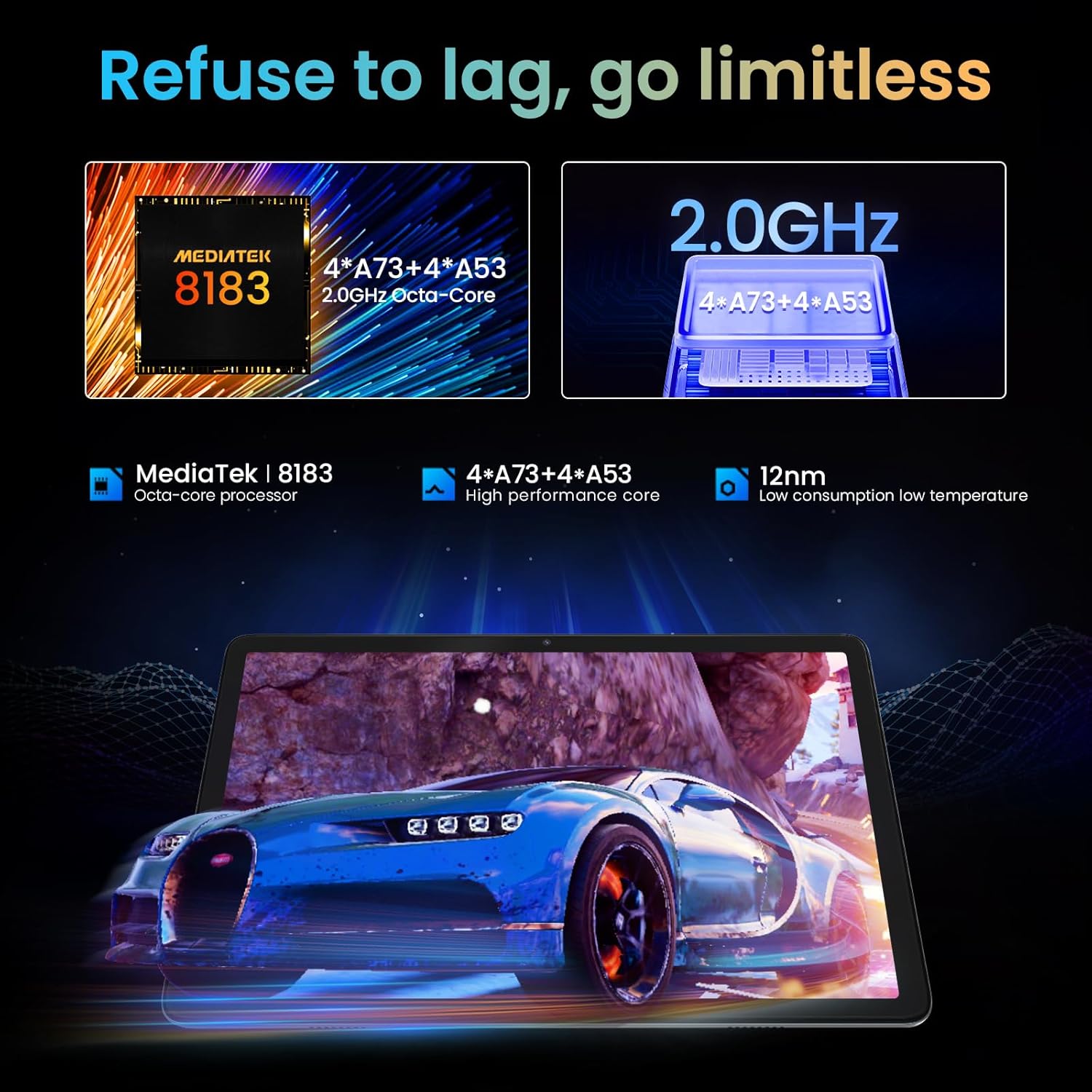
Image: A person watching a high-definition video on the tablet, illustrating its support for Netflix L1 and Widevine L1 for enhanced streaming quality.
7. Údržba
7.1 Čištění tabletu
- K čištění obrazovky a těla tabletu použijte měkký hadřík, který nepouští vlákna.
- Na odolné šmouhy lehce otřeteampOtřete hadřík vodou nebo čističem obrazovek speciálně určeným pro elektroniku.
- Vyhněte se používání agresivních chemikálií, abrazivních materiálů nebo aerosolových sprejů.
7.2 Péče o baterii
- Chcete-li prodloužit životnost baterie, vyvarujte se častého úplného vybíjení.
- Nenechávejte tablet po úplném nabití delší dobu připojený k nabíječce.
- Pokud tabletu delší dobu nepoužíváte, skladujte ji na chladném a suchém místě.
7.3 Aktualizace softwaru
Pravidelně kontrolujte a instalujte aktualizace softwaru, abyste zajistili optimální výkon, zabezpečení a přístup k novým funkcím.
- Přejít na Nastavení > Systém > Aktualizace systému pro kontrolu dostupných aktualizací.
- Ensure the tablet has sufficient battery and a stable Wi-Fi connection before performing an update.
8. Řešení problémů
8.1 Běžné problémy a řešení
| Problém | Možná příčina | Řešení |
|---|---|---|
| Tablet se nezapne. | Slabá baterie; havárie softwaru. | Nabíjejte tablet alespoň 30 minut. Stiskněte a podržte tlačítko napájení po dobu 10–15 sekund pro vynucení restartu. |
| Problémy s připojením k Wi-Fi. | Nesprávné heslo; problém s routerem; Wi-Fi tabletu deaktivováno. | Ensure correct password. Restart router. Toggle Wi-Fi off/on on tablet. |
| Aplikace padají nebo zamrzají. | Nedostatek RAM; chyba aplikace; zastaralá aplikace. | Zavřete aplikace na pozadí. Vymažte mezipaměť aplikací (Nastavení > Aplikace > [Název aplikace] > Úložiště a mezipaměť > Vymazat mezipaměť). Update the app from Google Play Store. |
| Pomalý výkon. | Příliš mnoho spuštěných aplikací; málo úložiště; zastaralý software. | Close unused apps. Free up storage by deleting unnecessary files. Check for system updates. |
8.2 Obnovení továrního nastavení
Pokud problémy přetrvávají, může je vyřešit obnovení továrního nastavení. Varování: Tímto se vymažou všechna data v tabletu. Před pokračováním si zálohujte důležitá data.
- Přejít na Nastavení > Systém > Možnosti resetování > Vymazat všechna data (obnovení továrního nastavení).
- Potvrďte své rozhodnutí a postupujte podle pokynů na obrazovce.
9. Specifikace
| Funkce | Detail |
|---|---|
| Název modelu | KST102MF |
| Operační systém | Android 12 |
| Procesor | Octa-Core (Unisoc, 1.98 GHz) |
| BERAN | 6 GB |
| Interní úložiště | 128 GB |
| Rozšiřitelné úložiště | Až 1 TB (MicroSD) |
| Velikost displeje | 10.1 palce |
| Rozlišení displeje | 1280 x 800 pixelů (IPS HD) |
| Grafický čipset | ARM Mali-G72 MP3 |
| Wi-Fi připojení | 802.11ac, 802.11b, 802.11g, 802.11n (2.4GHz + 5.0GHz Dual-band) |
| Bluetooth | Bluetooth 5.0 |
| Rozhraní | USB 3.1 typ C |
| Životnost baterie | Přibl. 10 hodin |
| Typ baterie | Lithium-polymer (included) |
| Rozměry (D x Š x V) | 30.48 x 17.78 x 3.56 cm |
| Hmotnost | 500 gramů |
| Speciální funkce | Stereo Speakers, USB OTG Support, Expandable Storage, Face ID, Widevine L1 |
10. Informace o záruce
The kinstone tablet comes with a standard manufacturer's warranty. Please refer to the warranty card included in your product packaging for specific terms, conditions, and duration. Keep your purchase receipt as proof of purchase for warranty claims.
For warranty service, contact kinstone customer support or the retailer from whom you purchased the device.
11. Zákaznická podpora
If you encounter any issues not covered in this manual or require further assistance, please contact kinstone customer support.
- Výrobce: kinstone
- prodejce: Kinstone-直営店 (Kinstone-Direct Store)
- For the most up-to-date support contact information, please visit the official kinstone website or the seller's page on Amazon.


