1. Úvod
Tato příručka obsahuje základní informace o nastavení, provozu a údržbě herního notebooku ASUS ROG Strix G17 G713PI-DS94. Tento notebook, navržený pro vysoce výkonné hraní, je vybaven procesorem AMD Ryzen 9 7945HX, grafickou kartou NVIDIA GeForce RTX 4070, 17.3palcovým displejem s rozlišením QHD 240 Hz a pokročilými chladicími řešeními. Pro zajištění optimálního výkonu a dlouhé životnosti zařízení si prosím pečlivě přečtěte tuto příručku.

Obrázek 1.1: Herní notebook ASUS ROG Strix G17 G713PI-DS94, ukázkaasinjeho elegantní design a podsvícená klávesnice.
2. Obsah balení
Ověřte, zda jsou v balení produktu přítomny všechny položky:
- Herní notebook ASUS ROG Strix G17 G713PI-DS94
- Napájecí kabel a adaptér
- Uživatelská příručka (tento dokument)
Video 2.1: Video z rozbalování notebooků řady ROG G15 a G17, které ukazuje obsah a úvodní představení.
3. Nastavení
3.1 První zapnutí
- Vybalte notebook a napájecí adaptér z krabice.
- Připojte napájecí adaptér k napájecímu portu notebooku a poté do elektrické zásuvky.
- Otevřete víko notebooku. Notebook se může zapnout automaticky, nebo může být nutné stisknout tlačítko napájení umístěné nad klávesnicí.
- Postupujte podle pokynů na obrazovce a dokončete počáteční nastavení systému Windows 11, včetně výběru jazyka, síťového připojení a vytvoření uživatelského účtu.
3.2 Připojení periferních zařízení
Váš ROG Strix G17 nabízí komplexní možnosti připojení různých periferií:
- USB porty: Připojte externí úložiště, myši, klávesnice a další zařízení USB.
- Port HDMI: Připojte se k externímu monitoru nebo televizoru pro rozšířené zobrazení.
- Konektor LAN (RJ45): Pro kabelová síťová připojení.
- Kombinovaný audio konektor: Pro sluchátka nebo headsety.

Obrázek 3.1: Zadní a boční strana view modelu ASUS ROG Strix G17, s důrazem na jeho různé porty pro připojení, včetně USB, HDMI a LAN.
4. Návod k obsluze
4.1 Řízení spotřeby
- Zapnutí: Stiskněte tlačítko napájení.
- Režim spánku: Zavřete víko nebo krátce stiskněte tlačítko napájení.
- Vypnout: V systému Windows 11 přejděte do nabídky Start > Napájení > Vypnout.
4.2 Klávesnice a touchpad
Notebook je vybaven klávesnicí plné velikosti se 4zónovým RGB podsvícením, které si můžete přizpůsobit pomocí technologie Aura Sync. Vyhrazené herní klávesové zkratky poskytují rychlý přístup k základním příkazům. Touchpad podporuje vícedotyková gesta pro intuitivní navigaci.
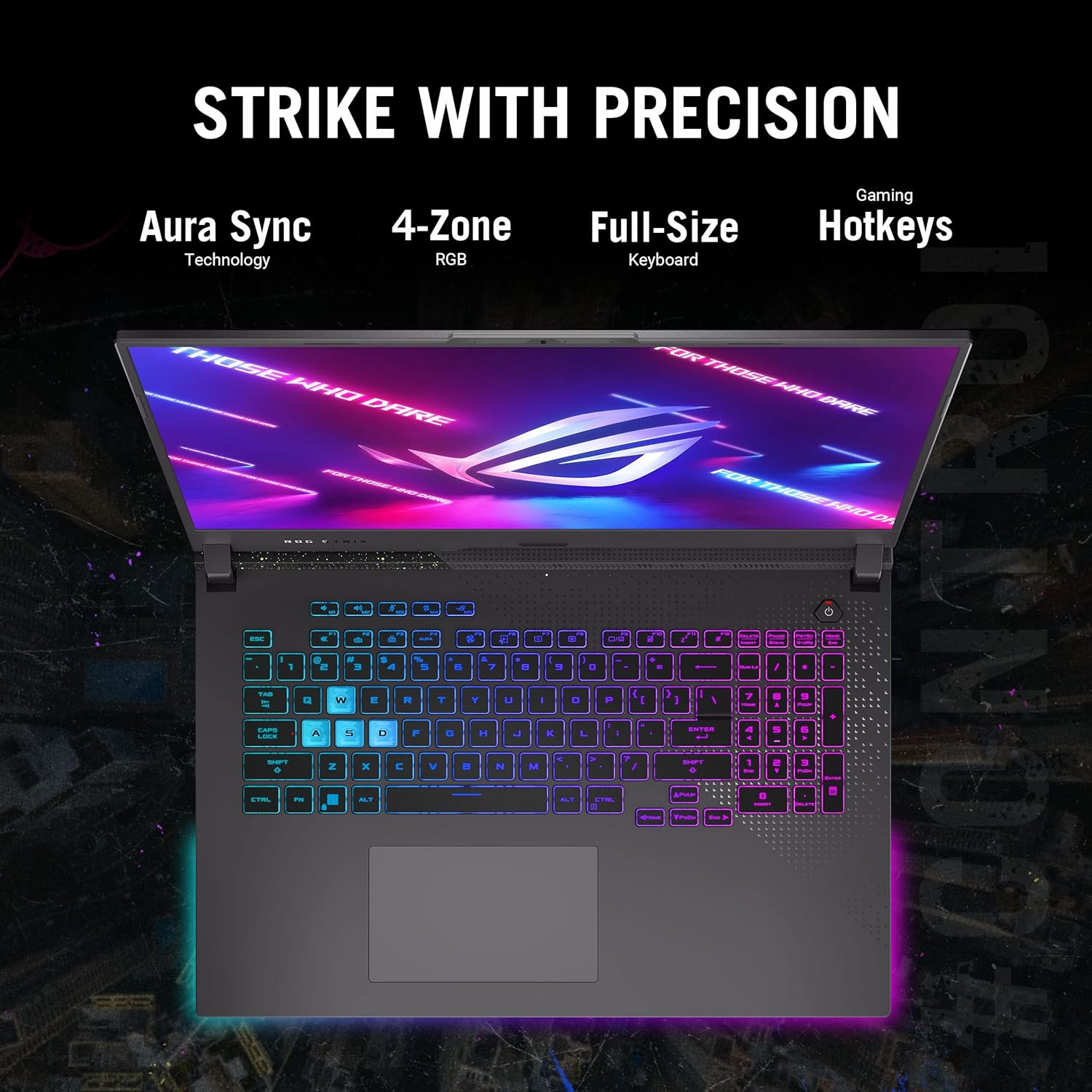
Obrázek 4.1: Shora dolů view klávesnice ASUS ROG Strix G17, ukázkaasinjeho 4zónové RGB podsvícení a plnohodnotné rozložení.
4.3 Funkce displeje
Zažijte pohlcující obraz na 17.3palcovém displeji s rozlišením QHD (2560 x 1440) s obnovovací frekvencí 240 Hz a dobou odezvy 3 ms. Displej podporuje 100% barevný prostor DCI-P3, Dolby Vision a NVIDIA Adaptive-Sync pro plynulé hraní bez trhání.

Obrázek 4.2: Zobrazení ASUS ROG Strix G17asinjeho QHD 240Hz panel s podporou Dolby Vision a Adaptive-Sync.
4.4 Audio systém
Notebook je vybaven 5.1.2kanálovým virtuálním prostorovým zvukovým systémem s obousměrným potlačením hluku s umělou inteligencí, podporou Dolby Atmos a Hi-Res Audio, které poskytují čistý a pohlcující zvuk pro hraní her a multimédií.

Obrázek 4.3: Displej ASUS ROG Strix G17 s vizuální ukázkou jeho 5.1.2kanálového virtuálního prostorového zvuku a audio technologií.
5. Vlastnosti výkonu
5.1 Procesor a grafická karta
ROG Strix G17, vybavený procesorem AMD Ryzen 9 7945HX a grafickou kartou NVIDIA GeForce RTX 4070 (max. TGP 140 W), poskytuje výjimečný výkon pro náročné hry a úkoly. Přepínač MUX s technologií Advanced Optimus automaticky optimalizuje výkon a výdrž baterie směrováním snímků přímo z dGPU na displej, čímž obchází iGPU.

Obrázek 5.1: Diagram znázorňující spolupráci procesoru AMD Ryzen a grafické karty NVIDIA při dosahování dominance v esportu v ROG Strix G17.
5.2 Paměť a úložiště
Notebook je vybaven 16 GB paměti DDR5-4800MHz pro rychlý multitasking a 1TB PCIe 4x4 SSD diskem pro rychlé načítání dat. ample skladovací kapacity.
5.3 Inteligentní chlazení ROG
Pro udržení špičkového výkonu i během intenzivních herních sezení je ROG Strix G17 vybaven pokročilým chladicím systémem. Ten zahrnuje tekutý kov Thermal Grizzly Conductonaut Extreme na procesoru, ventilátory Arc Flow s 84 zakřivenými lopatkami pro lepší proudění vzduchu a snížení hluku, 4 výstupy pro ventilátory a protiprachové tunely, které chrání chladiče před nečistotami.

Obrázek 5.2: Detailní view inteligentního chladicího systému ROG, s důrazem na tekutý kov Conductonaut Extreme, ventilátory Arc Flow a protiprachové tunely.
Video 5.3: Videoprezentaceasinprošel přísnými testy kvality prováděnými na systémech ROG, včetně vibrací, tlaku na panel, kroucení, mechanických nárazů, odolnosti klávesnice, zablokování portů, otáčení pantů, pádových testů, akustických testů, vlhkosti, extrémních teplot a simulací ve vysoké nadmořské výšce, což prokazuje robustní kvalitu zpracování notebooku.
6. Údržba
6.1 Čištění notebooku
- K čištění obrazovky a šasi použijte měkký hadřík, který nepouští vlákna.
- Na odolné šmouhy lehceamphadřík vodou nebo čisticím prostředkem na obrazovky.
- Vyhněte se používání agresivních chemikálií nebo abrazivních materiálů.
- Pravidelně čistěte klávesnici a touchpad, abyste zabránili hromadění prachu.
6.2 Aktualizace softwaru
Pro zajištění optimálního výkonu a zabezpečení udržujte operační systém a ovladače aktuální. Služba Windows Update je dostupná prostřednictvím nabídky Nastavení. Software ASUS Armoury Crate vám může pomoci s aktualizacemi ovladačů a firmwaru specifických pro váš hardware ROG.
6.3 Péče o baterii
Chcete-li prodloužit životnost baterie, vyvarujte se častého úplného vybíjení. Pro delší skladování nabijte baterii přibližně na 50–60 % a skladujte notebook na chladném a suchém místě.
7. Řešení problémů
7.1 Běžné problémy a řešení
- Notebook se nezapíná: Ujistěte se, že je napájecí adaptér bezpečně připojen a že je zásuvka funkční. Zkuste jinou zásuvku.
- Obrazovka je prázdná: Připojte externí monitor a zkontrolujte, zda displej funguje. Pokud ano, může být nutné provést servis interního displeje.
- Problémy s výkonem: Zkontrolujte aplikace na pozadí, aktualizujte ovladače, zajistěte dostatečné větrání a ověřte, zda je napájení nastaveno na režim „Výkon“.
- Přehřívání: Ujistěte se, že větrací otvory ventilátoru nejsou zablokované. Zvažte použití chladicí podložky. Sledujte teploty pomocí ASUS Armory Crate.
7.2 Kontaktování podpory
Pokud narazíte na problémy, které nelze vyřešit pomocí kroků pro odstraňování problémů, navštivte prosím oficiální podporu ASUS. webnebo se obraťte na jejich zákaznický servis. Mějte připravené číslo modelu (G713PI-DS94) a sériové číslo.
8. Specifikace
| Funkce | Specifikace |
|---|---|
| Značka | ASUS |
| Série | ROG Strix G17 |
| Číslo modelu | G713PI-DS94 |
| Operační systém | Windows 11 Home |
| Velikost obrazovky | 17.3 palce |
| Rozlišení obrazovky | 2560 x 1440 pixelů (QHD) |
| Procesor | AMD Ryzen 9 7945HX (5.4 GHz) |
| Grafický koprocesor | NVIDIA GeForce RTX 4070 |
| Velikost paměti RAM grafické karty | 8 GB |
| Velikost nainstalované paměti RAM | 16 GB DDR5 (4800 MHz) |
| Pevný disk | 1 TB SSD (PCIe 4. generace) |
| Bezdrátový typ | 802.11ax (Wi-Fi 6E) |
| Počet portů USB 3.0 | 2 |
| Hmotnost položky | 5.9 libry |
| Rozměry produktu | 15.55 x 1.21 x 11.1 palce |
| Barva | Eclipse Grey |
| Speciální funkce | Podsvícená klávesnice |
9. Záruka a podpora
Váš notebook ASUS ROG Strix G17 je dodáván se standardní 12měsíční zárukou. Tato záruka se vztahuje na výrobní vady a poskytuje přístup k odborné podpoře a diagnostice. Společnost ASUS navíc nabízí 90denní záruku na všechny náhradní díly, na které se vztahuje záruka.
Společnost ASUS také poskytuje pro nové notebooky registrované do 60 dnů od zakoupení roční bezplatnou ochranu proti náhodnému poškození (ADP) proti polití tekutinami, pádům a elektrickým přepětím. Prostudujte si prosím záruční list, který je součástí balení, nebo navštivte oficiální webové stránky společnosti ASUS. webÚplné podmínky a podrobnosti o registraci naleznete na webu.

Obrázek 9.1: Informace o ochraně proti náhodnému poškození (ADP) společnosti ASUS, která se vztahuje na rozlité kapaliny, elektrické přepětí a náhodné pády.


