1. Průvodce nastavením
Tato část obsahuje podrobné pokyny k nastavení botů SwitchBot a Hub Mini.
1.1 Vybalení a komponenty
Ověřte, zda jsou v balení přítomny všechny komponenty:
- 3 x Bot SwitchBot
- 1 x Mini rozbočovač SwitchBot
- 3 x samolepicí nálepky 3M (předpřipevněné k Bots)
- Uživatelská příručka (tento dokument)

Obrázek: Obsah balení chytrého spínače SwitchBot (3 kusy) s Hub Mini, zobrazeny tři roboty a jeden Hub Mini.
1.2 Instalace aplikace SwitchBot
- Stáhněte si aplikaci „SwitchBot“ z obchodu s aplikacemi pro vaše zařízení (iOS App Store nebo Google Play Store).
- Otevřete aplikaci a vytvořte si nový účet nebo se přihlaste, pokud jej již máte.
1.3 Přidávání botů SwitchBot
- V aplikaci SwitchBot klepněte na ikonu „+“ v pravém horním rohu a přidejte nové zařízení.
- V seznamu dostupných zařízení vyberte „Bot“.
- Postupujte podle pokynů na obrazovce a spárujte robota přes Bluetooth. Ujistěte se, že máte v telefonu zapnuté Bluetooth a robot je poblíž.
- Po spárování můžete svého bota pojmenovat a přiřadit ho do místnosti.
- Opakujte pro všechny tři boty.
Obrázek: Snímek obrazovky aplikace SwitchBot zobrazující proces přidání nového zařízení.
1.4 Přidání SwitchBot Hub Mini
- Připojte Hub Mini ke zdroji napájení pomocí dodaného kabelu USB a adaptéru.
- V aplikaci SwitchBot klepněte na ikonu „+“ a vyberte „Hub Mini“.
- Postupujte podle pokynů na obrazovce a připojte Hub Mini k síti Wi-Fi.
- Po připojení se Hub Mini automaticky propojí s vašimi spárovanými roboty, což umožní dálkové ovládání a integraci hlasového asistenta.

Obrázek: SwitchBot Hub Mini zapojený do elektrické zásuvky, připravený k nastavení.
1.5 Připojení botů k přepínačům/tlačítkům
Boty lze připevnit k různým typům spínačů a tlačítek. Před připevněním se ujistěte, že je povrch čistý a suchý.
- Pro kolébkové spínače (ZAP/VYP): Pomocí přiloženého lepidla 3M připevněte robota přímo pod vypínač. Rameno robota bude tlačit vypínač nahoru nebo dolů.
- Pro tlačítka: Připevněte robota přímo vedle tlačítka a ujistěte se, že rameno je s tlačítkem zarovnáno.
- Pro přepínače (ZAP/VYP s provázkem): U spínačů, které vyžadují tahání, připevněte Bot a použijte přiložené příslušenství – šňůrku.

Obrázek: Bot SwitchBot připojený ke standardnímu kolébkovému vypínači, demonstrující jeho umístění pro provoz.

Obrázek: Detailní záběr robota SwitchBot na vypínači, zdůrazňující jeho schopnost podporovat funkce zapnutí i vypnutí.

Obrázek: Různé aplikace robota SwitchBot, včetně vypínačů, kávovarů a tlačítek napájení počítače, ukazujíasing jeho všestrannost.
Obrázek: Diagram znázorňující kompatibilní a nekompatibilní typy vypínačů pro robota SwitchBot.
2. Návod k obsluze
Naučte se, jak ovládat zařízení SwitchBot pomocí aplikace, hlasových příkazů a funkcí automatizace.
2.1 Ovládání aplikace
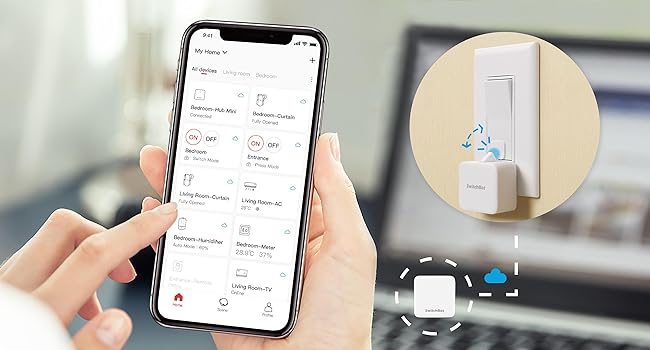
Otevřete aplikaci SwitchBot. Na hlavní obrazovce uvidíte seznam spárovaných botů a dalších zařízení. Klepnutím na zařízení jej můžete ovládat:
- Režim tisku: U jednoduchých tlačítek zapnutí/vypnutí Bot stiskne a uvolní.
- Přepnout režim: U kolébkových spínačů lze Bot pomocí dodaného příslušenství – šňůrky – tlačit nahoru (ON) nebo dolů (OFF).
- Vlastní režim: Nakonfigurujte si konkrétní dobu trvání stisknutí nebo více stisknutí pro pokročilé scénáře.

Obrázek: Snímek obrazovky aplikace SwitchBot zobrazující různé režimy ovládání bota (režim stisknutí, režim přepnutí, vlastní režim).
Obrázek: Uživatel vzdáleně ovládá zařízení SwitchBot prostřednictvím aplikace, což umožňuje cloudové připojení Hub Mini.
2.2 Hlasové ovládání (přes Hub Mini)
S Hub Mini můžete propojit zařízení SwitchBot s oblíbenými hlasovými asistenty:
- Amazon Alexa: Propojte svůj účet SwitchBot v aplikaci Alexa. Používejte příkazy jako „Alexo, zapni světlo“.
- Domovská stránka Google: Propojte svůj účet SwitchBot v aplikaci Google Home. Používejte příkazy jako „Hej Google, vypni ventilátor.“
- IFTTT: Vytvořte si vlastní applety pro automatizaci akcí na základě různých spouštěčů.
Obrázek: Noční sestava zobrazující zařízení Amazon Echo a SwitchBot Hub Mini, ilustrující možnosti hlasového ovládání.
Video: Oficiální video SwitchBot demonstrující funkčnost chytrého tlačítka spínače, včetně ovládání bezdrátovou aplikací a časovačem, a jeho kompatibilitu s hlasovými asistenty. Toto video zdůrazňuje snadné použití a instalaci bez kabeláže.
2.3 Plánování a automatizace
Nastavte si plány pro aktivaci botů v konkrétních časech:
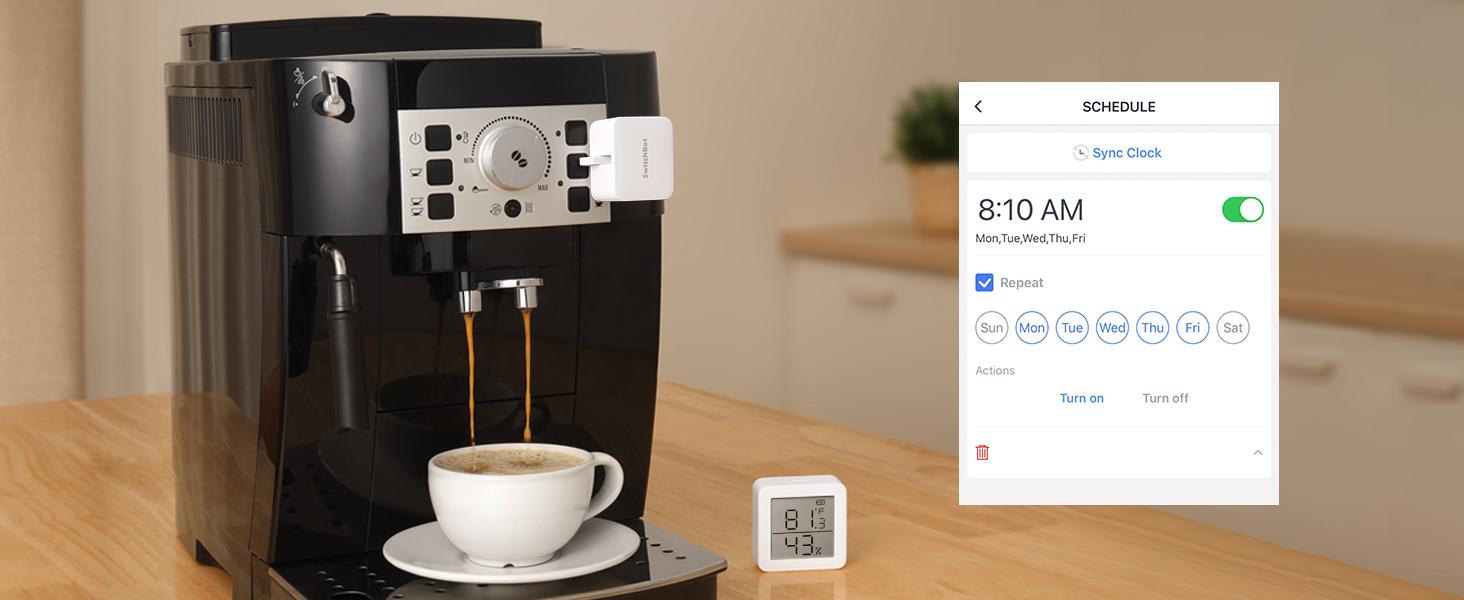
- V aplikaci přejděte do nastavení zařízení a vyberte možnost „Plán“.
- Vytvořte nové plány pro denní, týdenní nebo jednorázové události.
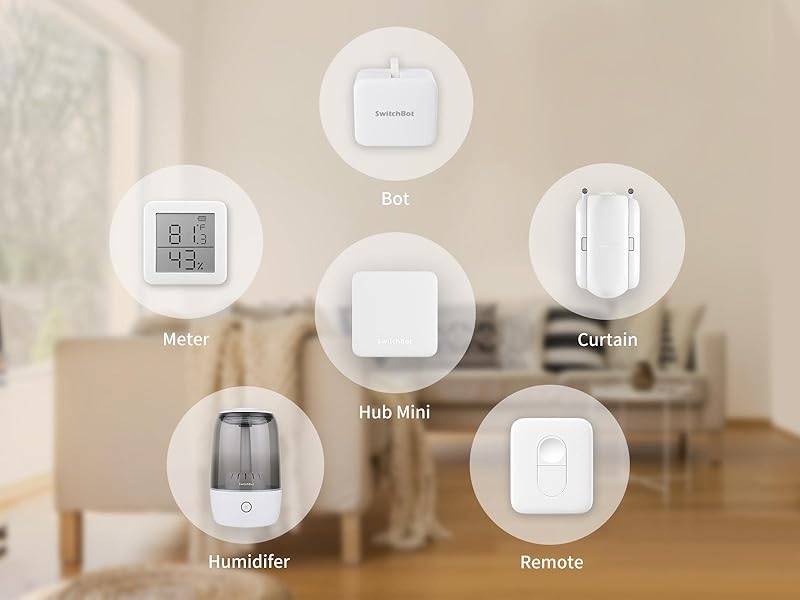
- Kombinujte s dalšími produkty SwitchBot (např. měřicí přístroj, kontaktní senzor) pro pokročilou automatizaci (např. zapnutí ventilátoru při teplotě přesáhne 25 °C).
Obrázek: Kávovar s připojeným robotem SwitchBot, demonstrující, jak nastavit denní plán automatického provozu pomocí aplikace.
3. Údržba
Správná údržba zajišťuje dlouhou životnost a optimální výkon vašich zařízení SwitchBot.
3.1 Výměna baterie (SwitchBot Bot)
SwitchBot Bot používá vyměnitelnou baterii CR2. Když je baterie téměř vybitá, aplikace vás na to upozorní.
- Jemně oddělte robota od jeho upevněného povrchu.
- Otevřete kryt bateriového prostoru.
- Vyjměte starou baterii CR2 a vložte novou, přičemž dbejte na správnou polaritu.
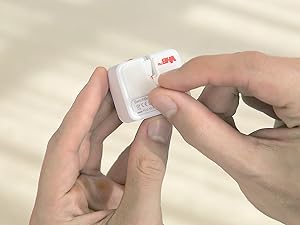
- Zavřete kryt a v případě potřeby znovu připevněte Bot pomocí nové samolepicí nálepky 3M.
3.2 Čištění
Vnější povrch zařízení Bots a Hub Mini otřete měkkým, suchým hadříkem. Nepoužívejte abrazivní čisticí prostředky ani tekutiny, které by mohly poškodit elektroniku.
3.3 Výměna lepidla
Pokud lepidlo ztratí lepivost, vyměňte jej za novou lepicí pásku 3M VHB. Před nanesením nového lepidla se ujistěte, že je povrch čistý a suchý.
4. Řešení problémů
Běžné problémy a jejich řešení pro vaše zařízení SwitchBot.
4.1 Bot nereaguje
- Zkontrolujte baterii: Ujistěte se, že má robot dostatečné nabití baterie. Pokud je baterie slabá, vyměňte ji.
- Rozsah Bluetooth: Ujistěte se, že je váš telefon v dosahu Bluetooth robota (pokud nepoužíváte Hub Mini).
- Připojení miniaturního hubu: Pokud používáte Hub Mini, ověřte, zda je zapnutý a připojený k Wi-Fi.
- Resetovat bota: Stiskněte a podržte resetovací tlačítko na robotu, dokud kontrolka nebliká. Poté zkuste robota znovu spárovat.
4.2 Hub Mini offline
- Kontrola napájení: Ujistěte se, že je Hub Mini správně zapojen do funkční elektrické zásuvky.
- Wi-Fi signál: Zkontrolujte Wi-Fi router a sílu signálu. V případě potřeby přemístěte Hub Mini blíže k routeru.
- Nastavení routeru: Ověřte, zda vaše Wi-Fi síť používá frekvenci 2.4 GHz. Hub Mini nepodporuje sítě 5 GHz.
- Restartujte Hub Mini: Odpojte Hub Mini, počkejte 10 sekund a znovu jej zapojte.
4.3 Nepřesná funkce spínače
- Zarovnání: Ujistěte se, že rameno robota je správně zarovnáno se spínačem nebo tlačítkem. V případě potřeby upravte jeho polohu.
- Pevnost lepidla: Pokud se Bot během provozu pohybuje, lepidlo může být slabé. Vyměňte za novou lepicí pásku 3M.
- Typ přepínače: Ověřte, zda je typ vašeho přepínače kompatibilní s robotem (viz kapitola 1.5).
5. Specifikace
| Funkce | Specifikace |
|---|---|
| Značka | SwitchBot |
| Číslo modelu | W0202200-HBWT |
| Zahrnuté komponenty | 3 x robot SwitchBot, 1 x miniaturní rozbočovač SwitchBot |
| Protokol připojení | Bluetooth s nízkou spotřebou energie (Bot), Wi-Fi (Hub Mini) |
| Kontrolní metoda | Aplikace, Hlas (přes Hub Mini), Plán |
| Kompatibilita | Alexa, Google Home, IFTTT, SmartThings |
| Zdroj energie (Bot) | CR2 baterie |
| Zdroj napájení (Hub Mini) | USB Powered |
| Materiál | Plast |
| Hodnocení mezinárodní ochrany | IP54 |
6. Informace o záruce
Produkty SwitchBot se obvykle dodávají s jednoletou omezenou zárukou od data zakoupení. Tato záruka se vztahuje na vady materiálu a zpracování při běžném používání.
Podrobné záruční podmínky naleznete na oficiálních stránkách SwitchBot. webwebu nebo v záručním listu dodaném s vaším produktem.
7. Podpora a kontakt
Pro další pomoc, technickou podporu nebo dotazy ohledně zákaznického servisu se prosím obraťte na podporu SwitchBot:
- Online podpora: Navštivte Centrum podpory SwitchBot pro nejčastější dotazy, průvodce řešením problémů a možnosti kontaktování.
- E-mailová podpora: podpora@switch-bot.com
Další zdroje a komunitní fóra najdete také na oficiálním webu SwitchBot. webmísto.


