Zavedení
Pouzdro s klávesnicí Cellularline je všestranné příslušenství určené pro tablety do úhlopříčky 11 palců. Integruje bezdrátovou klávesnici a touchpad, což zvyšuje produktivitu a uživatelský komfort. Pouzdro má také robustní stojánek a speciální poutko pro stylus, díky čemuž je ideálním společníkem pro různé činnosti od psaní až po sledování médií.
Klíčové vlastnosti
- Univerzální ochranné pouzdro kompatibilní s tablety do úhlopříčky 11 palců.
- Integrovaná bezdrátová klávesnice pro rychlé a plynulé psaní.
- Vestavěný touchpad pro intuitivní navigaci.
- Elastická poutka a magnetické zapínání pro bezpečné uchycení a ochranu stylusu.
- Skládací design, který lze přeměnit na praktický stojan pro psaní, sledování filmů a web procházení.
- Vnitřní silikonový montážní systém, který se přizpůsobí čtyřem rohům vašeho zařízení pro bezpečné uchycení.
Nastavení
Vybalování
Opatrně vyjměte pouzdro s klávesnicí z obalu. Ujistěte se, že jsou přítomny všechny součásti.
- Pouzdro na klávesnici Cellularline (balení 1 kusu)
Vložení tabletu
Pouzdro je vybaveno vnitřním silikonovým montážním systémem, který je navržen pro bezpečné uchycení tabletů různých velikostí až do úhlopříčky 11 palců. Jemně natáhněte silikonové rohové pásky přes čtyři rohy tabletu, dokud pevně neusadí.
Obraz: View vnitřku pouzdra, kde jsou vidět flexibilní silikonové rohové úchyty, které tablet upevňují.
Připojení bezdrátové klávesnice
- Ujistěte se, že je klávesnice nabitá.
- Zapněte klávesnici pomocí vypínače, který se obvykle nachází na boku nebo zadní straně klávesnice.
- Aktivujte Bluetooth na tabletu.
- Hledat dostupná zařízení Bluetooth. Klávesnice by se měla zobrazit jako „cellularline Keyboard“ nebo podobně.
- Vyberte klávesnici ze seznamu, kterou chcete spárovat. Postupujte podle pokynů na obrazovce a dokončete proces párování.
Návod k obsluze
Pomocí klávesnice
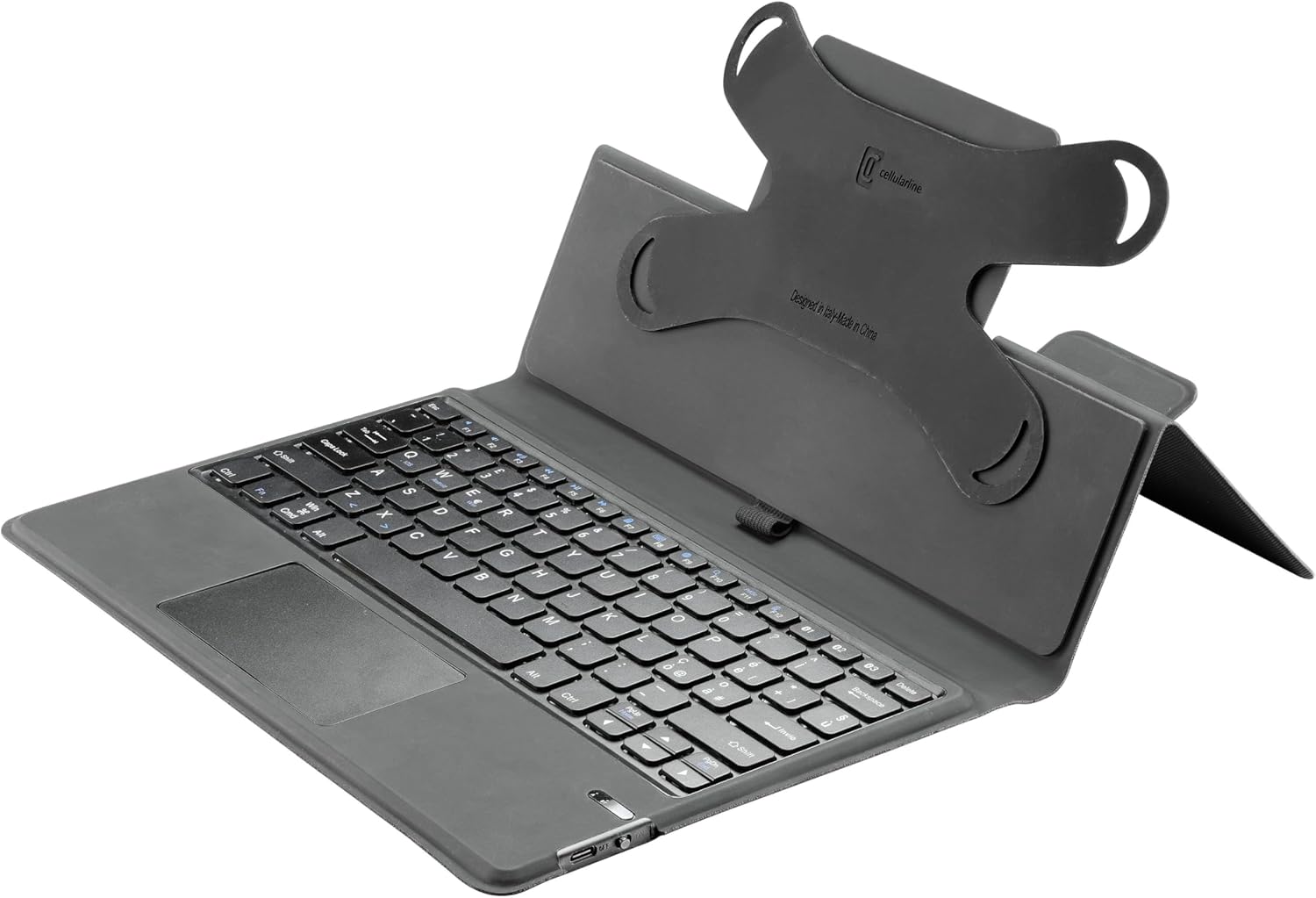
Integrovaná klávesnice QWERTY nabízí známý zážitek ze psaní. Obsahuje standardní funkční klávesy a speciální klávesy pro ovládání tabletu. Konkrétní klávesové zkratky naleznete v operačním systému tabletu.

Obrázek: Podrobný view klávesnice QWERTY a touchpadu.
Pomocí touchpadu
Integrovaný touchpad umožňuje přesné ovládání kurzoru a navigaci pomocí gest, podobně jako v notebooku. Mezi základní funkce patří klepnutí jedním prstem pro kliknutí, posouvání dvěma prsty a přiblížení/oddálení. Pokročilá gesta touchpadu naleznete v nastavení tabletu.
Použití funkce stojanu
Pouzdro je navrženo tak, aby se dalo složit do stabilního stojanu a nabízelo tak optimální viewúhly pro sledování multimédií nebo pohodlné psaní. Jednoduše složte zadní kryt pouzdra a vytvořte tak trojúhelníkovou podpůrnou strukturu.

Obrázek: Pouzdro na klávesnici ve stojanu, připravené k použití.
Smyčka na stylus
Pro bezpečné uchycení stylusu je k dispozici elastické poutko. Toto poutko v kombinaci s magnetickým uzávěrem zajišťuje, že váš stylus je chráněn a vždy přístupný.
Údržba
Abyste zajistili dlouhou životnost a optimální výkon pouzdra s klávesnicí Cellularline, dodržujte tyto pokyny pro údržbu:
- Čištění: K otření vnější strany pouzdra a klávesnice použijte měkký, suchý hadřík, který nepouští vlákna. V případě odolných skvrn použijte lehceamp Lze použít hadřík namočený v jemném mýdle, aby se zabránilo vniknutí vlhkosti do klávesnice ani do elektronických součástek.
- Skladování: Pokud pouzdro nepoužíváte, skladujte ho na chladném a suchém místě mimo dosah přímého slunečního záření a extrémních teplot.
- Vyhněte se tekutinám: Nevystavujte kryt klávesnice tekutinám, mohlo by dojít k poškození vnitřní elektroniky.
- Zacházejte opatrně: Zabraňte pádu pouzdra nebo pokládání těžkých předmětů na něj, mohlo by dojít k poškození konstrukce.
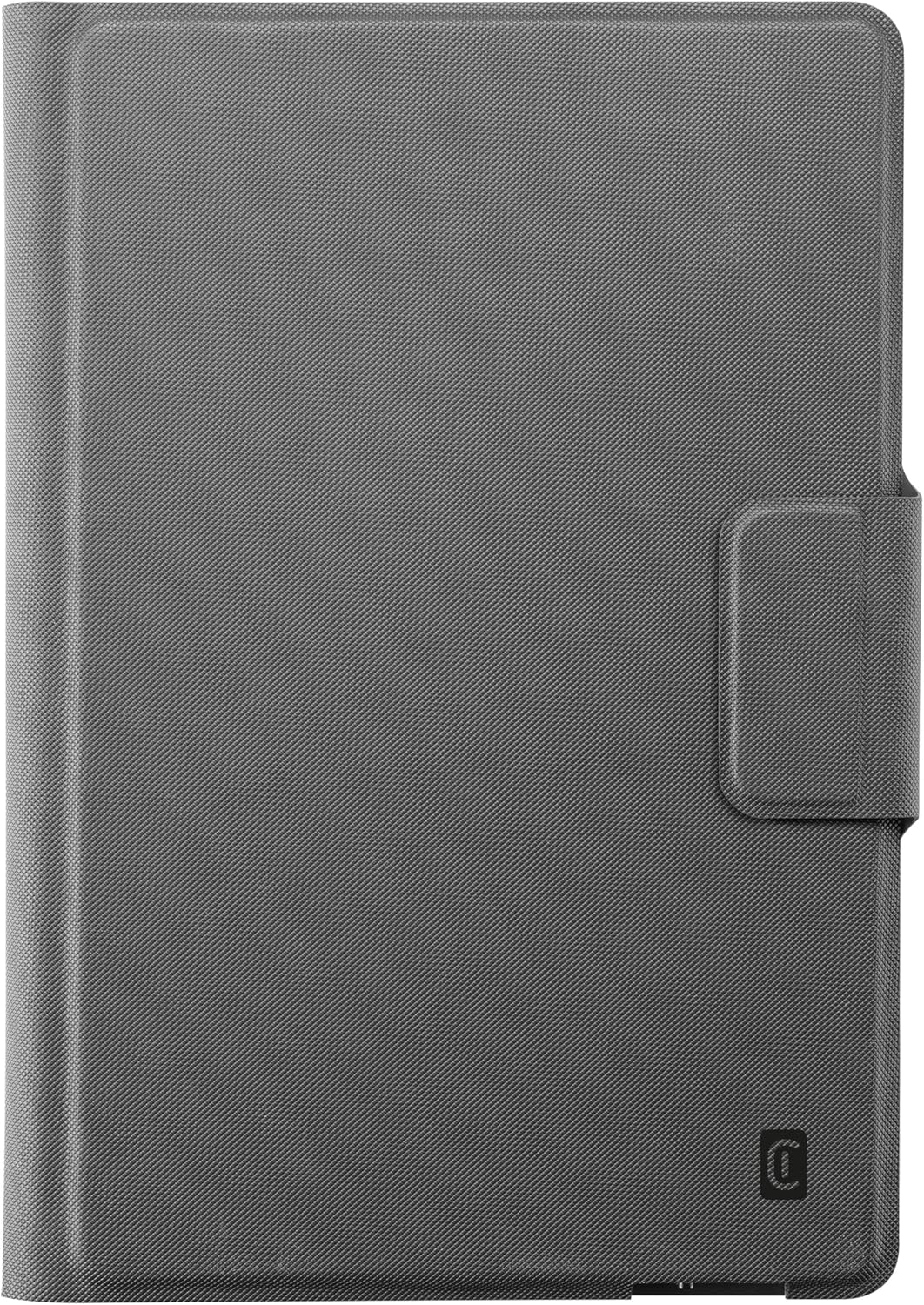
Obrázek: Pouzdro s klávesnicí v uzavřeném, ochranném stavu.
Odstraňování problémů
Klávesnice se nepřipojuje
- Zkontrolujte baterii: Ujistěte se, že je baterie klávesnice dostatečně nabitá. V případě potřeby ji dobijte.
- Opětovné spárování Bluetooth: Přejděte do nastavení Bluetooth v tabletu, zapomeňte na klávesnici a poté se ji pokuste znovu spárovat podle kroků v části „Připojení bezdrátové klávesnice“.
- Restartujte zařízení: Zkuste restartovat tablet i klávesnici.
- Blízkost: Pro stabilní připojení Bluetooth se ujistěte, že klávesnice a tablet jsou v těsné blízkosti (obvykle do 10 metrů).
Tablet není bezpečně uchycen
- Nastavení silikonových úchytů: Jemně natáhněte a umístěte silikonové rohové úchyty tak, aby pevně obepínaly všechny čtyři rohy tabletu.
- Zkontrolujte velikost tabletu: Ověřte, zda rozměry vašeho tabletu odpovídají uvedenému rozsahu (až 11 palců) pro toto univerzální pouzdro.
Specifikace
| Atribut | Detail |
|---|---|
| Značka | celulární linka |
| Výrobce | Cellularline SpA |
| Číslo modelu | POUZDRO NA KLÁVESNICE ABK |
| Barva | Černý |
| Kompatibilní zařízení | Tablet (až 11 palců) |
| Technologie připojení | Bezdrátové (Bluetooth) |
| Popis klávesnice | QWERTY |
| Počet klíčů | 104 |
| Materiál | Kožený vzhled |
| Rozměry produktu | 20.5 x 1.8 x 28.5 cm |
| Hmotnost položky | 600 g |
| Speciální funkce | Vestavěná bezdrátová klávesnice, magnetický držák pera |
Záruka a podpora
Informace o záruce
Na tento produkt cellularline se vztahuje záruka výrobce na vady materiálu a zpracování. Pro případné reklamace si uschovejte doklad o koupi. Konkrétní záruční podmínky a doba trvání se mohou lišit v závislosti na regionu. Podrobné informace o záruce naleznete v dokumentaci dodané s nákupem nebo na oficiálních webových stránkách cellularline. webmísto.
Zákaznická podpora
Pokud narazíte na jakékoli problémy nebo máte otázky týkající se pouzdra s klávesnicí Cellularline, které nejsou v této příručce zodpovězeny, kontaktujte prosím zákaznickou podporu Cellularline. Kontaktní údaje obvykle naleznete na oficiálních webových stránkách Cellularline. webmístě nebo na obalu produktu.


