1. Konec produktuview
SSK SC211 je dokovací stanice 11 v 1 s USB-C, která je navržena pro rozšíření konektivity vašeho notebooku, tabletu nebo smartphonu s rozhraním USB-C. Nabízí několik portů pro výstup displeje, přenos dat, síťové připojení, napájení a zvuk, čímž se z jediného portu USB-C stane komplexní řešení pro pracovní stanici.

Obrázek: Dokovací stanice SSK SC211, ukázkaasindíky kompaktnímu designu a řadě zařízení, ke kterým se může připojit, včetně kabelů HDMI, USB disků, SD/TF karet a ethernetového kabelu.
2. Klíčové vlastnosti
- 11 v 1 připojení: Integruje 2x 4K HDMI, 1x VGA, 2x USB 3.0, 1x USB 2.0, 1x 100W PD nabíjení, 1x 1000M Gigabit Ethernet RJ45, 1x slot pro SD kartu, 1x slot pro TF kartu a 1x 3.5mm audio/mikrofonní port.
- Více možností zobrazení: Podporuje duální 4K HDMI výstup a konfigurace s třemi displeji (2x HDMI + VGA) pro Windows 10/11. Nabízí zrcadlový režim (SST) a rozšířený režim (MST).
- Video ve vysokém rozlišení: Jeden HDMI port 1 podporuje až 4K při 60 Hz. Dva HDMI porty podporují až 4K při 30 Hz. Po připojení VGA každý monitor podporuje až 1080P při 60 Hz.
- Rychlý přenos dat: Dva porty USB 3.0 poskytují rychlost přenosu dat až 5 Gb/s. Sloty pro karty SD/TF podporují rychlost až 104 MB/s.
- Gigabitový Ethernet: Port RJ45 nabízí stabilní a rychlé kabelové síťové připojení s rychlostí 10/100/1000 Mbps.
- Dodávka energie: Port USB-C PD 3.0 podporuje vstupní výkon až 100 W a výstupní výkon 85 W pro nabíjení hostitelského zařízení.
- Audio konektivita: Integrovaný 3.5mm audio/mikrofonní port pro sluchátka nebo reproduktory.

Obrázek: Podrobný view dokovací stanice SSK s označením jednotlivých portů: Gigabit RJ45 Ethernet, VGA, HDMI 1 (4K@60Hz), HDMI 2 (4K@30Hz), USB 2.0 (pro myš a klávesnici), PD3.0 (max. napájení 100 W), 3.5mm konektor pro sluchátka a reproduktor, 2x USB 3.0 (5 Gb/s) a sloty pro SD/TF karty (až 104 MB/s).
3. Specifikace
| Číslo modelu | SC211 |
| Rozměry produktu | 4.89 x 2.08 x 0.71 palce |
| Hmotnost položky | 4.2 unce |
| Barva | Šedá |
| Hardwarové rozhraní | Ethernet, HDMI, MicroSD, USB 2.0, USB 3.0, USB typu C, VGA |
| Speciální funkce | Duální HDMI |
| Kompatibilní zařízení | Notebooky (MacBook Pro, Dell XPS, Huawei MateBook X PRO, HP EVNY X360, Lenovo ThinkPad X1, Huawei P20/30 atd.) |
| Operační systémy | Windows, macOS, Android, iPadOS (Win7/XP/Linux mohou vyžadovat ovladač pro RJ45) |
| Dodávka energie | Vstupní výkon až 100 W, výstupní výkon 85 W |
| Rychlost přenosu dat přes USB 3.0 | Až 5 Gbps |
| Rychlost Ethernetu | 10/100/1000 Mbps |
4. Průvodce nastavením
Před připojením dokovací stanice se ujistěte, že port USB-C vašeho notebooku podporuje video výstup („Display Port Alternate Mode“), přenos dat a napájení (PD), aby byla zajištěna plná funkčnost. Ne všechny porty USB-C podporují všechny tyto funkce.

Obrázek: Tento diagram znázorňuje typy portů USB-C a jejich možnosti. Ukazuje, že pro podporu tří monitorů musí port USB-C notebooku podporovat funkce Thunderbolt 3, Data + DisplayPort nebo Data + PD + DisplayPort. Porty, které podporují pouze přenos dat nebo napájení, neumožňují výstup videa.
- Připojení napájení (volitelné, ale doporučené): Pokud váš notebook vyžaduje nabíjení nebo připojujete více zařízení s vysokou spotřebou energie, připojte originální napájecí adaptér USB-C vašeho notebooku k portu PD 3.0 dokovací stanice. Tím zajistíte stabilní provoz a nabijete notebook.
- Připojení k hostitelskému zařízení: Zapojte integrovaný kabel USB-C dokovací stanice do kompatibilního portu USB-C vašeho notebooku.
- Připojení displejů:
- Pro jeden displej: Připojte kabel HDMI k portu HDMI 1 nebo HDMI 2, nebo kabel VGA k portu VGA a poté připojte k monitoru.
- Pro dva displeje: Připojte dva kabely HDMI k portům HDMI 1 a HDMI 2 a poté k monitorům.
- Pro tři displeje (pouze Windows): Připojte dva kabely HDMI k portům HDMI 1 a HDMI 2 a jeden kabel VGA k portu VGA a poté k monitorům.
- Připojení periferií: Zapojte USB zařízení (myš, klávesnici, USB disky) do portů USB 3.0 nebo USB 2.0. Vložte SD nebo TF karty do příslušných slotů. Pro kabelový přístup k síti připojte ethernetový kabel k portu RJ45.
- Připojit zvuk: Pokud používáte externí sluchátka nebo reproduktory, zapojte je do 3.5mm audio/mikrofonního portu.
Poznámka: Před připojením monitorů nebo více zařízení s vysokým výkonem nejprve zapojte napájení do dokovací stanice USB-C, abyste zajistili stabilní výkon.
5. Návod k obsluze
5.1 Režimy zobrazení
Dokovací stanice podporuje různé konfigurace displeje v závislosti na vašem operačním systému.
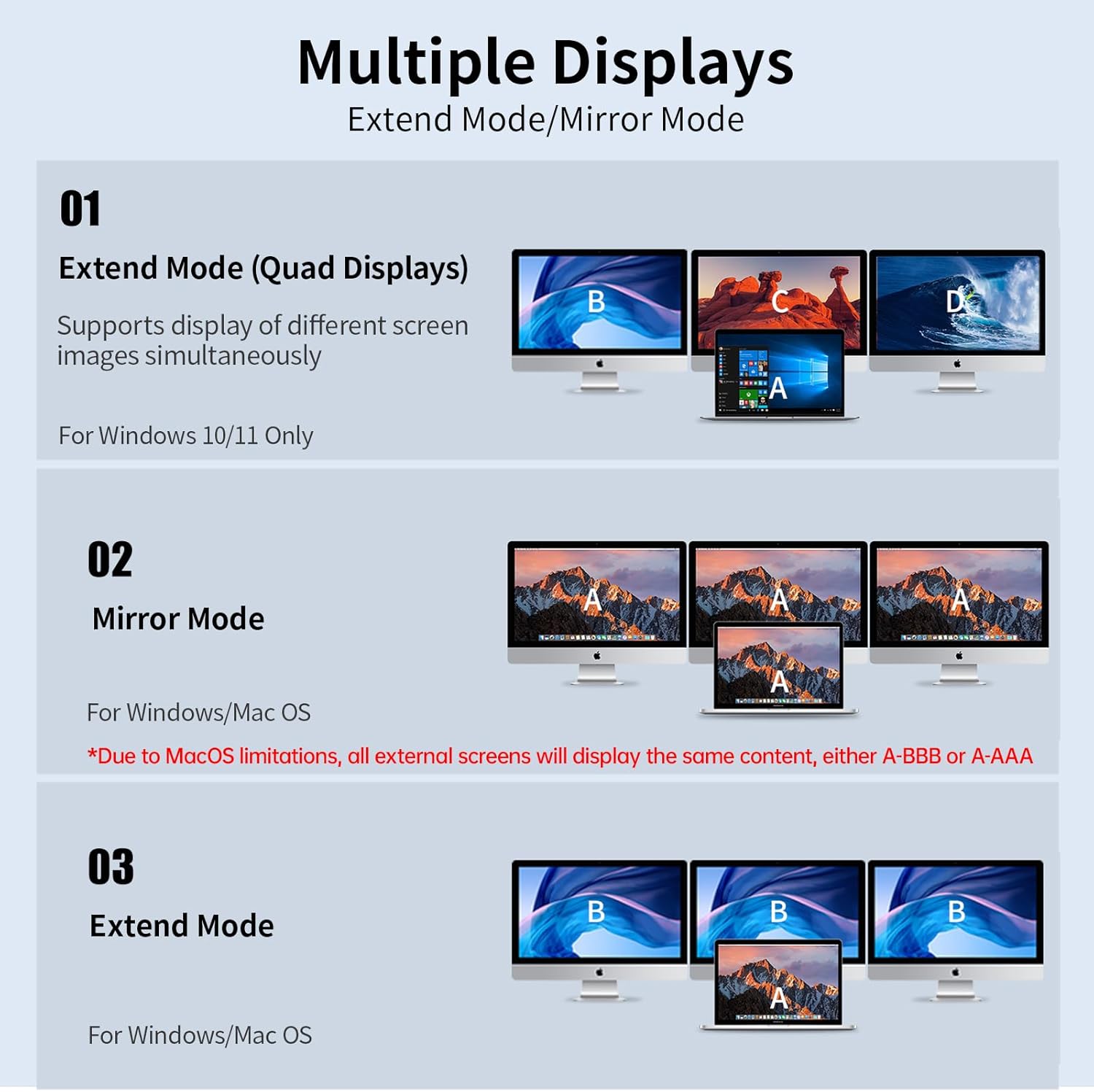
Obrázek: Tento diagram znázorňuje různé režimy zobrazení. Pro Windows ukazuje režim Extended (Quad Displays: A-BCD) a režim Mirror (A-AAA). Pro macOS ukazuje režim Mirror (A-AAA nebo A-BBB) kvůli omezením MST, kdy všechny externí monitory zobrazují stejný obsah.
- Pro systém Windows 10 / 11:
- Rozšířený režim (A-BCD): Podporuje zobrazení různého obsahu až na čtyřech obrazovkách současně (obrazovka notebooku + 3 externí monitory).
- Zrcadlový režim (A-AAA): Všechny připojené displeje zobrazují stejný obsah.
- Pro macOS:
- Vzhledem k omezením systému macOS (nepodporuje MST – Multi-Stream Transport) dokovací stanice podporuje rozšíření pouze jednoho monitoru a všechny externí monitory budou zobrazovat stejný obsah obrazovky (A-AAA nebo A-BBB).
- Můžete dosáhnout zrcadlového zobrazení, kde všechny externí monitory zobrazují stejný obsah jako váš notebook, nebo rozšířeného zobrazení, kde jeden externí monitor rozšiřuje vaši plochu a ostatní externí monitory toto rozšířené zobrazení zrcadlí.
5.2 Nastavení zvuku
Při použití 3.5mm audio/mikrofonního portu:
- Pokud je připojeno HDMI: Zvukový port lze přímo zapojit a používat.
- Při použití pouze konektoru pro sluchátka:
- Pro macOS: Přejděte na ikonu Apple > Předvolby systému > Zvuk > Výstup > Vyberte „Zvukové zařízení USB“.
- Pro Windows: Klikněte na ikonu zvuku v pravém dolním rohu plochy > jako zvukový výstup vyberte „Zvukové zařízení USB“.
5.3 Přenos dat a nabíjení
- USB porty: 3.0 Slouží pro vysokorychlostní přenos dat s externími pevnými disky, USB flash disky atd. Tyto porty také podporují rychlé nabíjení BC1.2 pro USB zařízení.
- Port USB 2.0: Ideální pro připojení bezdrátových přijímačů myši/klávesnice, aby se zabránilo rušení se zařízeními s rozhraním USB 3.0. Podporuje také přenos dat přes USB 2.0.
- Sloty pro SD/TF karty: Vložte paměťové karty pro rychlý přístup k datům.
- Nabíjecí port PD 3.0: Připojte sem napájecí adaptér notebooku pro nabíjení během používání dokovací stanice. Tento port slouží pouze k napájení, nikoli k přenosu dat.

Obrázek: Dokovací stanice SSK připojená k notebooku, s příkonem 100 W a výstupním výkonem 85 W, demonstruje současný přenos dat a nabíjení. Upozorňujeme, že síťová nabíječka a kabel nejsou součástí dodávky.
6. Údržba
- Dokovací stanici uchovávejte v suchém prostředí, mimo dosah kapalin a extrémních teplot.
- Zařízení čistěte měkkým, suchým hadříkem. Vyhněte se používání agresivních chemikálií nebo abrazivních materiálů.
- Nepokoušejte se zařízení rozebírat ani opravovat sami. V případě problémů kontaktujte zákaznickou podporu.
- Během provozu zajistěte dostatečné větrání kolem zařízení, aby nedošlo k jeho přehřátí.
7. Řešení problémů
Pokud narazíte na problémy s dokovací stanicí SSK, podívejte se na následující běžná řešení:
- Žádný výstup na displej:
- Ujistěte se, že port USB-C vašeho notebooku podporuje režim „Display Port Alternate Mode“ (video výstup).
- Ověřte, zda jsou kabely HDMI/VGA bezpečně připojeny k dokovací stanici i k monitoru.
- Zkuste připojit napájecí adaptér k PD portu dokovací stanice.
- Pokud je to možné, vyzkoušejte s jiným monitorem nebo kabelem.
- Restartujte notebook.
- Externí monitory zobrazují stejný obsah (macOS):
- Toto je omezení systému macOS, který nepodporuje protokol MST (Multi-Stream Transport) pro více různých externích displejů prostřednictvím jednoho rozbočovače. Všechny externí monitory se budou zrcadlit navzájem nebo zrcadlit hlavní displej.
- Bez síťového připojení (RJ45):
- Ujistěte se, že je ethernetový kabel pevně připojen.
- Zkontrolujte nastavení sítě v počítači.
- Pro systémy Windows 7/XP/Linux může být nutné nainstalovat speciální ovladač pro gigabitový ethernetový port RJ45.
- Pomalé nabíjení nebo žádné nabíjení:
- Ujistěte se, že je váš napájecí adaptér připojen k portu PD dokovací stanice a je schopen poskytnout dostatečný výkon.tage (vstupní výkon až 100 W, výstupní výkon 85 W).
- Ověřte, zda port USB-C vašeho notebooku podporuje funkci Power Delivery.
- USB zařízení nerozpoznána:
- Ujistěte se, že je dokovací stanice správně připojena k notebooku.
- Zkuste připojit zařízení USB k jinému portu na dokovací stanici nebo přímo k notebooku, abyste problém izolovali.
- Některá zařízení USB s vysokým výkonem mohou vyžadovat napájení dokovací stanice přes port PD.
8. Kompatibilita
Dokovací stanice SSK SC211 je kompatibilní s širokou škálou zařízení a operačních systémů za předpokladu, že port USB-C hostitelského zařízení podporuje potřebné funkce (alternativní režim DisplayPort, napájení a přenos dat).
- Notebooky: Kompatibilní s MacBook Pro (2016, 2017, 2018), Dell XPS, Huawei MateBook X PRO (2019), HP ENVY X360, Lenovo ThinkPad X1 a podobnými modely s plně vybaveným portem USB-C.
- Chytrá zařízení: Kompatibilní s Huawei P20/30 a dalšími chytrými telefony/tablety, které podporují video výstup přes USB-C.
- Operační systémy: Funguje s operačními systémy Windows, macOS, Android a iPadOS nebo novějšími. Pro systémy Windows 7/XP/Linux může být pro gigabitový ethernetový port RJ45 vyžadován ovladač.
Důležité: Port USB-C vašeho notebooku nebo telefonu musí pro funkci zobrazení podporovat výstup DP (video).
9. Záruka a podpora
Informace o záruce naleznete v konkrétních obchodních podmínkách poskytnutých v době nákupu nebo se obraťte na svého prodejce. Výrobky SSK jsou navrženy s ohledem na kvalitu a spolehlivost.
Pokud narazíte na jakékoli problémy nebo potřebujete technickou pomoc, kontaktujte prosím zákaznickou podporu SSK prostřednictvím jejich oficiálních kanálů nebo prodejce, od kterého jste produkt zakoupili. Mějte prosím připravené číslo modelu (SC211) a podrobnosti o nákupu.
Pro více informací o produktech SSK navštivte Obchod SSK na Amazonu.


