1. Úvod
This manual provides detailed instructions for the setup, operation, and maintenance of your CUPEISI Android 14 Tablet, Model Q2S. Please read this manual thoroughly before using your device to ensure proper functionality and to maximize its lifespan.
The CUPEISI Q2S is a 7-inch tablet featuring the Android 14 operating system, a 1.6GHz Quad-core processor, 8GB RAM (4GB fixed, 4GB virtual), 32GB internal storage expandable up to 1TB, a 1024x600 IPS touch screen, and dual cameras.
2. Obsah balení
Ověřte, zda jsou v balení produktu přítomny všechny níže uvedené položky:
- CUPEISI Android 14 Tablet (Model Q2S)
- Kabel USB typu C
- Uživatelská příručka (tento dokument)
Pokud některé položky chybí nebo jsou poškozené, kontaktujte prosím zákaznickou podporu.
3. Zařízení skončiloview
Seznamte se s fyzickými součástmi tabletu.
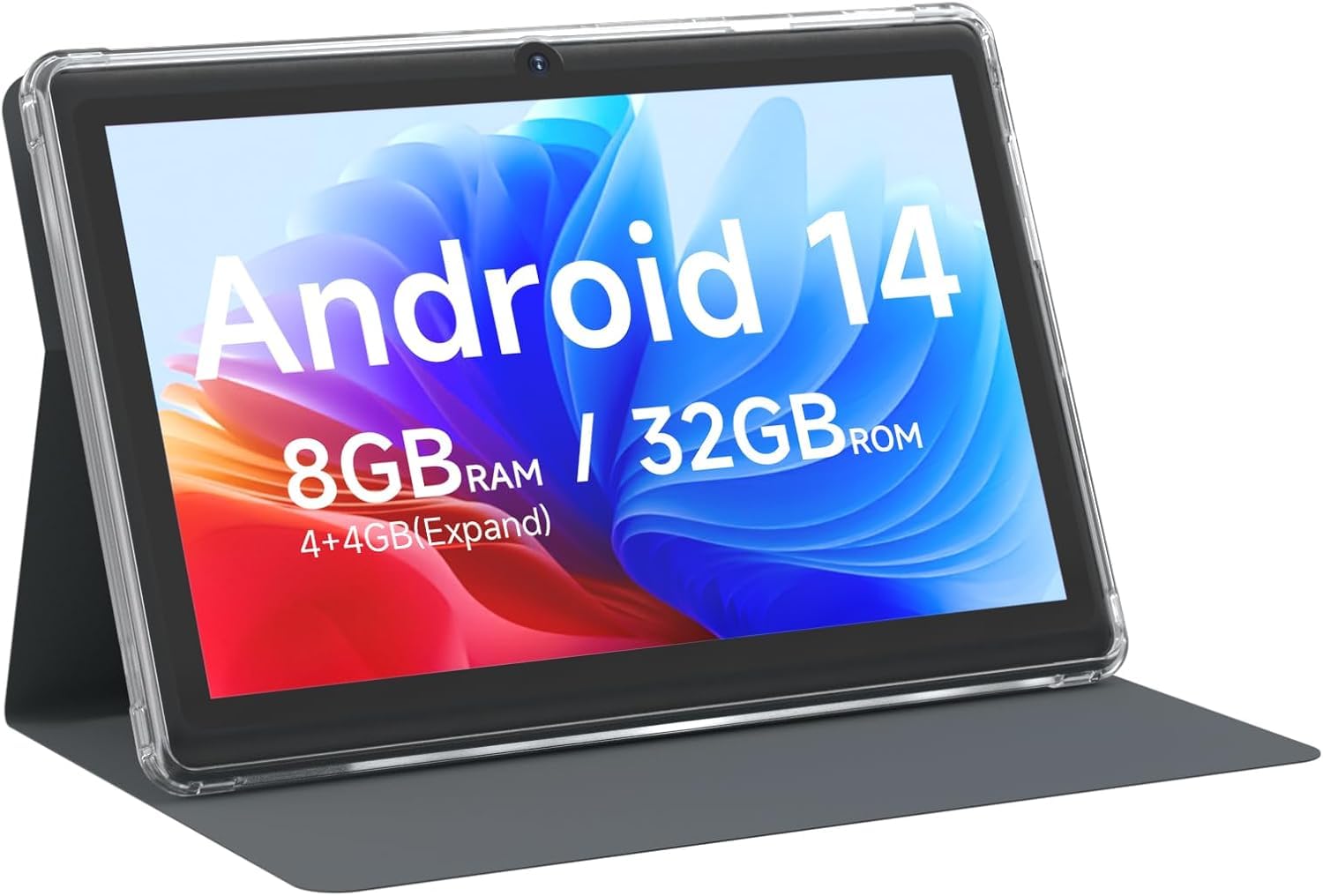
Obrázek 3.1: Přední view of the CUPEISI Q2S Tablet, showing the display with various application icons.

Obrázek 3.2: Přední a zadní views of the CUPEISI Q2S Tablet, highlighting its compact design and textured rear panel.

Obrázek 3.3: The 7-inch IPS screen of the CUPEISI Q2S Tablet, showcasinjeho kvalitu zobrazení.
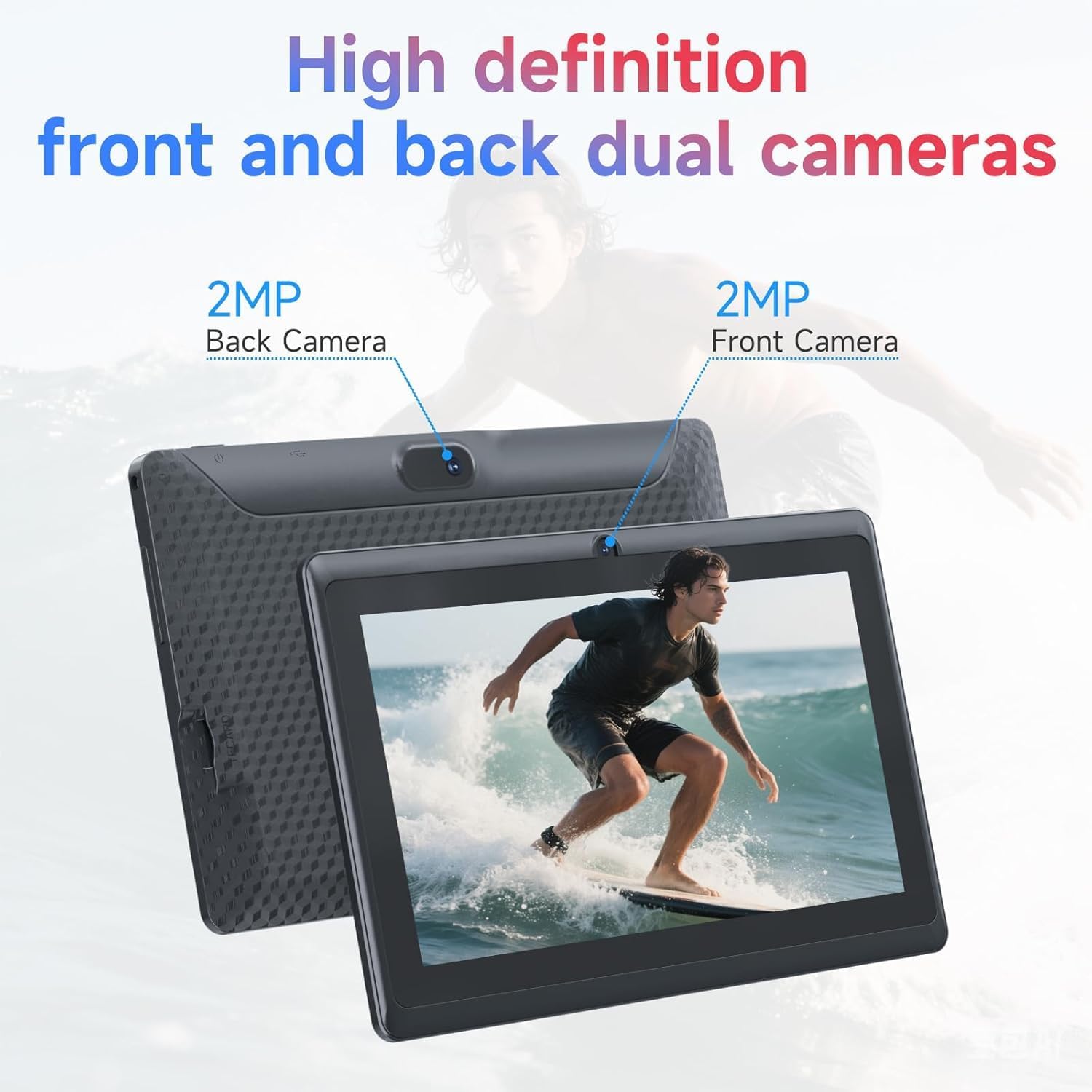
Obrázek 3.4: Illustration of the CUPEISI Q2S Tablet's front and rear camera locations.
3.1 Tlačítka a porty
- Vypínač: Press and hold to turn the tablet on or off. Press briefly to sleep or wake the screen.
- Tlačítka hlasitosti: Upravte hlasitost zvuku.
- Port USB Type-C: For charging the tablet and connecting to a computer for data transfer.
- Slot pro microSD kartu: Vložte kartu microSD pro rozšíření úložiště.
- Přední kamera: Located on the front bezel, used for video calls and selfies.
- Zadní kamera: Nachází se na zadním panelu, slouží k pořizování fotografií a videí.
- Reproduktor: Audio výstup.
4. Nastavení
4.1 Nabíjení tabletu
Before first use, fully charge the tablet. Connect the provided Type-C USB cable to the tablet's charging port and the other end to a compatible USB power adapter (not included) or a computer's USB port. The battery indicator on the screen will show charging status.
4.2 Zapnutí/vypnutí
- Zapnutí: Press and hold the Power button until the CUPEISI logo appears.
- Vypnutí: Stiskněte a podržte tlačítko Napájení, dokud se nezobrazí nabídka možností napájení. Vyberte „Vypnout“ a potvrďte.
- Restartovat: V nabídce možností napájení vyberte „Restartovat“ a potvrďte.
4.3 Průvodce počátečním nastavením
Po prvním zapnutí vás tablet provede procesem počátečního nastavení:
- Výběr jazyka: Vyberte preferovaný jazyk.
- Wi-Fi připojení: Connect to an available Wi-Fi network. This is essential for downloading apps and accessing online services.
- Účet Google: Sign in with your Google account or create a new one. This allows access to Google Play Store, Gmail, and other Google services.
- Datum a čas: Nastavte správné datum a čas nebo nechte síť, aby je nastavila automaticky.
- Zámek obrazovky: Set up a PIN, pattern, or password for screen security.
5. Návod k obsluze
5.1 Základní navigace
- Dotyková gesta: Klepnutím vyberete, přejetím prstem posouváte, přiblížením rozevřením prstů.
- Domovská obrazovka: Centrální centrum pro vaše aplikace a widgety.
- Panel oznámení: Přejetím prstem dolů od horního okraje obrazovky získáte přístup k oznámením a rychlému nastavení.
- Zásuvka aplikace: Přejeďte prstem ze spodní části obrazovky nahoru na view všechny nainstalované aplikace.
5.2 Instalace a správa aplikací
You can download and install applications from the Google Play Store. The tablet is GMS certified, ensuring compatibility with Google services.
- Instalace aplikací: Otevřete Obchod Play app, search for your desired app, and tap "Install".
- Odinstalovat aplikace: Stiskněte a podržte ikonu aplikace na domovské obrazovce nebo v zásuvce aplikací a poté ji přetáhněte na „Odinstalovat“ nebo vyberte možnost odinstalace. Případně přejděte na Nastavení > Aplikace > Zobrazit všechny aplikace, vyberte aplikaci a klepněte na „Odinstalovat“.
6. Konektivita
6.1 Wi-Fi připojení
Připojení k síti Wi-Fi:
- Přejít na Nastavení > Síť a internet > Wi-Fi.
- Přepnout Wi-Fi On.
- Vyberte požadovanou síť ze seznamu dostupných sítí.
- Zadejte heslo, pokud se zobrazí výzva, a klepněte na Připojit.
The tablet supports 2.4G/5G WiFi 6 for faster and more stable connections.
6.2 Párování Bluetooth
Spárování se zařízením Bluetooth (např. sluchátky, reproduktory):
- Přejít na Nastavení> Připojená zařízení> Předvolby připojení> Bluetooth.
- Přepnout Bluetooth On.
- Ujistěte se, že je vaše zařízení Bluetooth v režimu párování.
- Klepněte Spárovat nové zařízení a vyberte ze seznamu své zařízení.
- Dokončete párování podle pokynů na obrazovce.
7. Použití fotoaparátu
Your tablet is equipped with a 2MP front camera and a 5MP rear camera.
- Otevřete Fotoaparát aplikace
- Klepnutím na ikonu fotoaparátu přepínáte mezi předním a zadním fotoaparátem.
- Klepnutím na tlačítko spouště pořídíte fotografii.
- Vyberte režim videa pro nahrávání videí.
8. Správa úložiště
The tablet comes with 32GB of internal storage. You can expand this storage up to 1TB using a microSD card.

Obrázek 8.1: Tablet screen illustrating available storage space (8GB RAM, 32GB ROM).
8.1 Vložení karty MicroSD
- Vyhledejte slot pro kartu microSD na boku tabletu.
- Carefully insert the microSD card into the slot until it clicks into place.
- The tablet will detect the new storage. You may be prompted to format the card for optimal use with the tablet.
8.2 Správa úložiště
Na view and manage your storage, go to Nastavení > Úložiště. Here you can see how much space is used by apps, photos, videos, and other files, and manage your microSD card.
9. Údržba
9.1 Čištění tabletu
- K čištění obrazovky a těla tabletu použijte měkký hadřík, který nepouští vlákna.
- Na odolné šmouhy lehce otřeteampOtřete hadřík vodou nebo čističem obrazovek určeným pro elektroniku.
- Vyhněte se používání agresivních chemikálií, abrazivních čisticích prostředků nebo aerosolových sprejů.
9.2 Péče o baterii
- Nevystavujte tablet extrémním teplotám (horkým ani nízkým).
- Nedovolte, aby se baterie často úplně vybíjela. Nabijte ji dříve, než její nabití klesne pod 20 %.
- Pro nabíjení používejte pouze dodaný kabel typu C.
9.3 Aktualizace softwaru
Pravidelně kontrolujte aktualizace softwaru, abyste zajistili optimální výkon a zabezpečení. Přejděte na Nastavení > Systém > Aktualizace systému.
10. Řešení problémů
Tato část se zabývá běžnými problémy, se kterými se můžete s tabletem setkat.
10.1 Tablet se nezapne
- Ensure the tablet is sufficiently charged. Connect it to a power source and wait a few minutes before attempting to power it on again.
- Stiskněte a podržte tlačítko napájení po dobu alespoň 10–15 sekund, abyste provedli nucený restart.
10.2 Pomalý výkon nebo pády aplikací
- Zavřete nepotřebné aplikace na pozadí.
- Clear the cache of frequently used apps (Nastavení > Aplikace > Zobrazit všechny aplikace > [Název aplikace] > Úložiště a mezipaměť > Vymazat mezipaměť).
- Ensure you have sufficient free storage space. Uninstall unused apps or move large files na microSD kartu.
- Restartujte tablet.
10.3 Problémy s připojením k Wi-Fi
- Ensure Wi-Fi is enabled on the tablet (Nastavení > Síť a internet > Wi-Fi).
- Restartujte Wi-Fi router.
- Zapomeňte na síť a znovu se připojte (Nastavení > Síť a internet > Wi-Fi, tap the network, then Zapomenout).
10.4 Rychlé vybíjení baterie
- Snižte jas obrazovky.
- Vypněte Wi-Fi, Bluetooth a GPS, když je nepoužíváte.
- Close background apps that consume significant power.
- Zkontrolujte spotřebu baterie v Nastavení > Baterie identifikovat aplikace s vysokou spotřebou energie.
11. Specifikace
Detailed technical specifications for the CUPEISI Android 14 Tablet Q2S.
| Název modelu | Q8MPRO |
| Číslo modelu položky | Q2S |
| Operační systém | Android 14 |
| Procesor | 1.6 GHz čtyřjádrový (ARM) |
| BERAN | 8 GB (4 GB pevné paměti, 4 GB virtuální paměti) |
| Interní úložiště | 32 GB Flash paměti |
| Rozšiřitelné úložiště | Až 1 TB přes kartu MicroSD |
| Velikost obrazovky | 7 palce |
| Rozlišení obrazovky | 1024 x 600 pixels IPS HD Touch Screen |
| Zadní kamera | 5 MP |
| Přední kamera | 2 MP |
| Bezdrátový typ | 802.11g (2.4G/5G WiFi 6) |
| Bluetooth | BT 5.0 |
| Průměrná životnost baterie | 6 hodiny |
| Hmotnost položky | 13.4 unce |
| Rozměry produktu | 7.5 x 0.3 x 4.3 palce |
12. Bezpečnostní informace
- Nevystavujte tablet vodě ani nadměrné vlhkosti.
- Zabraňte pádu tabletu na zem nebo jeho vystavení silným nárazům.
- Do not attempt to disassemble or repair the tablet yourself. This may void the warranty and cause damage.
- Use the tablet in well-ventilated areas.
- Keep the tablet away from strong magnetic fields.
- Tablet a jeho baterii zlikvidujte zodpovědně v souladu s místními předpisy.
13. Záruka a podpora
For warranty information and customer support, please refer to the documentation provided with your purchase or visit the official CUPEISI website. If you encounter any issues not covered in this manual, please contact CUPEISI customer service for assistance.


