1. Konec produktuview
Herní základní deska ASUS ROG Strix X670E-E s WiFi je navržena pro stolní procesory AMD Ryzen řady 7000 a využívá patici AM5 (LGA 1718). Nabízí robustní napájení, pokročilé řešení chlazení a komplexní možnosti připojení pro podporu vysoce výkonných výpočtů.
Klíčové vlastnosti:
- Patice AMD AM5 (LGA 1718): Podporuje stolní procesory AMD Ryzen řady 7000.
- Robustní řešení napájení: 18 + 2 týmové sílytags 8 + 8pinovými napájecími konektory ProCool II, vysoce kvalitními slitinovými tlumivkami a odolnými kondenzátory.
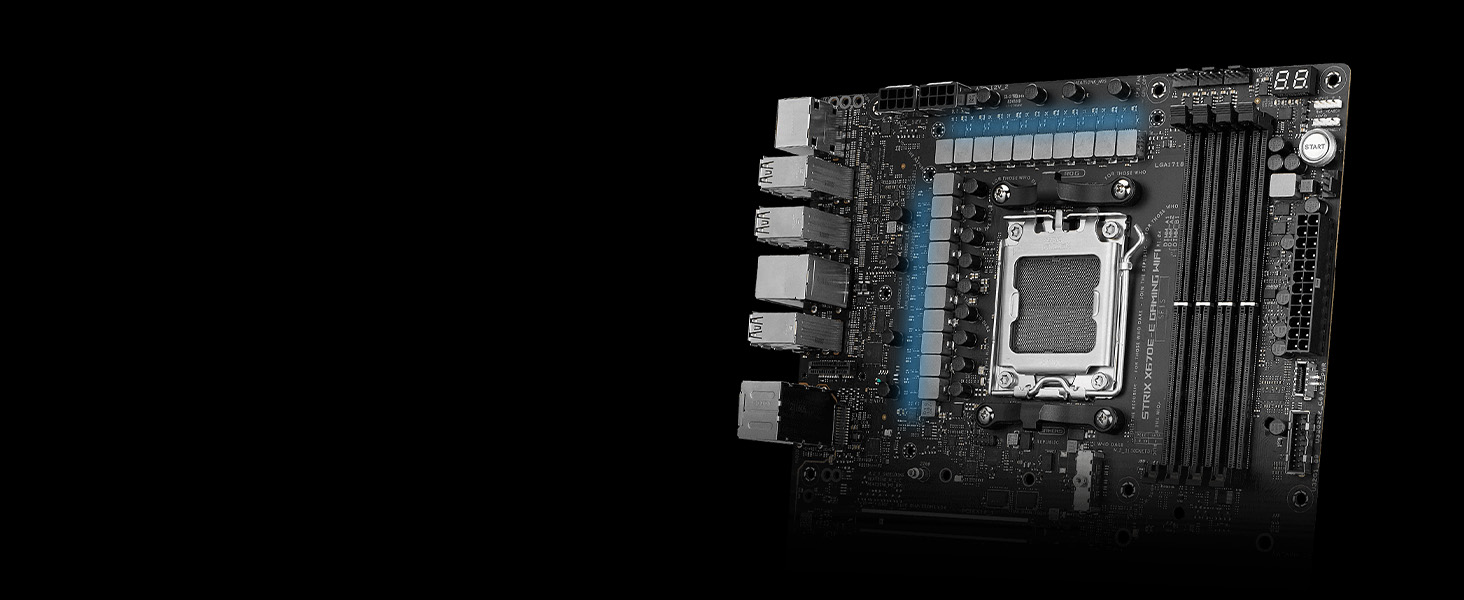
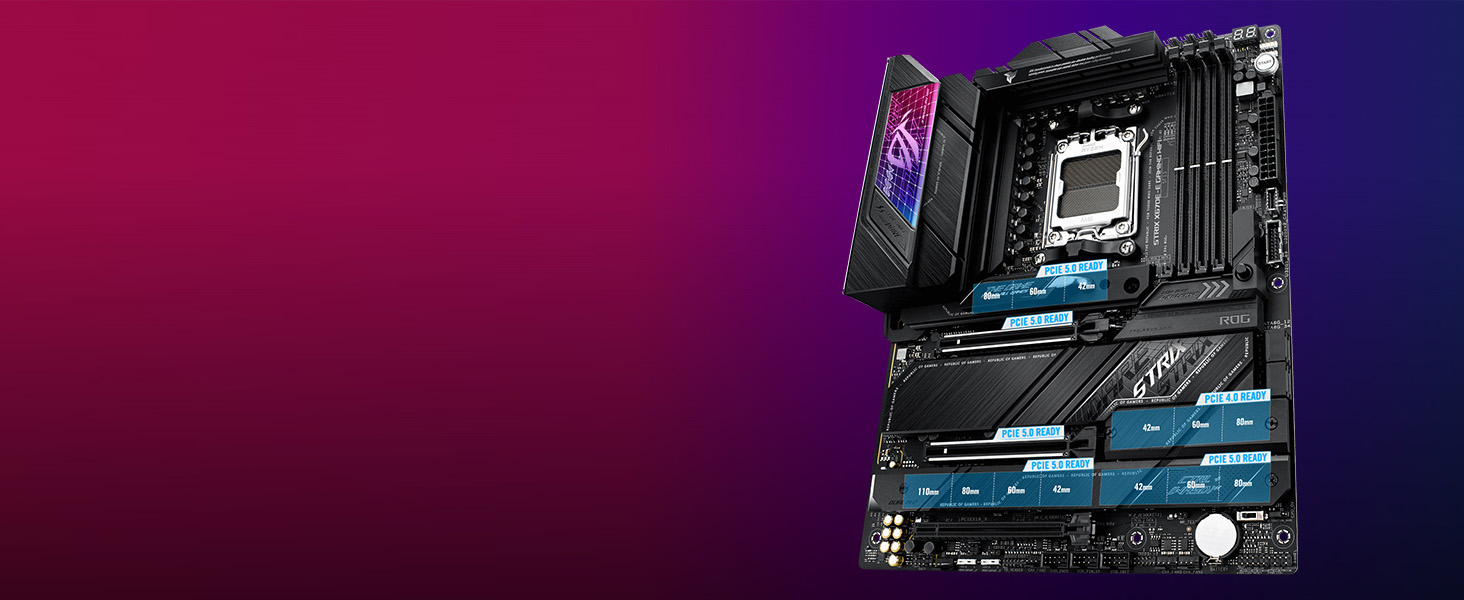
- Optimalizovaný tepelný design: Velké chladiče VRM, integrovaný hliníkový kryt I/O, vysoce vodivá tepelná podložka, tepelná trubice ve tvaru L, kombinovaný M.2 slot, zadní deska M.2 pro slot PCIe 5.0 M.2_1, tři integrované chladiče M.2 a dodávaný chladič PCIe 5.0 M.2.
- Vysoce výkonné sítě: Integrovaná WiFi 6E, Intel 2.5 Gb Ethernet a ASUS LANGuard.
- Inteligentní ovládání: Exkluzivní nástroje od ASUSu, včetně chlazení s umělou inteligencí II, obousměrného potlačení hluku s umělou inteligencí a sítě s umělou inteligencí, pro snadnou konfiguraci.

Obrázek 1.1: Herní základní deska ASUS ROG Strix X670E-E s WiFi a její maloobchodní balení, viz obrázekasing design a branding produktu.
2. Nastavení a instalace
2.1 Vybalení a obsah
Před zahájením instalace pečlivě vybalte všechny komponenty a zkontrolujte obsah podle dodacího listu. Ujistěte se, že žádné položky nechybí nebo nejsou poškozené.

Obrázek 2.1: Ilustrace s podrobným popisem obsahu, který se obvykle nachází v krabici produktu, včetně základní desky, antény WiFi 6E, manuálu, samolepek ROG Strix, děkovné karty, masivního chladiče M.2 a držáku grafické karty ROG.
2.2 Rozložení a komponenty základní desky
Seznamte se s rozložením základní desky, abyste zajistili správné umístění komponent a vedení kabelů.

Obrázek 2.2: Podrobný diagram znázorňující patici AMD AM5, 18+2 Power Stages, sloty DDR5 DIMM, 4 sloty M.2 (PCIe 5.0 a 4.0) a rozšiřující sloty PCIe 5.0/4.0 x16.
2.3 Instalace procesoru
- Ujistěte se, že je páčka patice procesoru otevřená.
- Zarovnejte procesor AMD Ryzen řady 7000 s paticí AM5 tak, aby odpovídaly trojúhelníkovým značkám.
- Opatrně vložte procesor do patice bez použití síly.
- Zavřete páčku patice, abyste zajistili procesor.
2.4 Instalace paměti (RAM)
Tato základní deska podporuje paměťové moduly DDR5. Doporučené konfigurace pamětí a priority slotů naleznete v manuálu k základní desce.
- Otevřete klipy na obou koncích slotu DIMM.
- Zarovnejte paměťový modul se slotem a ujistěte se, že zářez na modulu odpovídá výstupku ve slotu.
- Pevně zatlačte na oba konce paměťového modulu, dokud klipsy nezacvaknou na místo.

Obrázek 2.3: Ilustrace demonstrující sloty pro paměti DDR5 a jejich schopnost podporovat rychlosti až 6400 MT/s.
2.5 Instalace úložného zařízení (M.2 SSD)
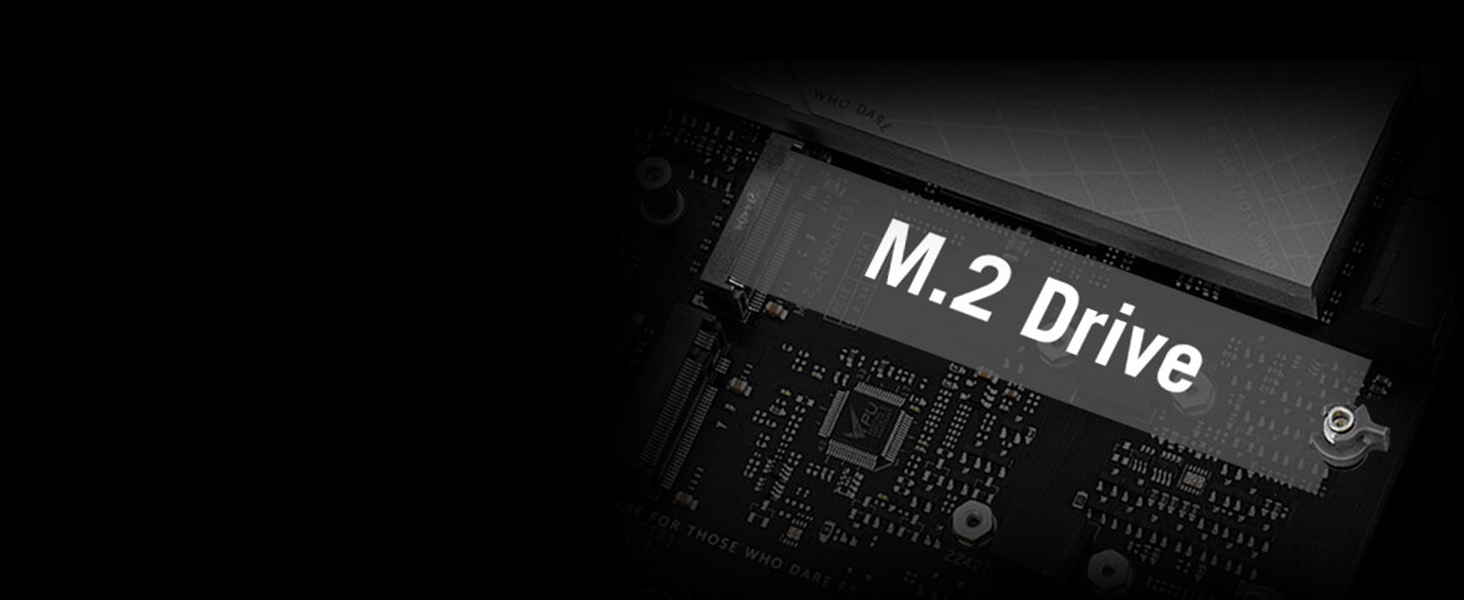
Základní deska nabízí několik slotů M.2, včetně podpory PCIe 5.0 a PCIe 4.0. Pro instalaci bez použití nástrojů využijte mechanismus M.2 Q-Latch.
- Vyhledejte volný slot M.2 a odstraňte ochrannou fólii nebo kryt.
- Vložte disk M.2 SSD do slotu pod mírným úhlem.
- Jemně zatlačte disk M.2 SSD dolů, dokud nebude naplocho přitisknutý k základní desce.
- Zajistěte disk M.2 SSD pomocí západky M.2 Q-Latch otočením do správné polohy.
Obrázek 2.4: Detailní záběr view západky M.2 Q-Latch, znázorňující mechanismus pro zajištění disků M.2 bez použití nástrojů.

Obrázek 2.5: Overview slotů M.2, což naznačuje podporu pro různé formáty (např. 2242, 2260, 2280, 22110).
2.6 Instalace grafické karty
Nainstalujte grafickou kartu do primárního slotu PCIe 5.0 x16. Tlačítko PCIe Slot Q-Release zjednodušuje vyjmutí.
- Otevřete pojistku na slotu PCIe x16.
- Zarovnejte grafickou kartu se slotem a pevně ji zatlačte, dokud nezacvakne na místo.
- Připevněte kartu k šasi pomocí šroubů.
Obrázek 2.6: Detail tlačítka Q-Release slotu PCIe, které je určeno pro snadné vyjmutí grafických karet.
2.7 Připojení periferií a napájení
Připojte všechny potřebné napájecí kabely od zdroje napájení (PSU) k základní desce (24pinový ATX, 8pinový CPU, 8pinový CPU). Připojte konektory na předním panelu, USB zařízení a další periferie.

Obrázek 2.7: Diagram znázorňující všechny možnosti připojení, včetně HDMI, DisplayPort, 12 portů USB 3.2 Gen 2, 2.5Gb Ethernetu Intel, WiFi 6E, optického výstupu S/PDIF, pozlacených audio konektorů, konektorů USB 3.2 Gen 2x2, konektorů USB 3.2 Gen 1, portů SATA 6Gb/s, konektorů USB 2.0 a konektoru Thunderbolt.
3. Návod k obsluze
3.1 Počáteční spuštění a nastavení systému BIOS
Při prvním spuštění může systém provést trénování paměti, které může trvat několik minut. Do nastavení BIOS/UEFI se dostanete stisknutím klávesy DEL or F2 klíč během spouštění.
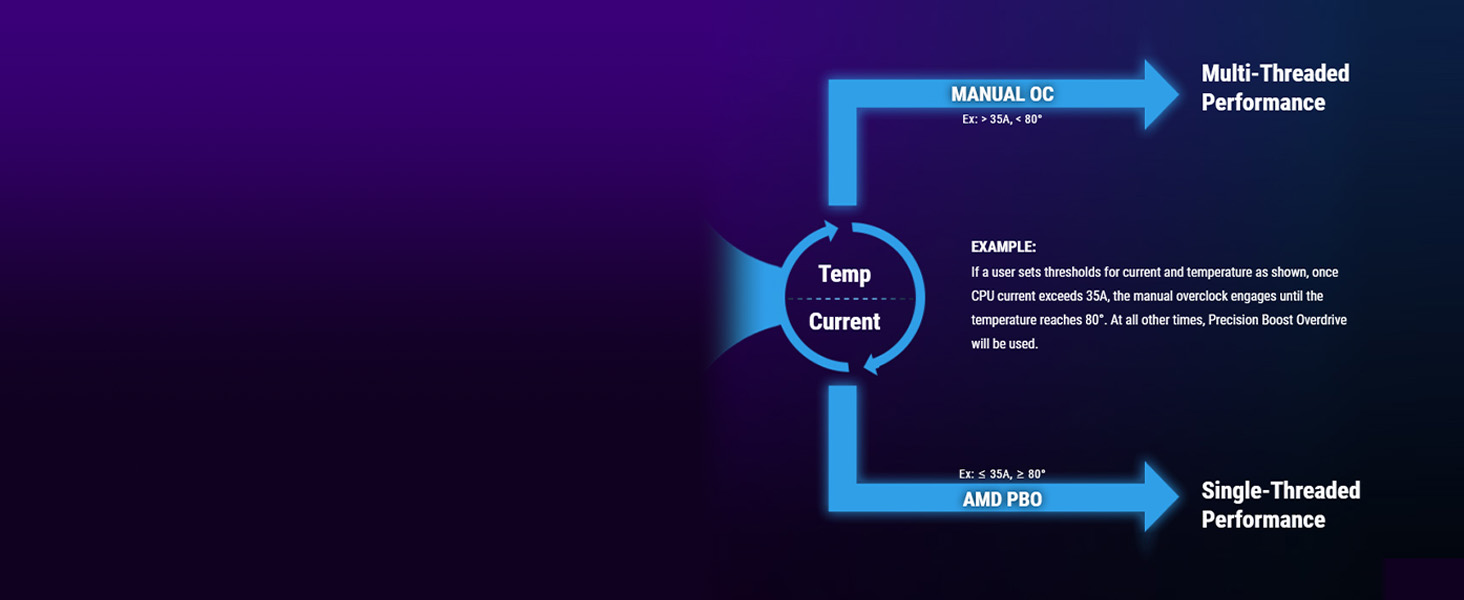
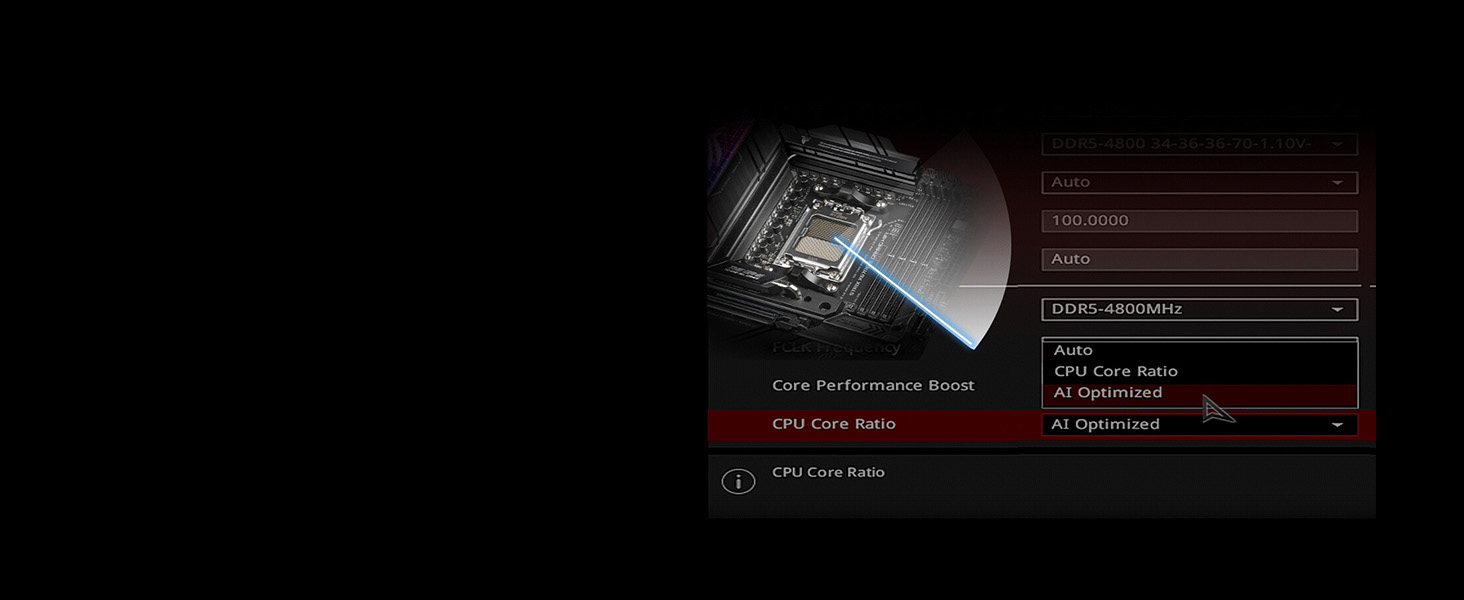
- Poměr jader CPU optimalizovaný pro umělou inteligenci: BIOS nabízí nastavení poměrů jader procesoru optimalizovaná pro umělou inteligenci pro zvýšení výkonu.
- Memory Profiles: Vyberte XMP/EXPO profiles pro optimalizovaný výkon paměti.
Obrázek 3.1: Snímek obrazovky z rozhraní BIOSu zobrazující možnost výběru „AI Optimized“ pro poměr jader CPU, což umožňuje inteligentní ladění výkonu.
3.2 Funkce inteligentního řízení
Základní deska integruje několik exkluzivních funkcí inteligentního řízení od společnosti ASUS pro optimalizaci výkonu systému a uživatelského prostředí.
- Chlazení s umělou inteligencí II: Automaticky vyvažuje teplotu a akustiku pro optimální chlazení systému.
- Obousměrné potlačení hluku s umělou inteligencí: Zlepšuje čistotu zvuku snížením šumu na pozadí z příchozích i odchozích zvukových streamů.
- Sítě umělé inteligence: Optimalizace síťového provozu pro hraní her a streamování.
3.3 Zvukový a obrazový zážitek
Integrovaný kodek SupremeFX ALC4080 se Savitech SV3H712 AMP poskytuje vysoce věrný zvukový výstup.
- Stereofonní výstup pro přehrávání s odstupem signálu od šumu 120 dB.
- Vstupní odstup signálu od šumu 113 dB pro nahrávání.
- Stínění SupremeFX.
- Sonic Studio III + virtuální mixážní pult Sonic Studio + doprovodný program Sonic Suite.
- Sonický radar III.
- DTS® Sound Unbound™.

Obrázek 3.2: Vizuální znázornění zvukových komponent a zón osvětlení Aura na základní desce, včetně 3 3pinových adresovatelných RGB konektorů Gen 2 a 1 4pinového RGB konektoru Aura.
4. Údržba
4.1 Aktualizace systému BIOS
Pravidelně kontrolujte podporu ASUS webweb s nejnovějšími aktualizacemi systému BIOS. Aktualizace systému BIOS mohou zlepšit stabilitu systému, výkon a kompatibilitu s novým hardwarem.
- Použijte BIOS FlashBack™ funkce pro pohodlné aktualizace systému BIOS bez instalovaného procesoru nebo paměti.
Obrázek 4.1: Detail tlačítka BIOS FlashBack umístěného na zadním panelu I/O, které se používá k aktualizaci systému BIOS.
4.2 Čištění a tepelná regulace
Udržujte systém čistý, abyste zajistili optimální tepelný výkon. Hromadění prachu může bránit proudění vzduchu a zvyšovat teplotu součástí.
- Pravidelně čistěte prach z chladičů, ventilátorů a filtrů skříně pomocí stlačeného vzduchu.
- Zajistěte správné proudění vzduchu uvnitř skříně počítače.

Obrázek 4.2: Diagram znázorňující prvky pro regulaci teploty, včetně pole chladičů VRM, kombinovaného chladiče M.2, 3 chladičů M.2, chladiče čipové sady, masivního chladiče M.2 (příslušenství), konektoru pro čerpadlo AIO a 5 4pinových konektorů pro ventilátory šasi PWM.
5. Řešení problémů
5.1 Diagnostická Q-LED
Základní deska je vybavena Q-LED (zobrazovač POST kódů), která během spouštění zobrazuje diagnostické kódy. Tyto kódy mohou pomoci identifikovat problémy s procesorem, pamětí DRAM, grafickou kartou VGA nebo spouštěcím zařízením.
- Seznam kódů Q-LED a jejich významů naleznete v části o řešení problémů v manuálu k základní desce.
Obrázek 5.1: Detail displeje Q-LED zobrazující dvoumístný POST kód pro diagnostiku systému.
5.2 Běžné problémy a řešení
- Žádné zobrazení při bootování: Zkontrolujte připojení napájení ke grafické kartě a monitoru. Ověřte, zda je grafická karta správně usazena. Sledujte kódy Q-LED pro problémy související s VGA.
- Systém se nepodaří spustit: Ujistěte se, že jsou všechny napájecí kabely připojeny. Znovu vložte moduly RAM. Zkontrolujte Q-LED, zda nesvítí chyby CPU nebo DRAM.
- Nestabilita paměti: Pokud dochází k pádům nebo nestabilitě XMP/EXPO profileZkuste paměť spustit na výchozích rychlostech nebo aktualizujte BIOS. Některé paměťové sady mohou pro optimální stabilitu vyžadovat specifické verze BIOSu.
- Kompatibilita operačního systému: Ujistěte se, že vámi zvolený operační systém má plnou podporu ovladačů pro čipovou sadu AMD X670E a integrované komponenty. Zkontrolujte podporu ASUS. webstránky pro stahování ovladačů.
6. Specifikace
Podrobné technické specifikace herní základní desky ASUS ROG Strix X670E-E s WiFi.
| Funkce | Specifikace |
|---|---|
| Značka | ASUS |
| Název modelu | ROG STRIX X670E-E GAMING WIFI |
| Zásuvka CPU | LGA 1718 (AM5) |
| Kompatibilní procesory | Stolní procesory AMD Ryzen řady 7000 |
| Typ čipové sady | AMD X670E |
| Technologie paměti RAM | DDR5 |
| Rychlost paměti | Až 6400 MHz (přetaktování) |
| Grafický koprocesor | NVIDIA GeForce RTX 3050 (Poznámka: Toto se vztahuje na kompatibilní grafickou kartu, nikoli na integrovanou grafiku.) |
| Bezdrátový typ | 802.11a/b/g/n/ac, 802.11ax (WiFi 6E) |
| Ethernet | Intel 2.5Gb Ethernet |
| Rozměry produktu (DxŠxV) | 10.8 x 3.1 x 13.5 palce |
| Hmotnost položky | 4.3 libry |
| Kompatibilita operačního systému | Windows 11 Pro, Windows 10 |
7. Záruka a podpora
7.1 Informace o záruce
Produkty ASUS se obvykle dodávají s omezenou zárukou výrobce. Prostudujte si prosím záruční list dodaný s produktem nebo navštivte oficiální webové stránky ASUS. webPodrobné záruční podmínky specifické pro váš region a model produktu naleznete na webu.
7.2 Technická podpora
Pro technickou pomoc, stažení ovladačů, aktualizace systému BIOS a další informace o produktech navštivte oficiální stránky podpory ASUS. webwebu. Najdete zde nejčastější dotazy, průvodce řešením problémů a kontaktní informace na zákaznický servis.
Podpora ASUS Webmísto: https://www.asus.com/support/


