
Obrázek: Bezdrátová mechanická klávesnice Keychron K5 SE s možností výměny za provozu, ukázkaasing jeho rozvržení v plné velikosti.
1. Úvod
Keychron K5 SE je ultratenká bezdrátová mechanická klávesnice plné velikosti se 104 klávesami, navržená pro operační systémy Mac i Windows. Je vybavena technologií hot-swap a nízkým výkonem.file Mechanické spínače Gateron, bílé LED podsvícení a všestranné možnosti připojení včetně Bluetooth 5.1 a kabelového režimu USB Type-C. Tato příručka obsahuje základní informace o nastavení, provozu a údržbě klávesnice, aby byl zajištěn optimální výkon a uživatelský komfort.
2. Obsah balení
Po vybalení klávesnice Keychron K5 SE zkontrolujte, zda jsou v balení obsaženy všechny následující položky:
- Mechanická klávesnice Keychron K5 SE
- Kabel USB typu C na typ A.
- Nástroj na vytahování krytek kláves
- Nástroj na vytahování spínačů
- Další klávesy pro operační systémy Mac a Windows
- Uživatelská příručka (tento dokument)
3. Průvodce nastavením
3.1 Režimy připojení (Bluetooth / Kabelové)
K5 SE nabízí flexibilní konektivitu a podporuje bezdrátové připojení Bluetooth 5.1 i kabelové připojení USB typu C, aby vyhovoval různým nastavením.

Obrázek: Klávesnice Keychron K5 SE na stole demonstruje svou schopnost bezdrátového připojení přes Bluetooth nebo kabelové připojení USB-C, zobrazená vedle počítačové sestavy.
- Kabelový režim:
Připojte dodaný kabel USB typu C z portu klávesnice k volnému portu USB v počítači. Ujistěte se, že přepínač „Bezdrátové/Kabelové“ na boku klávesnice je nastaven do polohy „Kabel“.
- Režim Bluetooth:
- Přepněte přepínač „Bezdrátové/Kabelové“ na boku klávesnice do polohy „Bluetooth“.
- Chcete-li zahájit párování, stiskněte a podržte tlačítko Fn + 1 kombinaci kláves po dobu přibližně 4 sekund. Podsvícení klávesnice začne rychle blikat, což znamená, že je v režimu párování.
- Na hostitelském zařízení (počítači, chytrém telefonu nebo tabletu) přejděte do nastavení Bluetooth a vyhledejte dostupná zařízení. V seznamu vyberte „Keychron K5 SE“.
- Po úspěšném připojení přestane podsvícení klávesnice blikat a zůstane trvale svítit.
- K5 SE dokáže uložit až tři Bluetooth zařízení pro...files. Chcete-li spárovat další zařízení, opakujte postup pomocí Fn + 2 a Fn + 3.
- Chcete-li přepínat mezi spárovanými zařízeními, krátce stiskněte Fn + 1, Fn + 2nebo Fn + 3.
3.2 Přepnutí operačního systému (Mac / Windows)
Klávesnice je vybavena speciálním přepínačem pro optimalizaci funkcí a rozložení kláves pro operační systémy macOS/iOS nebo Windows/Android.

Obrázek: Klávesnice Keychron K5 SE umístěná pod dvěma monitory, z nichž jeden zobrazuje macOS a druhý Windows, což zdůrazňuje kompatibilitu s dvěma operačními systémy.
- Na boku klávesnice vyhledejte přepínač „Win/Android Mac/iOS“.
- U zařízení Apple (Mac, iPad, iPhone) nastavte přepínač do polohy „Mac/iOS“.
- U zařízení se systémem Windows nebo Android nastavte přepínač do polohy „Win/Android“.
3.3 Nabíjení klávesnice
Pokud je baterie klávesnice téměř vybitá, příslušný indikátor bliká červeně. Pro nabití připojte dodaný kabel USB typu C ke klávesnici a zdroji napájení, například k portu USB počítače nebo k síťovému adaptéru USB. Jakmile je klávesnice plně nabitá, indikátor se rozsvítí zeleně.
4. Návod k obsluze
4.1 ovládání podsvícení
K5 SE je vybaven bílým LED podsvícením s různými efekty a úrovněmi jasu pro vylepšení psaní.

Obrázek: Detail klávesnice Keychron K5 SE s aktivním bílým LED podsvícením, které osvětluje klávesy pro lepší viditelnost i za zhoršených světelných podmínek.
- Stiskněte tlačítko klíč k žárovce (často umístěné na klávese F5 nebo na vyhrazené klávese) pro přepínání mezi různými efekty podsvícení.
- Pro nastavení jasu podsvícení použijte kombinace kláves Fn + F5 (snížení jasu) a Fn + F6 (zvýšení jasu).
4.2 Multimediální a funkční klávesy
Klávesnice obsahuje kompletní sadu multimediálních a funkčních kláves. Chování kláves F1–F12 lze přepínat mezi standardními funkčními klávesami a ovládáním multimédií pomocí Fn klíč.
- F1-F12: Ve výchozím nastavení tyto klávesy vykonávají multimediální funkce na Macu (např. jas obrazovky, Mission Control, přehrávání médií, ovládání hlasitosti) a standardní funkce funkčních kláves ve Windows.
- Fn + funkční klávesy: Stisknutím tlačítka Fn klávesa v kombinaci s funkční klávesou aktivuje její sekundární funkci. Napříkladample, na Macu, Fn + F1 může aktivovat standardní funkci F1 ve Windows, Fn + F11 může snížit hlasitost.
- Vyhrazené klíče: Klávesnice má také vyhrazené klávesy pro specifické funkce, jako je snímání obrazovky, Siri (nebo Cortana ve Windows) a zámek obrazovky, což zvyšuje produktivitu.
4.3 Přepínače vyměnitelné za provozu
Keychron K5 SE je vybaven nízkoproudým čipem s možností výměny za provozu.file Mechanické spínače Gateron, které umožňují snadnou výměnu spínačů bez pájení a přizpůsobení pocitu při psaní nebo výměnu vadných spínačů.
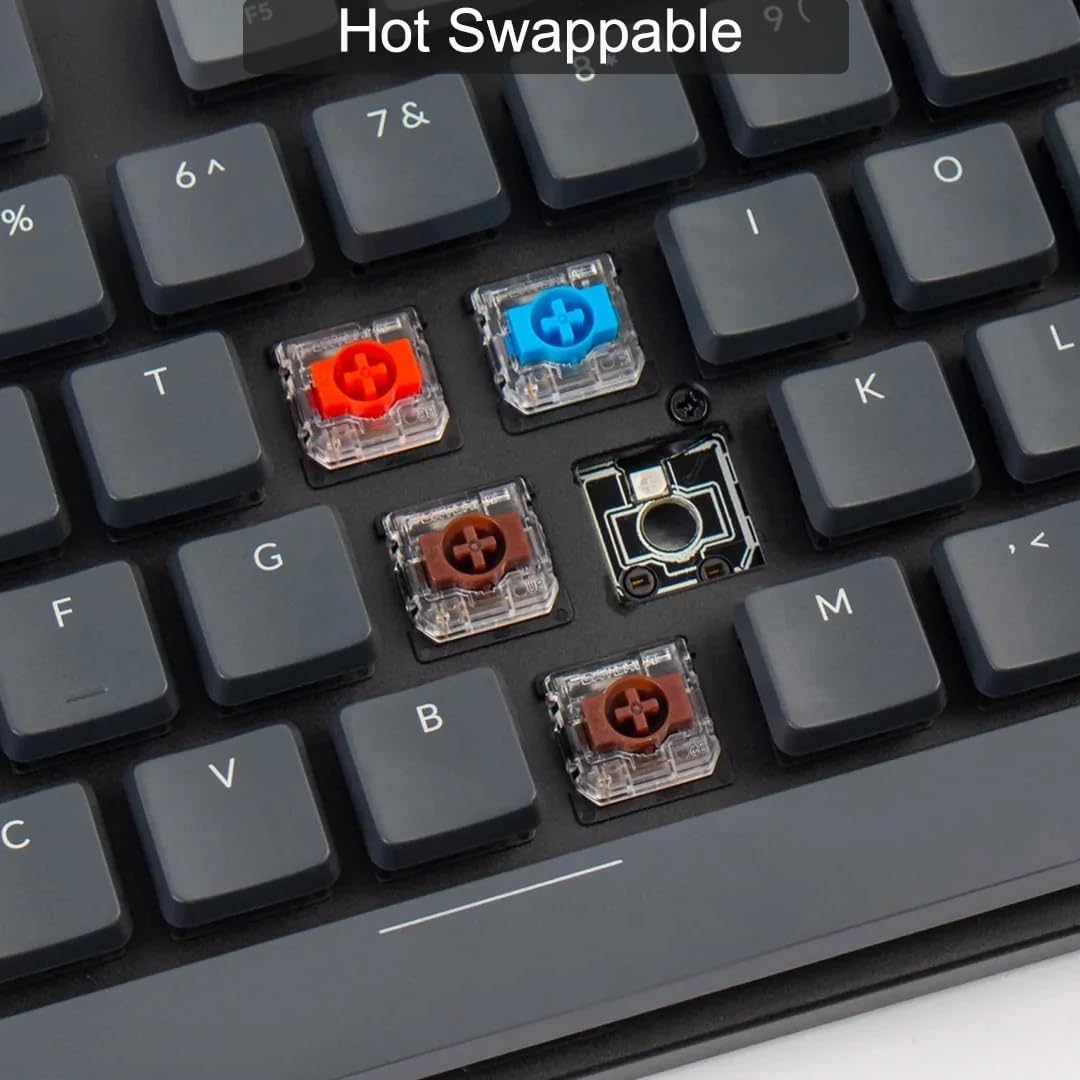
Obrázek: Podrobný view zásuvek pro spínače klávesnice Keychron K5 SE s možností výměny za provozu, přičemž několik kláves a spínačů bylo odstraněno pro ilustraci snadného přizpůsobení.
- Odstranění krytky kláves: Pomocí dodaného nástroje na vytahování kláves jemně zvedněte a vyjměte požadovanou klávesu přímo nahoru.
- Odstraňte přepínač: Pomocí dodaného nástroje pro vytahování spínačů opatrně uchopte spínač za horní a spodní svorky. Vytáhněte spínač přímo nahoru z desky plošných spojů.
- Instalace nového přepínače: Zarovnejte dva kovové kolíky na spodní straně nového spínače s odpovídajícími otvory na desce plošných spojů klávesnice. Jemně, ale pevně zatlačte spínač dolů, dokud bezpečně nezacvakne. Během zasouvání se ujistěte, že kolíky nejsou ohnuté.
- Znovu připevněte krytku kláves: Nasaďte krytku kláves zpět na nový dřík spínače.
4.4 Nastavitelné nohy
Klávesnice je navržena s nastavitelnými nožičkami ve dvou úrovních, které vám umožňují přizpůsobit si úhel psaní pro lepší ergonomii a pohodlí.

Obrázek: Klávesnice Keychron K5 SE viewzepředu, s nastavitelnými nožičkami rozmístěnými pro zvednutí zadní části a vytvoření šikmé plochy pro psaní.
Jednoduše vyklopte integrované nožičky na spodní straně klávesnice a vyberte si preferovaný úhel psaní (možnosti obvykle zahrnují plochou polohu, nižší úhel a vyšší úhel, například 6° nebo 9°).
5. Údržba
Správná údržba zajišťuje dlouhou životnost a optimální výkon vaší klávesnice Keychron K5 SE.
5.1 Čištění
- Klávesnice: Pro důkladné vyčištění použijte k odstranění krytek kláves dodaný stahovák. Lze je čistit jemným mýdlovým roztokem a měkkým hadříkem. Před opětovným nasazením se ujistěte, že jsou krytky kláves zcela suché, abyste předešli poškození spínačů.
- Tělo klávesnice: Otřete hliníkový rám a plastovou základnu klávesnice měkkým hadříkem, který nepouští vlákna. V případě potřeby lehceampHadřík očistěte vodou nebo jemným, neabrazivním čisticím roztokem. Nestříkejte tekutiny přímo na klávesnici.
- Mezi klíči: Pomocí stlačeného vzduchu uvolněte a odstraňte prach, drobky a další nečistoty, které se mohou nahromadit mezi klávesami a spínači.
5.2 Výměna spínačů a kláves
Díky konstrukci s možností výměny za provozu lze jednotlivé spínače a klávesy snadno vyměnit. Podrobné pokyny k bezpečnému odstraňování a instalaci spínačů naleznete v části 4.3 „Spínače vyměnitelné za provozu“. Při výměně se ujistěte, že používáte kompatibilní nízkoproudé spínače.file Mechanické spínače a klávesy Gateron pro zachování funkčnosti a pohodlného uchycení.
6. Řešení problémů
Tato část se zabývá běžnými problémy, se kterými se můžete setkat při používání klávesnice Keychron K5 SE.
- Klávesnice se nepřipojuje přes Bluetooth:
- Ověřte, zda je přepínač „Bezdrátové/Kabelové“ na boku klávesnice nastaven na „Bluetooth“.
- Ujistěte se, že je klávesnice dostatečně nabitá. V případě potřeby ji připojte pomocí kabelu USB-C pro nabití.
- Znovu aktivujte režim párování Bluetooth stisknutím a podržením Fn + 1 (nebo Fn + 2 / Fn + 3 pro ostatní profesionályfiles) po dobu 4 sekund, dokud nezačne blikat podsvícení.
- Na svém zařízení odeberte ze seznamu zařízení Bluetooth všechny existující položky „Keychron K5 SE“ a zkuste zařízení spárovat znovu.
- Otestujte funkčnost klávesnice jejím kabelovým připojením pomocí kabelu USB typu C, abyste vyloučili hardwarový problém.
- Klávesy nereagují nebo se při nich objevuje dvojité stisknutí:
- Ověřte, zda je klávesnice plně nabitá nebo zda spolehlivě funguje v kabelovém režimu.
- Pokud je s konkrétní klávesou trvale problém, vyměňte její přepínač pomocí funkce výměny za provozu. Můžete ji dočasně vyměnit za přepínač z méně často používané klávesy (např. Num Lock), abyste zjistili, zda problém spočívá v samotné klávese nebo v desce plošných spojů klávesnice.
- Vyčistěte okolí postiženého tlačítka, abyste se ujistili, že žádné nečistoty neblokují mechanismus spínače.
- Podsvícení nefunguje nebo je slabé:
- Zkontrolujte stav baterie klávesnice; slabá baterie může ovlivnit výkon podsvícení.
- Upravte jas podsvícení pomocí kombinací kláves Fn + F5 (snížení) a Fn + F6 (zvýšení).
- Stisknutím příslušného tlačítka žárovky můžete přepínat mezi různými efekty podsvícení, abyste se ujistili, že není nastaveno na „vypnuto“ nebo minimální efekt.
- Nesprávné funkce kláves (problémy s rozložením v systému Mac/Windows):
- Ověřte, zda je přepínač „Win/Android Mac/iOS“ na boku klávesnice správně nastaven pro váš operační systém.
7. Specifikace
Podrobné technické specifikace bezdrátové mechanické klávesnice Keychron K5 SE s možností výměny za provozu:
| Funkce | Detail |
|---|---|
| Číslo modelu | K5SE-G3 |
| Počet klíčů | 104 kláves (plná velikost) |
| Typ přepínače | Low Profile Mechanický Gateron (vyměnitelný za provozu) |
| Typ podsvícení | Bílá LED |
| Konektivita | Bluetooth 5.1, USB typu C (kabelové) |
| Kompatibilní operační systémy | Mac, Windows, Android, iOS |
| Materiál rámu | Hliník |
| Rozměry produktu | 17.72 x 6.3 x 1.57 palce (45 x 16 x 4 cm) |
| Hmotnost položky | 2.25 libry (1.02 kg) |
| Typ baterie | Lithium-polymerová (vyžaduje 1) |
| Datum první dostupnosti | 6. září 2022 |
8. Záruka a podpora
Na produkty Keychron se obvykle vztahuje záruka výrobce. Přesné informace o záruční době a podmínkách platných pro vaši klávesnici Keychron K5 SE naleznete v záručních informacích dodaných s produktem nebo navštivte oficiální webové stránky Keychron. webmísto.
Pro technickou pomoc, pokročilé řešení problémů, které není uvedeno v této příručce, nebo pro uplatnění záruční reklamace se prosím obraťte přímo na zákaznickou podporu společnosti Keychron. Jejich oficiální kanály podpory naleznete na jejich webových stránkách. webmísto.
Další zdroje a informace o produktech mohou být k dispozici také na Obchod Keychron na Amazonu.


