1. Úvod
Tato příručka obsahuje základní informace pro bezpečné a efektivní používání vašeho 14palcového notebooku ASUS E410MA. Před použitím zařízení si prosím pečlivě přečtěte tuto příručku, abyste zajistili správné nastavení, provoz a údržbu. Uschovejte si tuto příručku pro budoucí použití.
2. Obsah balení
Po vybalení notebooku ASUS E410MA zkontrolujte, zda jsou všechny níže uvedené položky přítomny a v dobrém stavu. Pokud některá položka chybí nebo je poškozena, ihned kontaktujte prodejce.
- 14palcový notebook ASUS E410MA
- Napájecí adaptér a napájecí kabel
- Uživatelská dokumentace (Stručná úvodní příručka, Záruční list)
3. Notebook nadview
Seznamte se s různými komponenty notebooku ASUS E410MA.
3.1 Přední View (OTEVŘENO)
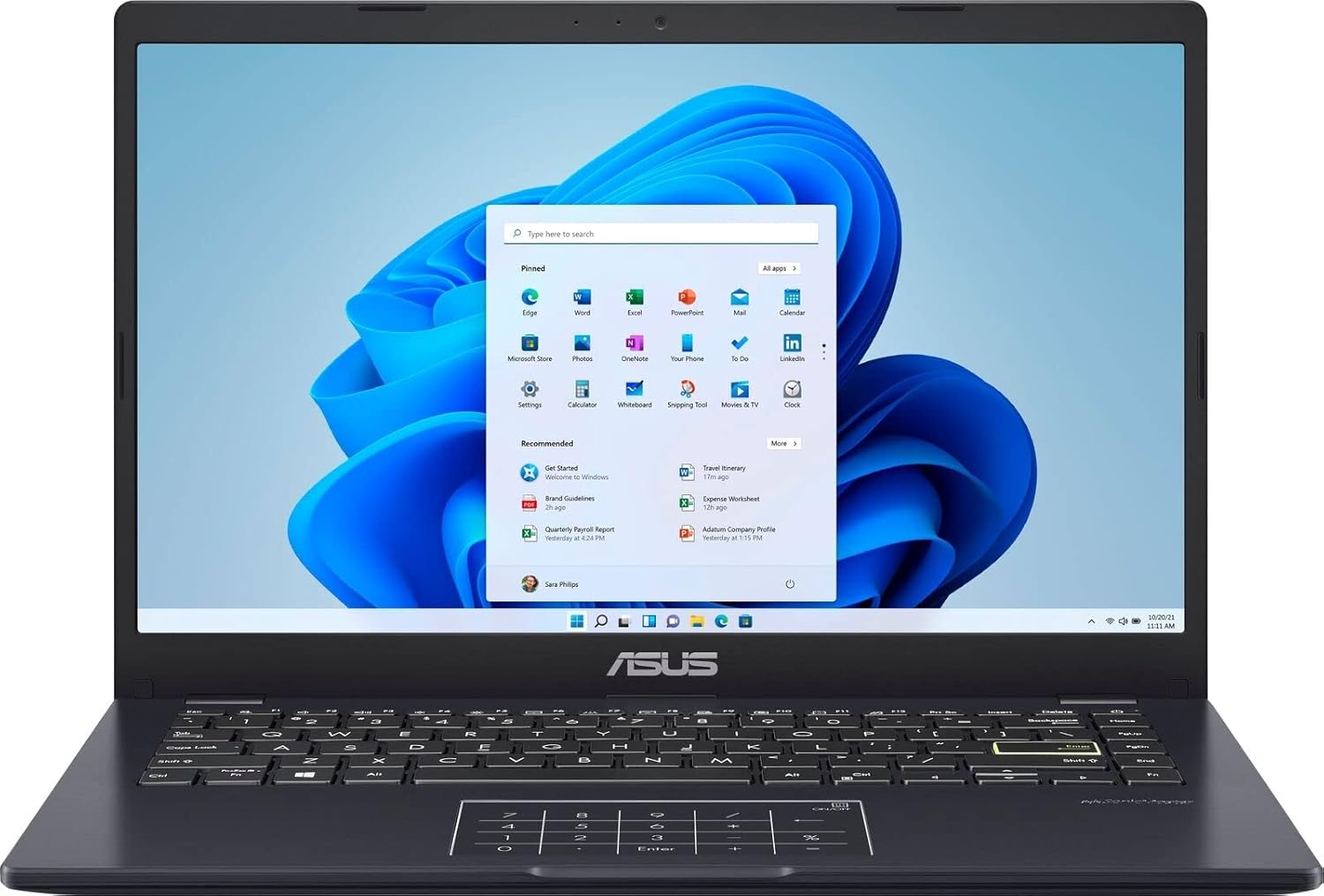
Obrázek 3.1: Notebook ASUS E410MA zobrazený v otevřeném stavu s rozhraním operačního systému Windows 11 na své 14palcové obrazovce. Klávesnice a touchpad jsou viditelné pod obrazovkou.
3.2 Klávesnice a touchpad

Obrázek 3.2: Pohled shora na klávesnici a touchpad notebooku ASUS E410MA. Touchpad je vybaven integrovanou numerickou klávesnicí, která je označena podsvícenými numerickými klávesami.
3.3 Strana View (OTEVŘENO)
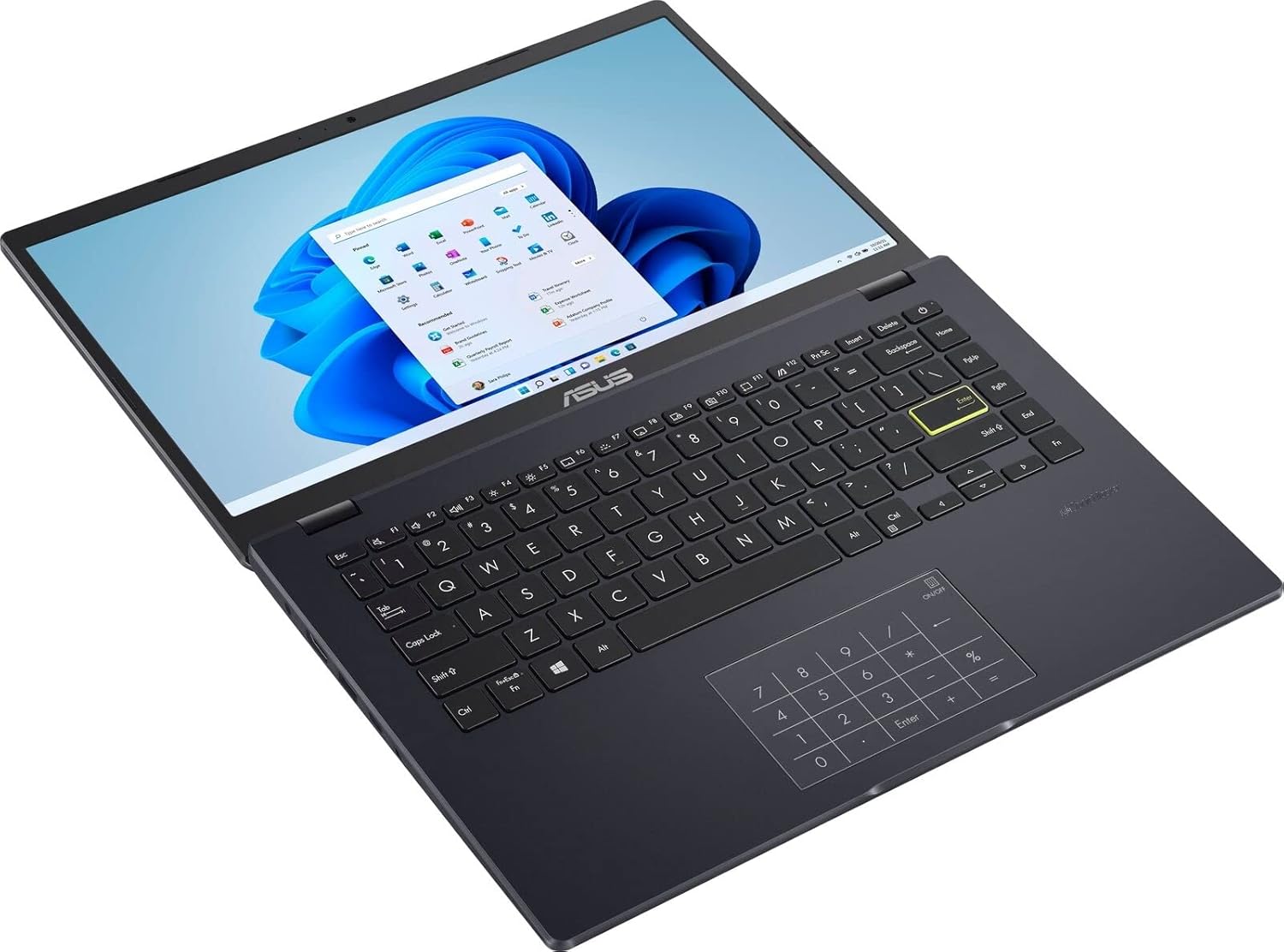
Obrázek 3.3: Úhlové view notebooku ASUS E410MA v otevřené poloze, přičemž je zvýrazněno rozložení klávesnice a obrazovka displeje.
3.4 Zadní View (ZAVŘENO)

Obrázek 3.4: Zadní část view notebooku ASUS E410MA v zavřeném stavu s výrazným logem ASUS na víku.
3.5 úhlová zadní část View (ZAVŘENO)

Obrázek 3.5: Zkosená zadní část view notebooku ASUS E410MA v zavřeném stavu, ukázkaasinlogo ASUS na víku a letmý pohled na boční porty.
3.6 Celkově View (Otevřené a zavřené)
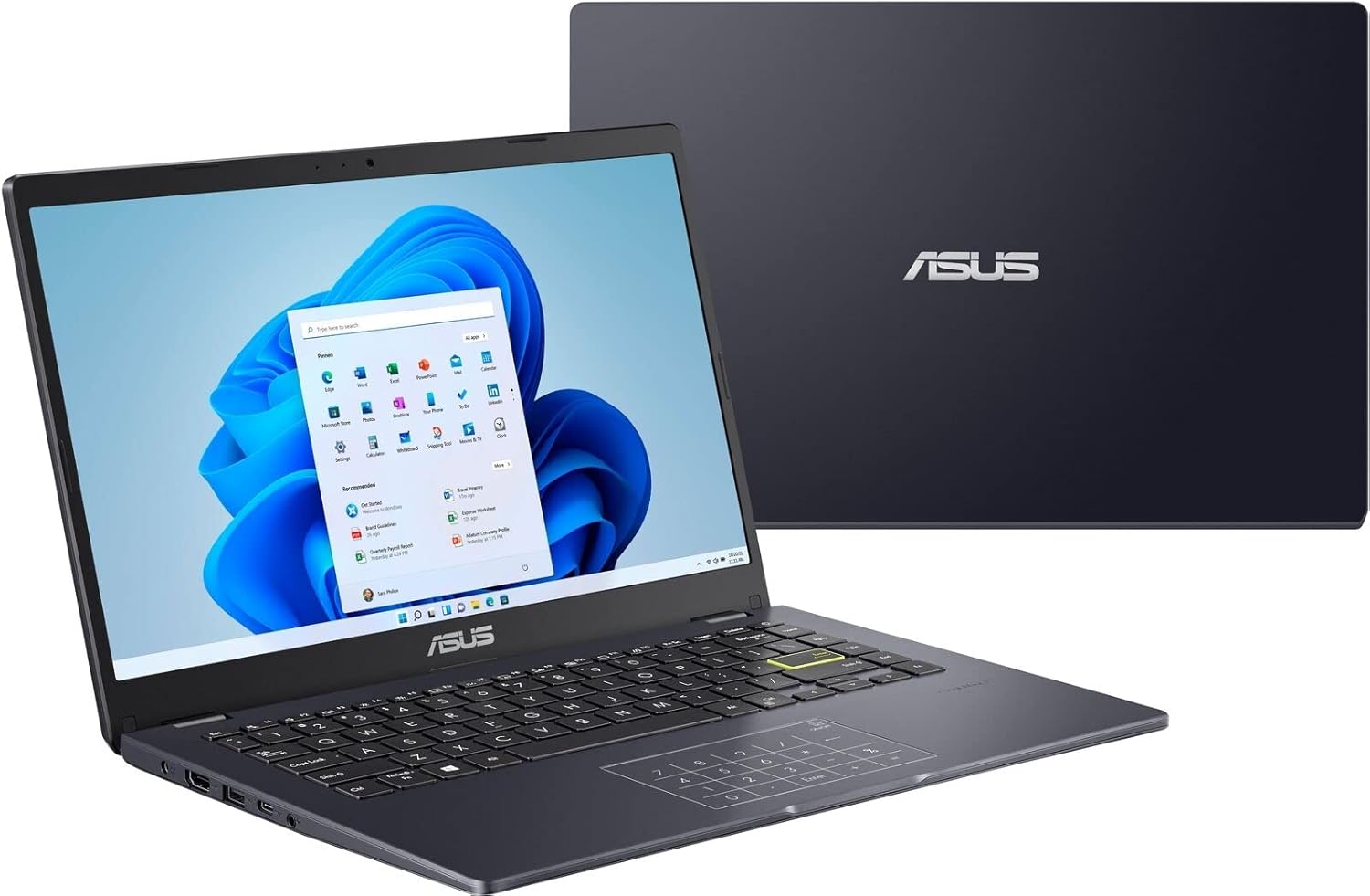
Obrázek 3.6: Kompozitní view v popředí je zobrazen notebook ASUS E410MA v otevřeném, provozním stavu a v pozadí je vidět zavřená jednotka.
4. Nastavení
Pro první nastavení notebooku ASUS E410MA postupujte podle těchto kroků.
4.1 Nabíjení baterie
- Připojte napájecí adaptér do vstupního portu napájení notebooku.
- Zapojte napájecí kabel do zásuvky ve zdi.
- Před prvním použitím nechte baterii plně nabít. Kontrolka baterie se změní a zobrazí stav nabíjení.
4.2 První zapnutí
- Otevřete víko notebooku.
- Stiskněte tlačítko napájení, které se obvykle nachází v pravém horním rohu klávesnice nebo na boku.
- Notebook se spustí a provede vás procesem počátečního nastavení systému Windows 11.
4.3 Nastavení systému Windows 11
Postupujte podle pokynů na obrazovce a dokončete instalaci systému Windows 11, která zahrnuje:
- Výběr regionu a rozložení klávesnice.
- Připojování k síti Wi-Fi.
- Přihlášení k účtu Microsoft nebo jeho vytvoření.
- Nastavení soukromí.
5. Ovládání notebooku
Tato část popisuje základní operace a funkce vašeho notebooku ASUS E410MA.
5.1 Používání klávesnice a touchpadu
- Klávesnice: Notebook je vybaven plnohodnotnou klávesnicí. Funkční klávesu (Fn) v kombinaci s funkčními klávesami (F1–F12) použijte pro speciální funkce, jako je úprava jasu, hlasitosti nebo zapnutí/vypnutí Wi-Fi.
- Touchpad: Touchpad podporuje pro navigaci vícedotyková gesta. Přizpůsobení gest touchpadu naleznete v nastavení systému Windows.
- Číselná klávesnice: Touchpad vašeho notebooku je vybaven integrovanou numerickou klávesnicí ASUS. Chcete-li ji aktivovat nebo deaktivovat, stiskněte a podržte ikonu numerické klávesnice v pravém horním rohu touchpadu.
5.2 Připojení periferních zařízení
Váš notebook je vybaven různými porty pro připojení externích zařízení:
- USB porty: Připojte zařízení USB, jako jsou externí pevné disky, myši nebo klávesnice.
- Port HDMI: Připojte k externímu monitoru nebo televizoru pro výstup videa.
- Audio jack: Připojte sluchátka nebo externí reproduktory.
5.3 Řízení spotřeby
Pro úsporu energie baterie a správu výkonu:
- Upravte jas obrazovky.
- Používejte režimy napájení systému Windows (např. Vyvážený, Úsporný režim).
- Zavřete nepoužívané aplikace.
6. Údržba
Správná údržba zajistí dlouhou životnost a optimální výkon vašeho notebooku.
6.1 Čištění notebooku
- Použijte měkký hadřík, který nepouští vlákna dampvodou nebo specializovaným čističem obrazovek.
- Na klávesnici a šasi používejte měkký hadřík. Nepoužívejte agresivní chemikálie ani abrazivní materiály.
- Před čištěním se ujistěte, že je notebook vypnutý a odpojený od sítě.
6.2 Péče o baterii
- Vyhněte se častému úplnému vybíjení baterie.
- Pokud notebook delší dobu nepoužíváte, skladujte jej na chladném a suchém místě.
- Nevystavujte baterii extrémním teplotám.
6.3 Aktualizace softwaru
Pravidelně aktualizujte operační systém a ovladače, abyste zajistili bezpečnost a výkon:
- Aktualizace systému Windows: Přejít na Nastavení > Aktualizace systému Windows pro kontrolu a instalaci aktualizací.
- Aktualizace ovladačů: Navštivte oficiální podporu ASUS webstránky s nejnovějšími ovladači pro váš model.
6.4 Správa úložiště
S 64GB úložištěm eMMC je efektivní správa klíčová:
- Pravidelně mažte nepotřebné files a aplikace.
- Pro dokumenty a média využívejte cloudové úložiště (např. OneDrive, Google Drive).
- Pro další úložiště zvažte externí pevný disk nebo USB flash disk.
7. Řešení problémů
Tato část se zabývá běžnými problémy, se kterými se můžete setkat u svého notebooku ASUS E410MA.
7.1 Notebook se nezapne
- Ujistěte se, že je síťový adaptér bezpečně připojen k notebooku i k funkční zásuvce.
- Ověřte funkčnost elektrické zásuvky zapojením jiného zařízení.
- Pokud je baterie zcela vybitá, může trvat několik minut nabíjení, než se notebook zapne.
7.2 Pomalý výkon
- Zavřete nepotřebné aplikace běžící na pozadí.
- Zkontrolujte a nainstalujte všechny čekající aktualizace systému Windows.
- Ujistěte se, že máte na disku eMMC dostatek volného místa.
- Spusťte antivirovou a malwarovou kontrolu.
7.3 Problémy s připojením k Wi-Fi
- Ujistěte se, že je na vašem notebooku povoleno Wi-Fi (zkontrolujte zkratky funkčních kláves).
- Restartujte router a modem.
- Zapomeňte na síť Wi-Fi v nastavení Windows a znovu se připojte.
- Aktualizujte ovladače bezdrátového síťového adaptéru z podpory ASUS webmísto.
7.4 Problémy se zobrazením
- Jas obrazovky upravte pomocí funkčních kláves na klávesnici.
- Pokud je připojen externí monitor, ujistěte se, že jsou nastavení výstupu displeje správná (např. duplikovat, rozšířit).
- Aktualizujte ovladače grafické karty Intel UHD Graphics 600.
8. Specifikace
Podrobné technické specifikace notebooku ASUS E410MA-TB.CL464.
| Funkce | Specifikace |
|---|---|
| Název modelu | E410MA-TB.CL464 |
| Velikost obrazovky | 14 palců |
| Rozlišení obrazovky | 1366 x 768 pixelů |
| Procesor | Intel Celeron N4020 (1.1 GHz, až 2.8 GHz v burst režimu) |
| BERAN | 4 GB DDR4 (integrovaná) |
| Rychlost paměti | 2400 MHz |
| Skladování | 64 GB eMMC |
| Grafický koprocesor | Grafická karta Intel UHD 600 (integrovaná) |
| Operační systém | Windows 11 |
| Bezdrátový typ | Bluetooth, Wi-Fi (konkrétní standard není podrobně uveden, obvykle 802.11ac nebo novější) |
| Porty USB 2.0 | 1 |
| Porty USB 3.0 | 1 |
| Port HDMI | 1 |
| Hmotnost položky | 4.64 libry (přibližně 2.1 kg) |
| Rozměry produktu | 9 x 14 x 0.78 palců (přibližně 22.86 x 35.56 x 1.98 cm) |
| Barva | Černý |
| Speciální funkce | Antireflexní vrstva |
9. Záruka a podpora
Váš notebook ASUS E410MA je dodáván s omezenou zárukou. Konkrétní podmínky, včetně doby trvání záruky a omezení, naleznete v záruční kartě, která je součástí balení.
9.1 Technická podpora
Pro technickou pomoc, stažení ovladačů nebo další informace navštivte oficiální stránky podpory ASUS. webwebu. Zdroje podpory obvykle najdete vyhledáním konkrétního čísla modelu (E410MA-TB.CL464).
Než kontaktujete podporu, ujistěte se, že máte:
- Sériové číslo vašeho notebooku.
- Jasný popis problému.
- Veškeré kroky pro řešení problémů, které jste již provedli.


