1. Úvod
Tato příručka obsahuje základní informace o nastavení, provozu, údržbě a řešení problémů s herním notebookem Alienware X17 R2. Pečlivě si prosím přečtěte tuto příručku, abyste zajistili optimální výkon a dlouhou životnost zařízení.
Alienware X17 R2 je navržen pro vysoce výkonné hraní her a náročné úkoly a disponuje pokročilými technologiemi chlazení, výkonnými procesory a dedikovanou grafickou kartou.
2. Konec produktuview
Alienware X17 R2 je navržen tak, aby poskytoval pohlcující herní zážitek v tenkém 17palcovém provedení. Mezi klíčové vlastnosti patří:
- Výkonné procesory Intel: Zažijte vysoce výkonnou akci ve všech svých oblíbených hrách s procesory Intel Core 12. generace.
- GPU nové generace: Hrajte nespoutaně s grafickou kartou NVIDIA GeForce RTX 3070Ti, technologiemi Dynamic Boost 2.0 a Deep Learning Super Samptechnologie lingu.
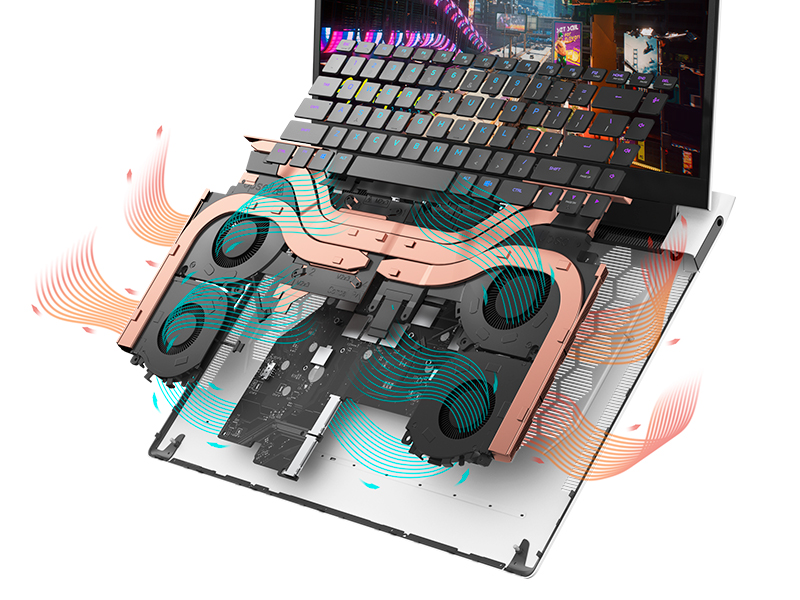
- Patentované čtyřnásobné chlazení: První konstrukce v oboru využívá k odvodu tepla čtyři inteligentně řízené a programovatelné ventilátory.
- Prodloužená hrací doba: Zlepšete výdrž baterie s technologií Advanced Optimus od společnosti NVIDIA – nyní k dispozici u všech typů displejů.
- Legenda 2.0 Průmyslový design: Nový vývoj v designu s vysoce odolnou povrchovou úpravou a přizpůsobitelným osvětlením AlienFX.

Obrázek 2.1: Přední strana view herního notebooku Alienware X17 R2 zobrazujícího hru.
3. Nastavení
3.1 Vybalení a úvodní kontrola
- Opatrně vyjměte notebook a veškeré příslušenství z obalu.
- Ověřte, zda jsou přítomny všechny položky uvedené v části „Co je v krabici“.
- Zkontrolujte notebook, zda není fyzicky poškozen. Pokud zjistíte poškození, okamžitě kontaktujte prodejce.
3.2 Připojení napájení
- Připojte napájecí adaptér k nabíjecímu portu, který se nachází na zadní straně notebooku.
- Zapojte napájecí kabel do zásuvky ve zdi.
- Rozsvítí se kontrolka napájení, což znamená, že notebook je napájen.
3.3 První spuštění a nastavení operačního systému
- Stisknutím tlačítka napájení na hlavě počítače Alienware zapněte notebook.
- Postupujte podle pokynů na obrazovce a dokončete proces nastavení systému Windows 11 Home. To zahrnuje výběr regionu, připojení k síti Wi-Fi a vytvoření uživatelského účtu.
- Nechte systém stáhnout a nainstalovat všechny potřebné aktualizace.
4. Ovládání notebooku
4.1 Klávesnice a touchpad
Alienware X17 R2 je vybaven podsvícenou klávesnicí a responzivním touchpadem. Podsvícení AlienFX umožňuje přizpůsobit barvy a efekty na klávesnici a v dalších zónách.

Obrázek 4.1: Detailní view podsvícené klávesnice a touchpadu.
4.2 Displej a grafika
Užijte si úžasný obraz na 17.3palcovém FHD displeji s obnovovací frekvencí 480 Hz a dobou odezvy 3 ms. Grafická karta NVIDIA GeForce RTX 3070Ti zajišťuje plynulé hraní a vysoce věrné vykreslování. Notebook podporuje Dolby Vision pro optimalizované podání barev.files.
4.3 zvuk
Zažijte pohlcující 3D zvuk díky technologii Dolby Atmos, která je navržena tak, aby reprodukovala zvuk přesně tak, jak ho zamýšlela studia.
4.4 Porty a konektivita
Notebook nabízí řadu portů pro periferie a externí displeje:

Obrázek 4.2: Zadní view znázorňující různé porty připojení.
- USB porty: 3.0 3 porty pro připojení různých USB zařízení.
- Porty USB-C: Pro všestranné připojení, včetně Thunderbolt 4.
- HDMI 2.1: Podporuje výstup až 4K/120Hz pro externí displeje.
- Ethernet: Killer E3100 RJ45 Ethernet pro stabilní kabelové síťové připojení.
- Bezdrátový: Bezdrátové připojení zajišťuje špičková Wi-Fi 6 (802.11ax) a Bluetooth.
5. Údržba
5.1 Čištění
- K čištění obrazovky a vnějších povrchů používejte měkký hadřík, který nepouští vlákna.
- Vyhněte se používání agresivních chemikálií nebo abrazivních materiálů.
- Pravidelně čistěte chladicí otvory, abyste zabránili hromadění prachu, který může ovlivnit výkon.
5.2 Aktualizace softwaru
Ujistěte se, že máte aktuální operační systém a ovladače. Aktualizace operačního systému se postará o Windows Update a Alienware Command Center vám může pomoci s aktualizacemi ovladačů a firmwaru.
Obrázek 5.1: Alienware Command Center pro správu systému.
6. Řešení problémů
Pokud se s počítačem Alienware X17 R2 setkáte s problémy, zvažte následující základní kroky pro řešení potíží:
- Bez napájení: Ujistěte se, že je napájecí adaptér bezpečně připojen k notebooku i k funkční zásuvce. Zkontrolujte kontrolku napájení.
- Problémy se zobrazením: Pokud je obrazovka černá, zkuste připojit externí monitor a ověřit, zda je problém s displejem notebooku nebo grafickou kartou. Aktualizujte ovladače grafické karty.
- Přehřívání: Ujistěte se, že chladicí otvory nejsou zablokované. Pomocí nástroje Alienware Command Center můžete sledovat teploty a upravovat výkon ventilátorů.files.
- Zpomalení výkonu: Zavřete nepotřebné aplikace. Zkontrolujte, zda procesy na pozadí nespotřebovávají mnoho CPU nebo RAM. Zajistěte dostatek volného místa na SSD disku.
- Problémy se softwarem: Restartujte notebook. Pokud problémy přetrvávají, zvažte provedení obnovení systému nebo přeinstalaci problematického softwaru.
7. Specifikace
| Funkce | Specifikace |
|---|---|
| Velikost obrazovky | 17.3 palce |
| Rozlišení obrazovky | 1920 x 1080 pixelů (FHD) |
| Procesor | Intel Core i9-12900H (3.8 GHz, 14 jader) |
| BERAN | 16 GB DDR5 (4800 MHz) |
| Pevný disk | 1 TB SSD (polovodičový disk) |
| Grafický koprocesor | NVIDIA GeForce RTX 3070 Ti (8 GB GDDR6) |
| Operační systém | Windows 11 Home |
| Bezdrátový typ | 802.11ax (špičková Wi-Fi 6), Bluetooth |
| Porty USB 3.0 | 3 |
| Hmotnost položky | 6.82 libry |
| Rozměry produktu | 11.79 x 15.72 x 0.58 palce |
8. Co je v krabici
- Herní notebook Alienware X17 R2
- Napájecí adaptér
- Napájecí kabel
- Dokumentace
9. Oficiální produktová videa
Herní notebook Alienware X17 R2view
Video 9.1: Úředník u konceview herního notebooku Alienware X17 R2, s důrazem na jeho design, chlazení a výkon.
O herním notebooku Alienware X17 R2
Video 9.2: Podrobný pohled na herní notebook Alienware X17 R2, ukázkaasinjeho vlastnosti a designové prvky.
10. Záruka a podpora
Váš herní notebook Alienware X17 R2 je dodáván se standardní zárukou výrobce. Podrobné informace o záruce naleznete v dokumentaci dodané s produktem nebo navštivte oficiální stránky podpory Alienware. webmísto.
Pro technickou podporu, stažení ovladačů a servisní požadavky navštivte portál podpory Alienware. Další pomoc naleznete také na stránkách s častými dotazy a v komunitních fórech.


