1. Úvod
Hohem iSteady Pro 4 je tříosý stabilizátor kardanu určený pro akční kamery, který poskytuje plynulý a stabilní pohyb.tage. Je kompatibilní s různými akčními kamerami, včetně GoPro Hero 11/10/9/8/7/6/5/4/3, DJI OSMO Action, Insta360 ONE R, Sony RX0, SJCAM a YI Cam. Tato příručka obsahuje podrobné pokyny k nastavení, provozu a údržbě, aby byl zajištěn optimální výkon vašeho zařízení.

Obrázek 1.1: Stabilizátor závěsu hohem iSteady Pro 4 a jeho přepravní pouzdro, viz ukázkaasinkompaktní design a přenosnost.
2. Co je v krabici
Po vybalení vašeho hohem iSteady Pro 4 se prosím ujistěte, že obsahuje všechny následující položky:
- Gimbalový stabilizátor hohem iSteady Pro 4
- Mini stojan na stativ
- Nabíjecí kabel USB-C
- Ovládací kabely pro akční kamery (různé typy pro kompatibilitu)
- Přepravní pouzdro
- Uživatelská příručka

Obrázek 2.1: Všechny komponenty zahrnuté v balení hohem iSteady Pro 4, včetně závěsu, stativu, kabelů a pouzdra.
3. Vlastnosti produktu
- 3osá stabilizace: Vybaven systémem stabilizace obrazu iSteady 5.0 pro plynulý záznam videa.
- Široká kompatibilita: Podporuje kamery GoPro Hero řady (11/10/9/8/7/6/5/4/3), DJI OSMO Action, Insta360 ONE R, Sony RX0, SJCAM a YI Cam. Maximální hmotnost kamery 150 g, výška 51 mm, tloušťka 31 mm. (Poznámka: Modely GoPro Hero 7 White a Silver nejsou podporovány pro párování).
- IPX4 voděodolnost: Chrání motor před stříkající vodou z jakéhokoli směru, vhodné pro venkovní použití.
- Dlouhá výdrž baterie: Až 14 hodin provozu na jedno nabití s možností reverzního nabíjení pro akční kamery.
- Ovládání aplikací a režimy: Využijte aplikaci Hohem Gimbal pro dálkové ovládání, nastavení parametrů a přístup k různým provozním režimům, včetně režimu 600° 3D Inception, sportovního režimu a časosběrného snímání.
- Rychloupínací klip: Nově navržený rychloupínací klip s pružinovou přezkou pro snadné a bezpečné upevnění kamery bez nutnosti utahování šroubů.

Obrázek 3.1: iSteady Pro 4 využívá technologii 5.0 proti otřesům ke stabilizaci potravin.tagnapř. během dynamických aktivit, jako je jízda na kole.

Obrázek 3.2: Gimbal používaný v blízkosti vody, demonstrující jeho provedení odolné proti stříkající vodě IPX4 pro různá prostředí.
4. Komponenta přesview
Seznamte se s hlavními komponenty iSteady Pro 4:
- Zacházet s: Ergonomická rukojeť pro pohodlné držení.
- Ovládací panel: Obsahuje joystick, tlačítko režimu, tlačítko napájení a tlačítko spouště.
- Rychloupínací klip: Pro bezpečné a rychlé upevnění kamery.
- Ramena motoru: Tři osy (otáčení, náklon, rolování) pro stabilizaci.
- Nabíjecí porty: USB-C pro nabíjení gimbalu, USB-A pro reverzní nabíjení akčních kamer.
- Indikátor baterie: LED kontrolky pro zobrazení zbývající úrovně nabití baterie.
- Montážní šroub: Standardní 1/4palcový otvor pro šroub ve spodní části pro upevnění stativu.

Obrázek 4.1: Detail ovládacího panelu gimbalu a obrazovky chytrého telefonu zobrazující rozhraní aplikace Hohem Gimbal pro dálkové ovládání.
5. Nastavení
5.1 Nabíjení závěsu
- Připojte nabíjecí kabel USB-C k nabíjecímu portu gimbalu.
- Druhý konec kabelu připojte k napájecímu adaptéru USB (není součástí balení).
- LED indikátory budou zobrazovat stav nabíjení. Všechny rozsvícené LED diody signalizují plné nabití.
5.2 Montáž akční kamery
iSteady Pro 4 je vybaven rychloupínacím klipem pro snadnou instalaci kamery.
- Otevřete rychloupínací klip na gimbalu.
- Opatrně vložte akční kameru do držáku a ujistěte se, že je vystředěná a bezpečně upevněná.
- Zavřete rychloupínací klip, abyste zajistili fotoaparát na místě.
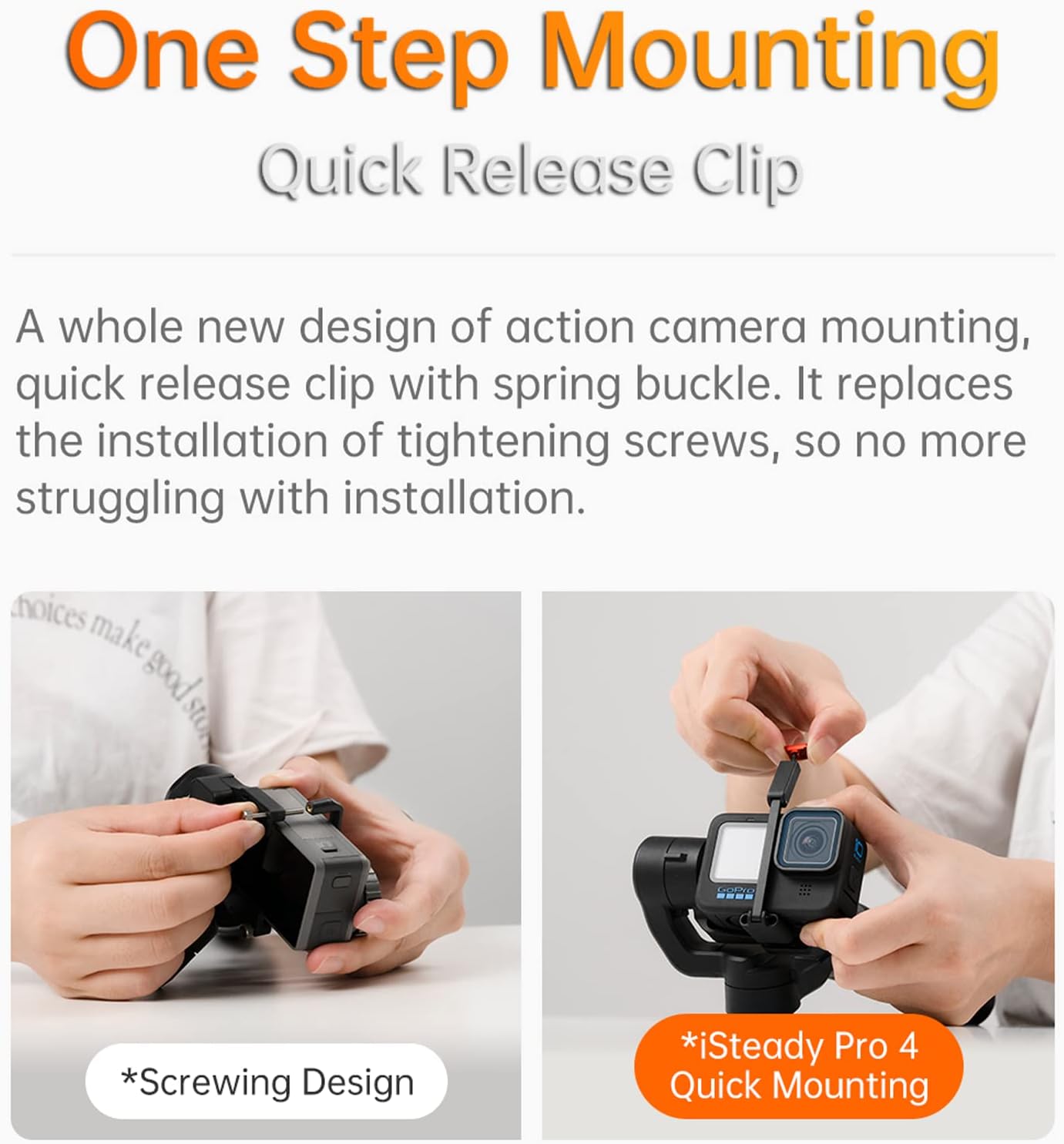
Obrázek 5.1: Ukázka rychlého a snadného jednokrokového procesu montáže s pružinovou sponou pro akční kameru.
5.3 Vyvažování fotoaparátu
I když je tříosý stabilizační systém robustní, správné vyvážení zlepšuje výkon a výdrž baterie.
- S namontovanou kamerou a vypnutým gimbalem upravte polohu kamery v držáku, dokud nezůstane vodorovná bez pomoci motoru.
- Ujistěte se, že kamera netlačí na žádnou část gimbalu.
5.4 Zapnutí/vypnutí
- Zapnutí: Stiskněte a podržte tlačítko napájení po dobu 3 sekund.
- Vypnout: Stiskněte a podržte tlačítko napájení po dobu 3 sekund.
5.5 Připojení k aplikaci Hohem Gimbal
- Stáhněte si aplikaci „Hohem Gimbal“ z obchodu s aplikacemi ve vašem zařízení.
- Povolte na svém smartphonu Bluetooth.
- Otevřete aplikaci Hohem Gimbal a postupujte podle pokynů na obrazovce pro připojení k iSteady Pro 4.
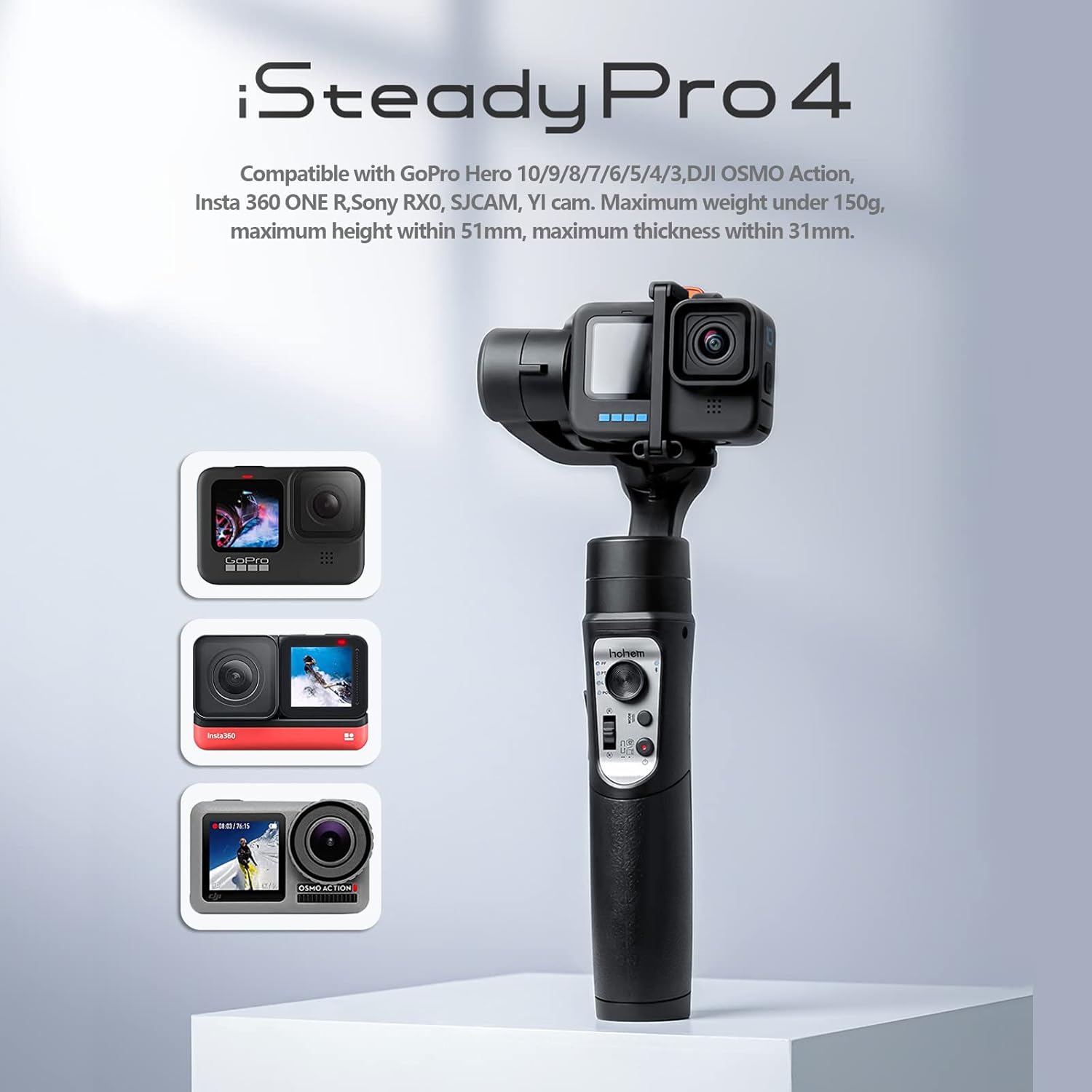
Obrázek 5.2: Gimbal iSteady Pro 4 demonstruje kompatibilitu s různými modely akčních kamer, včetně GoPro, Insta360 a DJI Osmo Action.
6. Návod k obsluze
6.1 Režimy gimbalu
iSteady Pro 4 nabízí několik provozních režimů:
- Pan Follow (PF): Kamera se posouvá doleva/doprava podle pohybů vaší ruky, zatímco osy naklápění a rotace jsou zablokovány.
- Sledování otáčení a naklánění (PTF): Kamera se otáčí doleva/doprava a naklání nahoru/dolů podle pohybů vaší ruky, přičemž osa otáčení je zablokována.
- Vše zamčeno (AL): Všechny tři osy jsou zablokované, takže kamera směřuje jedním směrem.
- POV (bod pohledu) View): Všechny tři osy sledují pohyby vašich rukou a poskytují tak perspektivu z první osoby.
- Počáteční režim 600°: Otáčí kameru o 360° podél osy otáčení pro dynamické, rotující záběry. Aktivuje se prostřednictvím aplikace.
- Sportovní režim: Poskytuje rychlejší motorickou odezvu pro rychlé pohyby a přechody.
6.2 Ovládací prvky
- joystick: Ovládá pohyby otáčení a naklápění kamery.
- Tlačítko režimu: Jedním stisknutím přepínáte mezi režimy gimbalu.
- Tlačítko spouště: Jedním stisknutím pořídíte fotografii, dvojitým stisknutím spustíte/zastavíte nahrávání videa (vyžaduje připojení fotoaparátu).
- Spoušť (zadní): Stisknutím a podržením přejdete do sportovního režimu. Dvojitým stisknutím znovu vycentrujete gimbal.

Obrázek 6.1: Vizuální znázornění technologie iSteady 5.0 a dostupných režimů snímání včetně POV, Sport a Pan 600° Rotation (počáteční režim).
6.3 Používání aplikace Hohem Gimbal
Aplikace nabízí pokročilé ovládání a funkce:
- Dálkové ovládání: Ovládejte pohyby gimbalu a funkce fotoaparátu ze svého smartphonu.
- Úprava parametrů: Jemné doladění síly motoru, rychlosti sledování a nastavení mrtvé zóny.
- Kalibrace: Pokud není gimbal v rovině, zkalibrujte ho.
- Aktualizace firmware: Udržujte svůj gimbal aktualizovaný o nejnovější funkce a vylepšení.
- Časosběrný záznam pohybu: Nastavení vlastních cest pro časosběrná videa.

Obrázek 6.2: Gimbal nastavený pro stabilní časosběrný snímek, zachycující přechod městského panoramatu ze dne do noci.
6.4 Oficiální video produktu
Video 6.1: Oficiální produktové video z prezentace výrobce LookingSkyasinseznámí vás s funkcemi a možnostmi gimbalu Hohem iSteady Pro 4, včetně rychlé montáže, kompatibility, stabilizace, odolného provedení proti stříkající vodě a různých režimů snímání, jako je Inception a Motion Time-lapse.
Pro více video tutoriálů a tipů navštivte oficiální kanál YouTube: pro4.youtube.hohem.com
7. Údržba
- Čištění: Otřete závěs měkkým, suchým hadříkem. Nepoužívejte agresivní chemikálie ani rozpouštědla.
- Skladování: Gimbal skladujte v přepravním pouzdře na chladném a suchém místě mimo dosah přímého slunečního záření.
- Péče o baterie: Pro dlouhodobé skladování nabíjejte baterii přibližně na 50–60 % každé tři měsíce, abyste prodloužili její životnost.
- Vyhněte se dopadu: Chraňte gimbal před pády nebo silnými nárazy, které by mohly poškodit motory a vnitřní součásti.
8. Řešení problémů
- Gimbal se nezapíná: Ujistěte se, že je baterie nabitá. Připojte ji k nabíječce a zkontrolujte LED indikátory.
- Kamera se nestabilizuje správně: Ověřte, zda je kamera v držáku správně vyvážená. Proveďte kalibraci gimbalu pomocí aplikace Hohem Gimbal.
- Problémy s připojením Bluetooth: Ujistěte se, že máte v telefonu povoleno Bluetooth a gimbal je zapnutý. Restartujte obě zařízení a zkuste se znovu připojit. Aktualizujte aplikaci a firmware gimbalu.
- Vibrace nebo hluk motorů: To často naznačuje nesprávné vyvážení nebo překážku. Ujistěte se, že je kamera vyvážená a že nic neblokuje ramena motoru. Pokud problém přetrvává, znovu kalibrujte závěs.
- Fotoaparát nereaguje na tlačítko spouště: Ujistěte se, že je mezi gimbalem a akční kamerou připojen správný ovládací kabel a že je kamera kompatibilní s ovládacími funkcemi gimbalu.
9. Specifikace
| Rozměry produktu | 12 x 5 x 2 palce |
| Hmotnost položky | 12.9 unce (365 gramů) |
| Číslo modelu položky | hohem isteady pro4 |
| Baterie | 1 lithium-polymerová baterie (součástí balení) |
| Výrobce | HledáObloha |
| Barva | Černý |
| Kompatibilní zařízení | GoPro Hero 11/10/9/8/7/6/5, DJI OSMO Action, Insta360 ONE R, Sony RX0, SJCAM, YI kamera |
| Složená velikost | 20 palců (D) x 3 palců (Š) x 3 palců (V) |
| UPC | 770264367323 |
10. Záruka a podpora
Informace o záruce naleznete v dokumentaci dodané s vaším nákupem nebo se obraťte na prodejce. Pro podporu produktu, technickou pomoc nebo prohlédnutí dalších produktů hohem navštivte oficiální obchod hohem na Amazonu:


