1. Úvod
Tato příručka obsahuje základní pokyny pro nastavení, provoz a údržbu vašeho přenosného monitoru FANGOR P18. Před použitím produktu si prosím pečlivě přečtěte tuto příručku, abyste zajistili jeho správnou funkčnost a dlouhou životnost.

Obrázek 1.1: Přenosný monitor FANGOR P18
2. Obsah balení
Ověřte, zda jsou v balení přítomny všechny položky:
- Přenosný monitor FANGOR P18
- Ochranný kryt/stojan
- Kabel USB-C na USB-C (pro napájení a video)
- Kabel Mini-HDMI na HDMI (pro video)
- Kabel USB-A na USB-C (pro napájení)
- Napájecí adaptér (nabíječka do zásuvky)
3. Vlastnosti produktu
- Zobrazit: 15.6palcový Full HD (1920x1080) IPS panel s širokoúhlým záběrem 178° viewúhel.
- Design: Ultratenký (0.27 palce) a lehký (1.35 libry) pro snadnou přenosnost.
- Zvuk: Integrované duální reproduktory pro zvukový výstup.
- Všestrannost: Podporuje režim zobrazení na šířku i na výšku.
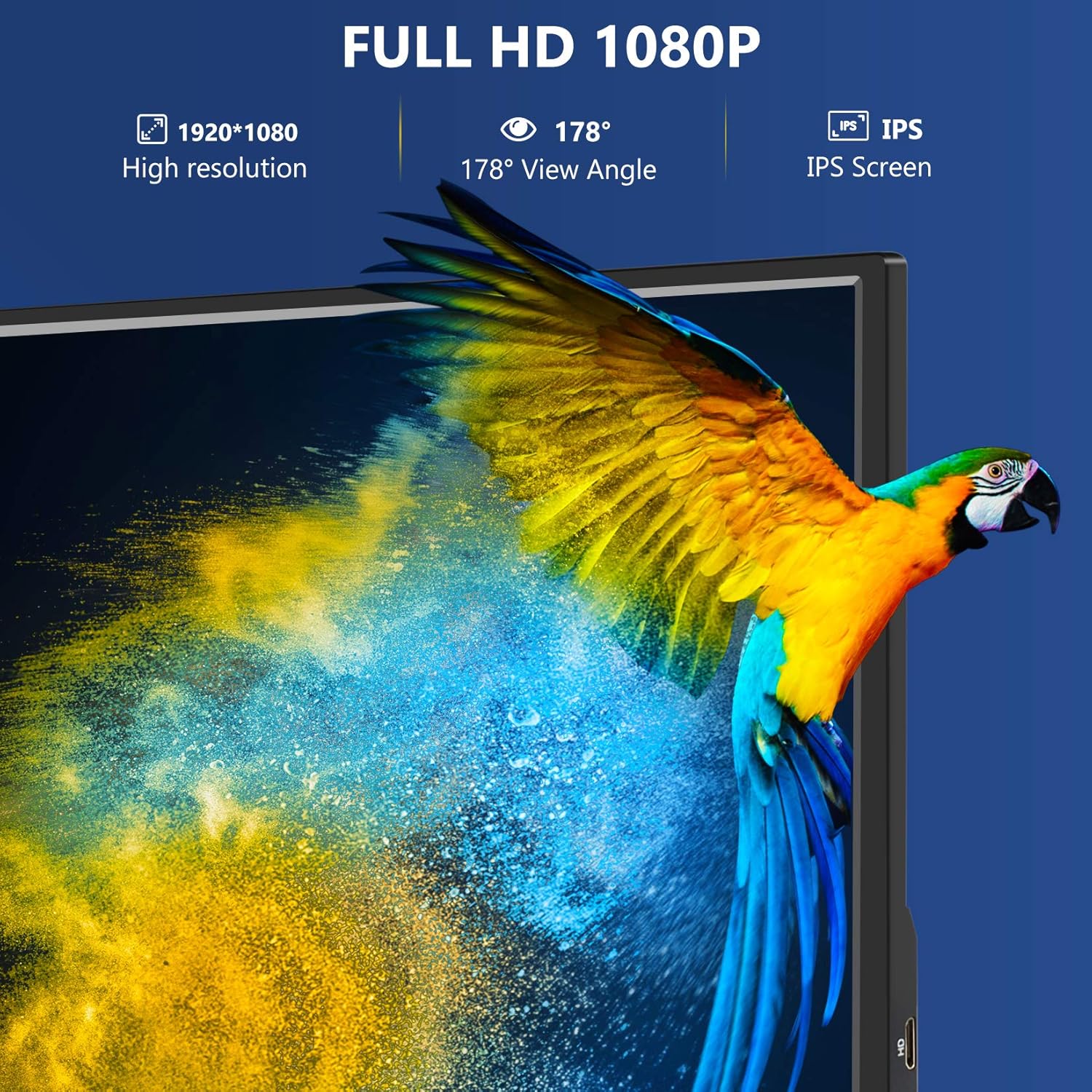
Obrázek 3.1: Vlastnosti displeje (Full HD 1080P, 178° View Úhel, IPS obrazovka)

Obrázek 3.2: Integrované zvukové funkce
4. Fyzikální komponenty
Seznamte se s porty a tlačítky monitoru:
- Mini-HDMI port: Pro video vstup ze zařízení podporujících HDMI.
- Porty USB-C (2): Jeden pro napájení a video vstup (režim DisplayPort Alt), druhý primárně pro napájení.
- Micro-USB port: Pro připojení periferií nebo napájení.
- 3.5mm audio jack: Pro připojení externích sluchátek nebo reproduktorů.
- Ovládání tlačítkem napájení/menu: Používá se k zapnutí/vypnutí monitoru a navigaci v nabídce OSD (On-Screen Display).

Obrázek 4.1: Monitor Side Profile a porty
5. Nastavení a připojení
Přenosný monitor FANGOR P18 nabízí flexibilní možnosti připojení. Zajistěte, aby monitor měl dostatečné napájení pro optimální výkon.
5.1 Připojení k notebooku/počítači
Možnost 1: Jeden kabel USB-C (vyžaduje plně funkční port USB-C)
- Připojte jeden konec kabelu USB-C na USB-C k plně vybavenému portu USB-C na vašem notebooku/počítači (který podporuje režim DisplayPort Alt a napájení).
- Připojte druhý konec kabelu USB-C na USB-C k jednomu z portů USB-C na monitoru.
- Monitor by měl automaticky detekovat signál a zapnout se.

Obrázek 5.1: Schéma zapojení notebooku (USB-C)
Možnost 2: HDMI a USB-C pro napájení
- Připojte jeden konec kabelu Mini-HDMI-HDMI k portu HDMI na vašem notebooku/počítači.
- Připojte konec kabelu Mini-HDMI k portu Mini-HDMI na monitoru.
- Připojte kabel USB-A na USB-C k portu USB-A na notebooku/počítači nebo k dodanému napájecímu adaptéru.
- Připojte konec kabelu USB-C k jednomu z portů USB-C na monitoru pro napájení.
5.2 Připojení k chytrému telefonu/tabletu
Možnost 1: USB-C (zařízení vyžaduje plně funkční port USB-C)
- Připojte jeden konec kabelu USB-C na USB-C k vašemu smartphonu/tabletu.
- Připojte druhý konec kabelu USB-C na USB-C k jednomu z portů USB-C na monitoru.
- Ujistěte se, že vaše zařízení podporuje režim DisplayPort Alt pro video výstup.

Obrázek 5.2: Připojení smartphonu přes USB-C

Obrázek 5.3: Schéma zapojení USB-C k USB-C
Možnost 2: Zařízení iOS (vyžaduje adaptér, není součástí balení)
- Připojte svůj iPhone/iPad k adaptéru Lightning-HDMI.
- Připojte HDMI výstup adaptéru k portu Mini-HDMI na monitoru pomocí kabelu Mini-HDMI-HDMI.
- Ujistěte se, že adaptér a monitor jsou napájeny pomocí příslušných napájecích kabelů.

Obrázek 5.4: Schéma připojení zařízení iOS
5.3 Připojení k herním konzolím (PS3/PS4, Xbox One, Nintendo Switch)
- Připojte HDMI výstup herní konzole k portu Mini-HDMI na monitoru pomocí kabelu Mini-HDMI-HDMI.
- Připojte monitor ke zdroji napájení pomocí kabelu USB-A na USB-C a napájecího adaptéru.
- U konzole Nintendo Switch se ujistěte, že je v režimu TV, nebo použijte dokovací stanici, která podporuje video výstup.

Obrázek 5.5: Kompatibilita herní konzole

Obrázek 5.6: Schéma zapojení herní konzole
6. Obsluha monitoru
6.1 Zapnutí/vypnutí
Stiskněte a podržte tlačítko napájení (často integrované s ovládacím prvkem nabídky) po dobu několika sekund pro zapnutí nebo vypnutí monitoru.
6.2 Nabídka na obrazovce (OSD)
Krátkým stisknutím tlačítka Napájení/Menu otevřete nabídku OSD. Pomocí tlačítka můžete procházet možnosti, jako je jas, kontrast, nastavení barev a vstupní zdroj. Stisknutím a podržením potvrdíte výběr nebo nabídku opustíte.
6.3 Režim na výšku
Monitor podporuje orientaci na výšku. Jednoduše otočte monitor do požadované svislé polohy. Připojené zařízení může vyžadovat úpravu nastavení displeje, aby odpovídalo orientaci.

Obrázek 6.1: Monitor v režimu na výšku

Obrázek 6.2: Portrétní režim pro infografiku
7. Údržba
Pro zajištění dlouhé životnosti a optimálního výkonu monitoru dodržujte tyto pokyny pro údržbu:
- Čištění: K jemnému otření obrazovky použijte měkký hadřík, který nepouští vlákna. V případě odolných šmouh lehceampOmyjte hadřík vodou nebo roztokem na čištění obrazovky. Nepoužívejte agresivní chemikálie ani abrazivní materiály.
- Skladování: Pokud monitor nepoužíváte, skladujte jej v ochranném krytu na chladném a suchém místě mimo dosah přímého slunečního záření a extrémních teplot.
- Zacházení: Zabraňte pádu monitoru ani jeho vystavování silným nárazům. Nepokládejte na něj těžké předměty.
8. Řešení problémů
Pokud se s přenosným monitorem FANGOR setkáte s problémy, podívejte se na následující běžné problémy a jejich řešení:
- Bez signálu:
- Ujistěte se, že všechny kabely (USB-C, HDMI) jsou bezpečně připojeny k monitoru i zdrojovému zařízení.
- Ověřte, zda je zdrojové zařízení zapnuté a nakonfigurované pro výstup videa.
- Zkontrolujte, zda je monitor dostatečně napájen. Zkuste monitor připojit k externímu napájecímu adaptéru.
- Vyberte správný vstupní zdroj pomocí nabídky OSD.
- Bez napájení:
- Zkontrolujte, zda je napájecí kabel správně připojen k monitoru a k funkční zásuvce nebo portu USB.
- Zkuste jiný kabel USB-C nebo napájecí adaptér.
- Ujistěte se, že je tlačítko napájení stisknuté a podržené několik sekund, aby se monitor zapnul.
- Blikající obrazovka/nestabilní zobrazení:
- Ujistěte se, že monitor je dostatečně napájen. Pokud používáte pouze jeden kabel USB-C ze zařízení, připojte jej k síťovému adaptéru.
- Zkuste jiný kabel nebo port.
- Snižte rozlišení displeje nebo obnovovací frekvenci na zdrojovém zařízení.
- Žádný zvuk:
- Zkontrolujte nastavení hlasitosti na monitoru i zdrojovém zařízení.
- Ujistěte se, že je na zdrojovém zařízení vybrán správný zvukový výstup.
- Pokud používáte sluchátka, ujistěte se, že jsou správně zapojena do 3.5mm audio konektoru.
9. Specifikace
| Funkce | Specifikace |
|---|---|
| Velikost obrazovky | 15.6 palce |
| Rezoluce | Full HD 1080p (1920x1080) |
| Typ panelu | IPS |
| Viewúhel | 178° |
| Kontrastní poměr obrazu | 1000:1 |
| Povrch obrazovky | Lesklý |
| Hmotnost položky | 1.35 libry |
| Rozměry balení | 15.98 x 10.94 x 2.52 palce |
| Konektivita | Mini-HDMI, USB-C (x2), Micro-USB, 3.5mm audio jack |
10. Záruka a podpora
Informace o záruce a technickou podporu naleznete v dokumentaci dodané s vaším nákupem nebo navštivte oficiální webové stránky FANGOR. webUschovejte si účtenku jako doklad o koupi pro případ reklamace.


