Zavedení
Děkujeme, že jste si vybrali klávesnici Cellularline Stand Keyboard Universal. Tato klávesnice s technologií Bluetooth® je navržena tak, aby zvýšila vaši produktivitu tím, že poskytuje pohodlné psaní na vašem chytrém telefonu nebo tabletu, a to včetně integrovaného stojánku. Před použitím produktu si pečlivě přečtěte tuto příručku, abyste zajistili jeho správný provoz a údržbu.
Obsah balení
- Univerzální stojan na klávesnici Cellularline
- USB nabíjecí kabel
- Návod k použití
Konec produktuview
Univerzální klávesnice Cellularline Stand Keyboard kombinuje plnohodnotnou klávesnici s praktickým integrovaným stojanem, který vám umožňuje umístit zařízení do optimálního umístění. viewúhel pro psaní, videohovory nebo sledování médií. Připojuje se bezdrátově přes Bluetooth a nabízí širokou kompatibilitu s různými chytrými telefony a tablety.

Obrázek: Univerzální klávesnice cellularline Stand Keyboard s chytrým telefonem bezpečně umístěným v integrovaném stojanu, demonstrující její primární použití pro psaní a viewIng.
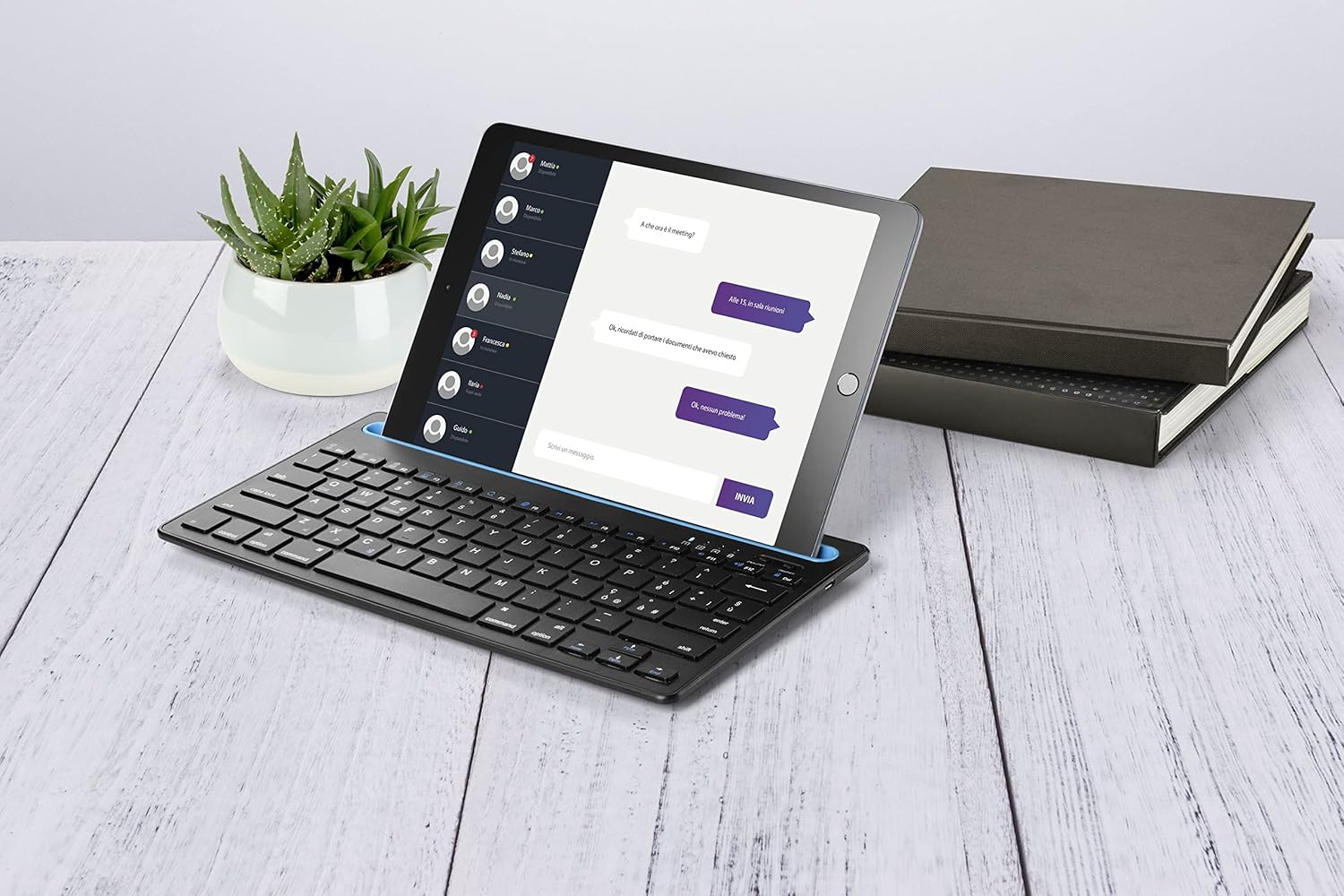
Obrázek: Klávesnice používaná s tabletem, ukázkaasinjeho všestrannost pro větší zařízení a typické uspořádání stolu.
Nastavení
1. Nabíjení klávesnice
Před prvním použitím se ujistěte, že je klávesnice plně nabitá. Na boční nebo zadní straně klávesnice vyhledejte nabíjecí port (obvykle Micro-USB nebo USB-C). Připojte dodaný nabíjecí kabel USB ke klávesnici a druhý konec k napájení USB (např. k portu USB počítače, k adaptéru USB do zásuvky).
- Kontrolka nabíjení se obvykle během nabíjení rozsvítí a po úplném nabití zhasne nebo změní barvu.
- Doba nabíjení se může lišit, ale obvykle trvá 2–4 hodiny pro plné nabití.
2. Párování s vaším zařízením (připojení Bluetooth)
- Zapněte klávesnici: Vyhledejte vypínač (často na boku nebo vzadu) a posuňte jej do polohy „ON“. Kontrolka napájení může krátce zablikat.
- Aktivujte režim párování: Stiskněte a podržte tlačítko párování Bluetooth na klávesnici. Toto tlačítko je často označeno symbolem Bluetooth nebo nápisem „Připojit“. Kontrolka Bluetooth začne blikat, což znamená, že je zařízení v režimu párování.
- Povolte Bluetooth na svém zařízení: Na smartphonu nebo tabletu přejděte do Nastavení > Bluetooth a ujistěte se, že je Bluetooth zapnutý.
- Vyberte klávesnici: Vaše zařízení prohledá dostupná zařízení Bluetooth. V seznamu zařízení vyhledejte „cellularline Keyboard“ nebo podobný název. Klepnutím na něj se připojíte.
- Potvrdit spárování: Některá zařízení vás mohou vyzvat k zadání kódu zobrazeného na obrazovce pomocí klávesnice a následnému stisknutí klávesy Enter. Postupujte podle pokynů na obrazovce. Po připojení přestane kontrolka Bluetooth na klávesnici blikat a zůstane svítit trvale nebo zhasne.
Klávesnice by nyní měla být úspěšně spárována a připravena k použití s vaším zařízením. Obvykle se po zapnutí a v dosahu automaticky znovu připojí k poslednímu spárovanému zařízení.
Návod k obsluze
Používání integrovaného stojanu
Integrovaný stojánek je navržen tak, aby bezpečně držel váš smartphone nebo tablet v orientaci na šířku nebo na výšku (v závislosti na velikosti a stabilitě zařízení). Jednoduše umístěte zařízení do drážky v horní části klávesnice.
- Před psaním se ujistěte, že je zařízení ve stojanu stabilní.
- Stojan je vhodný pro zařízení do určité tloušťky a velikosti. Maximální kompatibilitu naleznete ve specifikacích produktu.
Funkce klávesnice
Klávesnice je vybavena standardními klávesami s rozložením QWERTY a funkčními klávesami (F1–F12), které při stisknutí v kombinaci s klávesou „Fn“ často slouží jako sekundární multimediální nebo systémové ovládací funkce. Konkrétní funkce se mohou mírně lišit v závislosti na operačním systému vašeho zařízení (iOS, Android, Windows).
| Kombinace kláves | Funkce |
|---|---|
| Fn + F1 | Domovská obrazovka |
| Fn + F2 | Hledat |
| Fn + F3 | Vyberte Vše |
| Fn + F4 | Kopie |
| Fn + F5 | Pasta |
| Fn + F6 | Střih |
| Fn + F7 | Předchozí stopa |
| Fn + F8 | Přehrát/Pozastavit |
| Fn + F9 | Další stopa |
| Fn + F10 | Ztlumit hlasitost |
| Fn + F11 | Snížit hlasitost |
| Fn + F12 | Zvýšení hlasitosti |
Poznámka: Některé funkční klávesy mohou vyžadovat podporu specifického operačního systému nebo kompatibilitu s aplikacemi.
Údržba
Čištění
- Před čištěním klávesnici vypněte.
- Použijte měkký hadřík, který nepouští vlákna dampvodou nebo jemným, neabrazivním čisticím roztokem.
- Nepoužívejte agresivní chemikálie, aerosoly ani abrazivní čisticí prostředky.
- Zabraňte vniknutí vlhkosti do jakýchkoli otvorů.
Skladování
- Klávesnici skladujte na chladném a suchém místě mimo dosah přímého slunečního záření a extrémních teplot.
- Pokud klávesnici skladujete delší dobu, ujistěte se, že je před uskladněním plně nabitá, a dobíjejte ji každé několik měsíců, abyste prodloužili životnost baterie.

Obrázek: Kompaktní design klávesnice umožňuje snadnou přenosnost, takže je vhodná pro použití na cestách a skladování.
Odstraňování problémů
| Problém | Možná příčina / řešení |
|---|---|
| Klávesnice se nezapíná. |
|
| Klávesnice se nepřipojuje přes Bluetooth. |
|
| Klávesy nereagují nebo se píší nesprávně. |
|
| Zařízení se nevejde do stojanu. |
|
Pokud problémy přetrvávají, podívejte se do sekce podpory nebo kontaktujte zákaznický servis.
Specifikace
| Funkce | Detail |
|---|---|
| Název modelu | KLÍČOVÝ STANDARD |
| Značka | celulární linka |
| Konektivita | Bluetooth |
| Kompatibilní zařízení | Chytré telefony, tablety |
| Rozložení klávesnice | QWERTY |
| Integrovaný stojan | Ano |
| Zdroj napájení | Nabíjecí baterie |
| Provozní rozsah | Až 10 metrů (33 stop) |
Poznámka: Specifikace se mohou změnit bez předchozího upozornění. Nejnovější informace naleznete na obalu produktu nebo v pokynech výrobce. webmísto.
Záruka a podpora
Informace o záruce
Na produkty Cellularline se vztahuje omezená záruka od data zakoupení. Pro případné reklamace si prosím uschovejte doklad o koupi. Záruka se obvykle vztahuje na vady materiálu a zpracování při běžném používání. Nevztahuje se na škody způsobené nesprávným použitím, nehodami, neoprávněnými úpravami nebo běžným opotřebením.
Konkrétní záruční podmínky naleznete v záruční kartě dodané s vaším produktem nebo na oficiálních webových stránkách cellularline. webmísto.
Zákaznická podpora
Pokud narazíte na jakékoli problémy, které nejsou uvedeny v části o řešení problémů, nebo potřebujete další pomoc, kontaktujte zákaznickou podporu Cellularline. Kontaktní informace (telefonní číslo, e-mail nebo portál podpory) obvykle najdete na obalu produktu, oficiálním webu Cellularline. webwebu nebo online vyhledáním výrazu „podpora cellularline“.
Než budete kontaktovat podporu, mějte prosím připravené číslo modelu produktu (KEYBSTANDHOMEITAK) a doklad o koupi.


