Zavedení
Tato příručka obsahuje komplexní pokyny pro nastavení, provoz, údržbu a řešení problémů s vaším pokročilým kabelovým ovladačem PDP Gaming REMATCH. Tento ovladač, určený pro Xbox Series X|S, Xbox One a PC, nabízí pokročilé možnosti přizpůsobení prostřednictvím aplikace PDP Control Hub pro vylepšení herního zážitku.
Obsah balení
- Pokročilý kabelový ovladač PDP Gaming REMATCH
- Odnímatelný 8metrový kabel USB-C
- Návod k použití
Nastavení
Připojení ovladače
Drátový ovladač PDP Gaming REMATCH Advanced se připojuje přímo k vaší konzoli nebo počítači pomocí odnímatelného kabelu USB-C. Ujistěte se, že je kabel bezpečně připojen k ovladači i k vašemu zařízení.
- Vyhledejte port USB-C na horní straně ovladače.
- Vložte menší konec odnímatelného kabelu USB-C do portu USB-C na ovladači.
- Vložte větší konec kabelu USB-A do volného portu USB na konzoli Xbox nebo počítači.
- Ovladač se automaticky zapne a připojí k vašemu zařízení.

Obrázek: Přední strana view pokročilého drátového ovladače PDP Gaming REMATCH. Tento obrázek zobrazuje celkový design ovladače, včetně joysticků, D-padu, tlačítek na čelním panelu (A, B, X, Y), tlačítka Xbox a dalších ovládacích tlačítek.

Obrázek: Detail view odnímatelného kabelu USB-C připojeného k horní části ovladače. To zdůrazňuje funkci kabelového připojení a robustní konstrukci kabelového portu.
Instalace aplikace PDP Control Hub
Pro pokročilé přizpůsobení a diagnostiku si stáhněte bezplatnou aplikaci PDP Control Hub z obchodu Microsoft Store na konzoli Xbox nebo počítač se systémem Windows.
- Otevřete Microsoft Store na Xboxu nebo počítači.
- Hledat „Řídicí centrum PDP“.
- Stáhněte a nainstalujte aplikaci.
- Před spuštěním aplikace připojte ovladač k zařízení, aby bylo zajištěno správné rozpoznání.

Obrázek: Snímek obrazovky rozhraní aplikace PDP Control Hub zobrazující možnosti pro úpravu nastavení ovladače, jako je citlivost spouště a přemapování tlačítek.
Obsluha ovladače
Základní ovládací prvky
Ovladač má standardní rozložení tlačítek pro Xbox, včetně:
- Analogové páčky: Levá a pravá analogová páčka pro pohyb a ovládání kamery.
- D-Pad: Směrový ovladač pro přesné zadávání směru.
- Tlačítka na obličeji: Tlačítka A, B, X, Y pro primární akce.
- Ramenní tlačítka a spouště: LB, RB, LT, RT pro různé herní funkce.
- Tlačítko Xbox: Zapne konzoli, otevře Průvodce a vrátí se na domovskou obrazovku.
- View Tlačítko: Otevře View menu.
- Tlačítko nabídky: Otevře nabídku.
- Tlačítko Sdílet: Zachycuje snímky obrazovky a herní klipy.
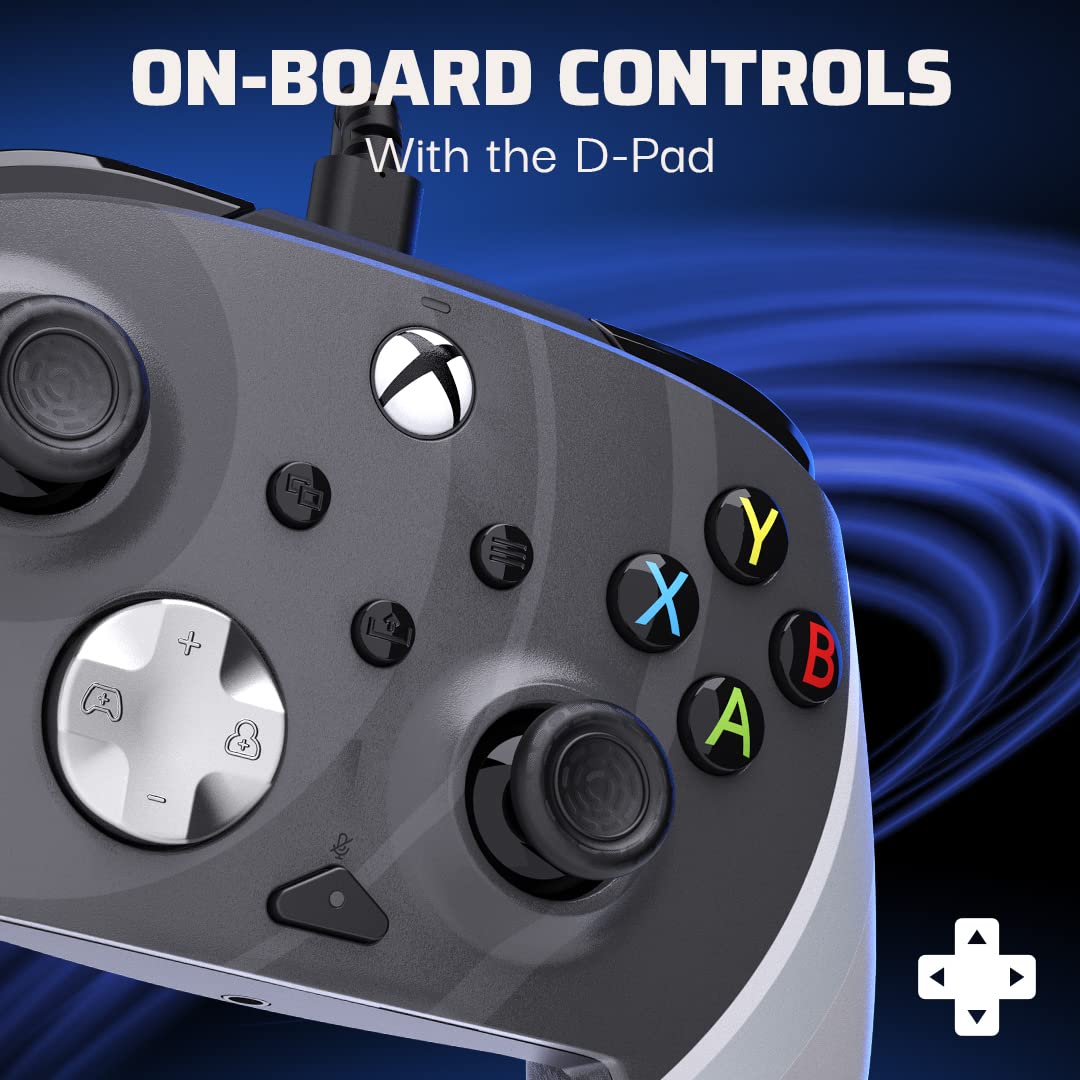
Obrázek: Podrobný view D-padu ovladače a okolních tlačítek, ilustrující integrované ovládací prvky dostupné pro hraní.
Programovatelná tlačítka Zpět
Ovladač je vybaven dvěma programovatelnými tlačítky zpět pro rychlejší odezvy a přizpůsobení hratelnosti. Tato tlačítka lze pomocí aplikace PDP Control Hub namapovat na libovolné standardní tlačítko ovladače.
- S připojeným ovladačem spusťte aplikaci PDP Control Hub.
- Přejděte do sekce „Přemapovat tlačítka“.
- Vyberte tlačítko zpět, které chcete naprogramovat.
- Vyberte požadovanou funkci tlačítka z dostupných možností.
- Uložte změny.

Obrázek: Zadní strana view ovladače, přičemž se zvýrazňují dvě programovatelná tlačítka zpět umístěná na rukojetích, která jsou navržena pro vylepšené ovládání.
Zvukové funkce
Ovladač obsahuje integrované ovládání zvuku pro větší pohodlí:
- 3.5mm Jack pro sluchátka: Připojte herní sluchátka pro poslech zvuku a chat.
- Tlačítko ztlumení mikrofonu: Rychle ztlumte mikrofon přímo z ovladače.
- Ovládání hlasitosti pomocí D-Padu: Pomocí směrového ovladače (D-pad) ve spojení s funkčním tlačítkem upravte hlasitost zvuku her a chatu. Podrobné informace o nastavení zvuku naleznete v aplikaci PDP Control Hub.
Údržba
Čištění ovladače
Pro zachování dlouhé životnosti a vzhledu vašeho ovladače:
- Před čištěním odpojte ovladač od konzole nebo počítače.
- K otření povrchu ovladače použijte měkký, suchý hadřík.
- Pro odolnou špínu lehceampOmyjte hadřík vodou nebo jemným, neabrazivním čisticím prostředkem. Zabraňte nadměrné vlhkosti.
- Nepoužívejte agresivní chemikálie, rozpouštědla ani abrazivní materiály, protože by mohly poškodit povrchovou úpravu ovladače.
- Pokud se v okolí tlačítek a joysticků nahromadí prach nebo nečistoty, použijte k čištění vatový tampon nebo stlačený vzduch.
Péče o kabely
Odnímatelný kabel USB-C je navržen pro odolnost, ale správná péče jeho životnost prodlouží:
- Při zapojování nebo odpojování vždy držte zástrčku, nikoli kabel.
- Vyhněte se ostrým ohybům nebo zlomům kabelu.
- Na kabel nepokládejte těžké předměty.
- Pokud kabel nepoužíváte, skladujte jej úhledně stočený.
Odstraňování problémů
| Problém | Možná příčina | Řešení |
|---|---|---|
| Ovladač nereaguje/nepřipojuje se. | Volné připojení kabelu, nesprávný USB port, problém s ovladačem (PC). |
|
| Tlačítka/joysticky nefungují správně. | Nečistoty, problém s kalibrací, konflikt nastavení aplikace. |
|
| Není slyšet žádný zvuk ani nefunguje mikrofon. | Sluchátka nejsou zcela zapojena, mikrofon je ztlumen, nastavení zvuku je aktivní. |
|
Další pomoc získáte v diagnostických nástrojích aplikace PDP Control Hub nebo na oficiálních stránkách podpory PDP. webmísto.
Specifikace
- Číslo modelu: 049-023-RB
- Konektivita: Kabelové USB-C (odnímatelný kabel o délce 8 metru)
- Kompatibilita: Xbox Series X|S, Xbox One, PC (Windows)
- Rozměry: 3.23 x 6.89 x 6.89 palce
- Hmotnost: 12.7 unce
- Přizpůsobení: Prostřednictvím aplikace PDP Control Hub (přemapování tlačítek, nastavení spouště, zvuk, vibrace)
- Zvuk: 3.5mm konektor pro sluchátka, tlačítko pro ztlumení mikrofonu, ovládání hlasitosti pomocí D-padu
- Speciální vlastnosti: Programovatelná tlačítka zpět, texturované úchopy
Záruka a podpora
Produkty PDP jsou navrženy s ohledem na kvalitu a výkon. Informace o záruce, technické podpoře nebo často kladené otázky naleznete na oficiálních stránkách podpory PDP. webmísto:
Uschovejte si prosím doklad o koupi pro uplatnění záruky.


