1. Úvod
Děkujeme, že jste si vybrali bezdrátový herní headset Logitech G435 Lightspeed a Bluetooth. Tento lehký headset je navržen tak, aby poskytoval vysoce věrný zvuk a jasnou komunikaci napříč různými herními platformami a zařízeními. Tato příručka vás provede nastavením, obsluhou, údržbou a řešením problémů s vaším novým headsetem.
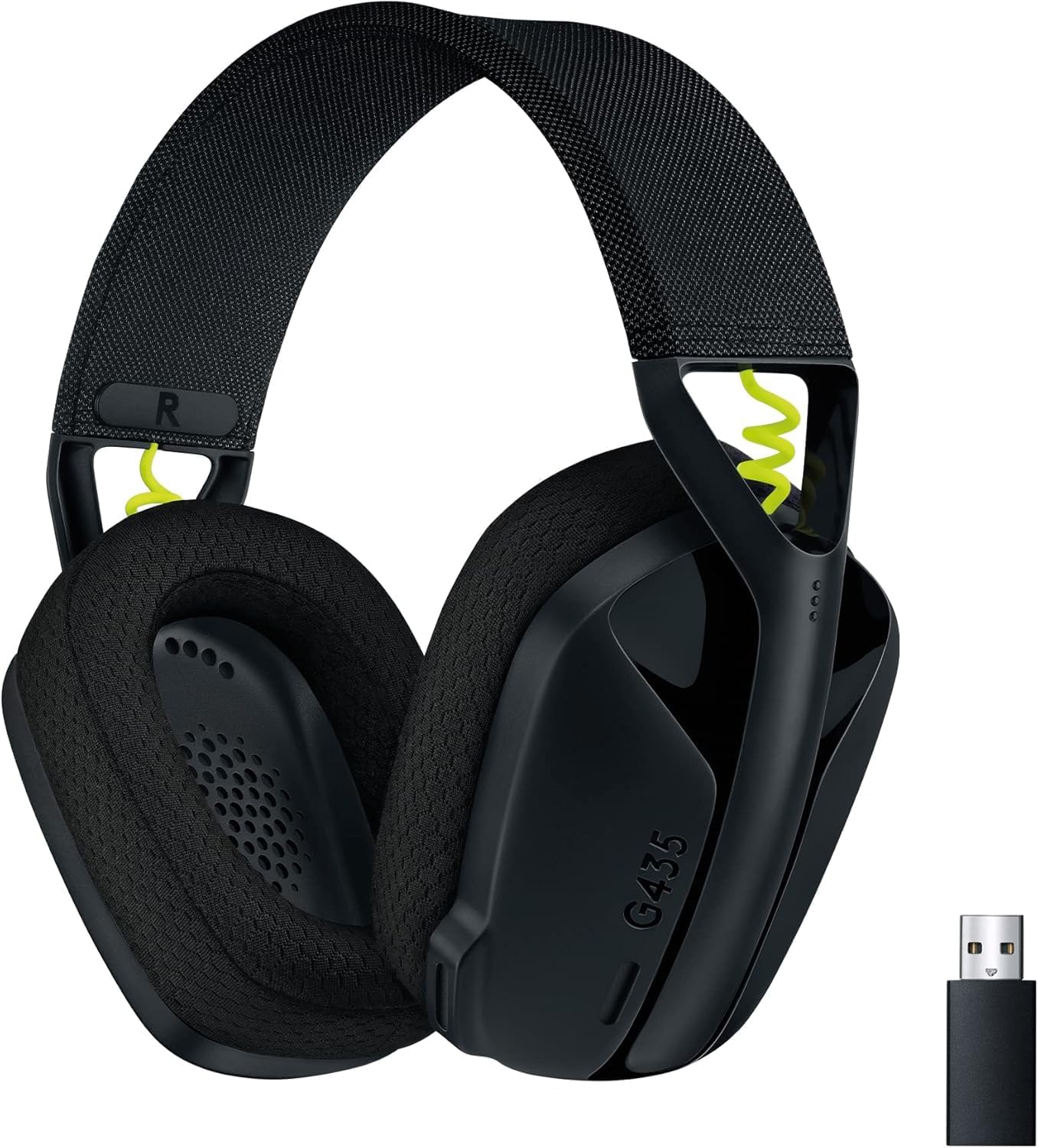
Obrázek 1: Headset Logitech G435 a USB přijímač Lightspeed
2. Klíčové vlastnosti
- Duální bezdrátové připojení: Připojuje se přes přijímač Lightspeed USB-A pro hraní s nízkou latencí nebo přes Bluetooth pro mobilní zařízení.
- Vysoce kvalitní zvuk: Nabízí 40mm zvukové měniče pro vyvážený a pohlcující zvuk. Sluchátka jsou kompatibilní s technologiemi Dolby Atmos, Tempest 3D AudioTech a Windows Sonic pro prostorový zvuk.
- Jasná hlasová komunikace: Integrované duální mikrofony s tvarováním paprsku eliminují potřebu mikrofonního ramene, čímž snižují šum v pozadí a zajišťují jasnou komunikaci.
- Lehký design: Váží pouhých 165 gramů (5.8 oz) pro větší pohodlí během dlouhých herních sezení.
- Dlouhá výdrž baterie: Užijte si až 18 hodin nepřetržitého používání na jedno nabití.
- Pohodlné náušníky: Navrženo s náušníky z paměťové pěny pro naprosté pohodlí.
3. Nastavení
3.1 Bezdrátové připojení Lightspeed (PC, PlayStation)
- Vložte přijímač Lightspeed USB-A do portu USB na vašem počítači nebo konzoli PlayStation.
- Zapněte náhlavní soupravu G435 stisknutím a podržením tlačítka napájení po dobu 3 sekund.
- Sluchátka se automaticky připojí k přijímači Lightspeed. Kontrolka stavu na sluchátkách se rozsvítí azurově.

Obrázek 2: Lightspeed Wireless pro profesionální připojení
3.2 Připojení Bluetooth (chytré telefony, Nintendo Switch)
- Pokud jsou sluchátka zapnutá, stiskněte a podržte současně tlačítko napájení a tlačítko ztlumení po dobu 3 sekund, abyste přešli do režimu párování Bluetooth. Kontrolka stavu bude modře blikat.
- Na vašem zařízení (chytrý telefon, Nintendo Switch) přejděte do nastavení Bluetooth a v seznamu dostupných zařízení vyberte „G435“.
- Po připojení se kontrolka stavu na náhlavní soupravě rozsvítí modře.
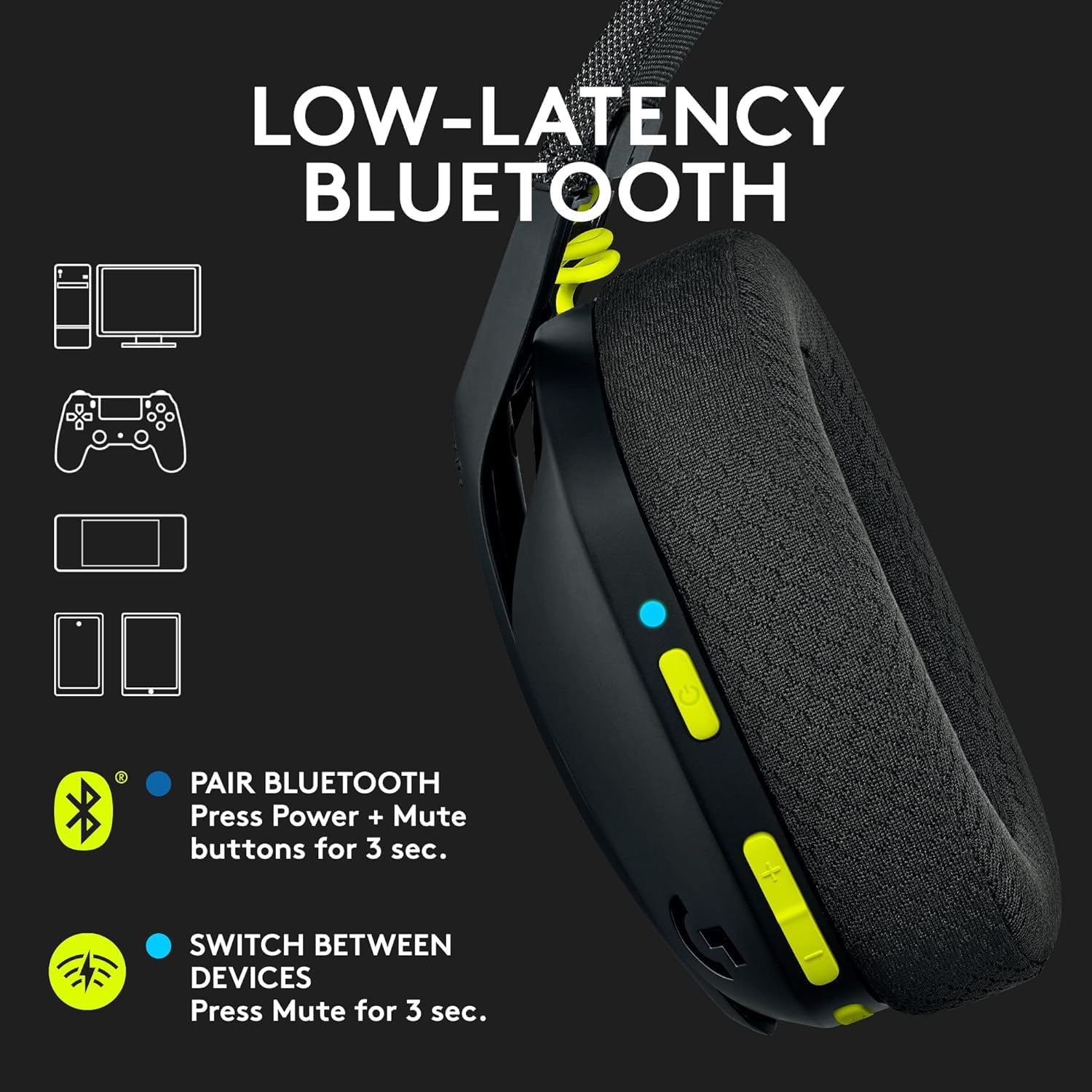
Obrázek 3: Připojení Bluetooth s nízkou latencí
3.3 Přepínání mezi Lightspeed a Bluetooth
Chcete-li přepnout mezi připojením Lightspeed a Bluetooth, stiskněte a podržte tlačítko Ztlumit po dobu 3 sekund. Kontrolka stavu se změní podle aktivního připojení (azurová pro Lightspeed, modrá pro Bluetooth).
4. Návod k obsluze
4.1 Zapnutí/vypnutí
- Zapnutí: Stiskněte a podržte tlačítko Napájení po dobu 3 sekund.
- Vypnout: Stiskněte a podržte tlačítko Napájení po dobu 3 sekund.
4.2 Ovládání hlasitosti
Pomocí tlačítek pro regulaci hlasitosti na levém sluchátku upravte hlasitost zvukového výstupu.
4.3 Ztlumení mikrofonu
Stisknutím tlačítka Ztlumit na levém sluchátku ztlumíte nebo zapnete mikrofon. Stavový indikátor se změní a bude indikovat stav mikrofonu.

Obrázek 4: Duální mikrofony s tvarováním paprsku
5. Údržba
5.1 Čištění
- Otřete headset měkkým suchým hadříkem.
- Nepoužívejte tekuté čisticí prostředky ani abrazivní materiály.
- Náušníky z paměťové pěny lze jemně čistitamp hadříkem a jemným mýdlem a poté nechte zcela uschnout na vzduchu.
5.2 Nabíjení baterie
Chcete-li nabít sluchátka s mikrofonem, připojte dodaný kabel USB-C k nabíjecímu portu na sluchátkách a ke zdroji napájení USB. Kontrolka stavu bude zobrazovat stav nabíjení (červená při nabíjení, zelená při plném nabití). Plné nabití poskytuje až 18 hodin výdrže baterie.
6. Řešení problémů
6.1 Žádné problémy se zvukem/připojením
- Ujistěte se, že je sluchátko zapnuté a plně nabité.
- Pro připojení Lightspeed ověřte, zda je přijímač USB-A bezpečně zapojený do zařízení a zda je indikátor stavu headsetu azurový.
- Pro připojení Bluetooth se ujistěte, že je na vašem zařízení povoleno připojení Bluetooth a že jsou sluchátka spárovaná (indikátor stavu svítí modře). V případě potřeby zkuste párování zopakovat.
- Zkontrolujte úroveň hlasitosti na sluchátkách i na připojeném zařízení.
- Ujistěte se, že jsou v nastavení systému jako výstupní zvukové zařízení vybrána sluchátka.
6.2 Mikrofon nefunguje
- Ujistěte se, že mikrofon není ztlumený (zkontrolujte tlačítko Ztlumit a indikátor stavu).
- Ověřte, zda jsou v nastavení zvuku systému jako vstupní zařízení vybrána sluchátka s mikrofonem.
- Zkontrolujte, zda nejsou k dispozici aktualizace softwaru pro ovladače zařízení nebo headsetu.
7. Specifikace
| Název modelu | Logitech G435 |
| Číslo modelu položky | 097855168252 |
| Konektivita | Bezdrátové připojení Lightspeed (USB-A), Bluetooth 5.0 |
| Bezdrátové Dosah | Až 10 metrů |
| Ovladače zvuku | 40 mm dynamické ovladače |
| Frekvenční odezva | 20 Hz - 20 kHz |
| Impedance | 45 ohmů (pasivní) |
| Mikrofon | Duální integrované mikrofony s tvarováním paprsku |
| Životnost baterie | Až 18 hodin |
| Nabíjecí port | USB-C |
| Hmotnost | 165 gramů (5.8 unce) |
| Rozměry | 6 x 3 x 7 palce |
| Kompatibilní zařízení | Počítače, chytré telefony, PlayStation, Nintendo Switch |
8. Oficiální produktová videa
Video 1: Overview bezdrátového herního headsetu Logitech G435, s důrazem na jeho vlastnosti a design.
9. Záruka a podpora
9.1 Zásady vrácení
Na tento produkt se vztahuje 90denní lhůta pro vrácení peněz/výměnu. Konkrétní podmínky naleznete v dokumentaci k nákupu.
9.2 Podpora výrobce
Pro technickou podporu, reklamace nebo další informace o produktech navštivte oficiální stránky podpory Logitech. webnebo se obraťte na jejich zákaznický servis. Konkrétní informace o záruce jsou obvykle uvedeny na obalu produktu.


