1. Úvod a konecview
Chytrý videozvonek Wemo je navržen pro bezproblémovou integraci s Apple HomeKit Secure Video a poskytuje pohodlný a bezpečný způsob monitorování vašeho domova a komunikace s návštěvníky. Toto zařízení nabízí široké pole možností... view a kvalitu videa ve vysokém rozlišení, která zajišťuje komplexní pokrytí vašeho domu. Využívá vaše stávající předplatné iCloudu pro bezpečné ukládání nahrávek detekce pohybu v aplikaci Apple Home.
Mezi klíčové funkce patří rozpoznávání obličeje, dvoupásmové Wi-Fi připojení pro spolehlivý výkon a infračervená technologie pro jasné noční vidění. Tento zvonek je kompatibilní výhradně s drátovými zvonkovými systémy 16–24 V AC.
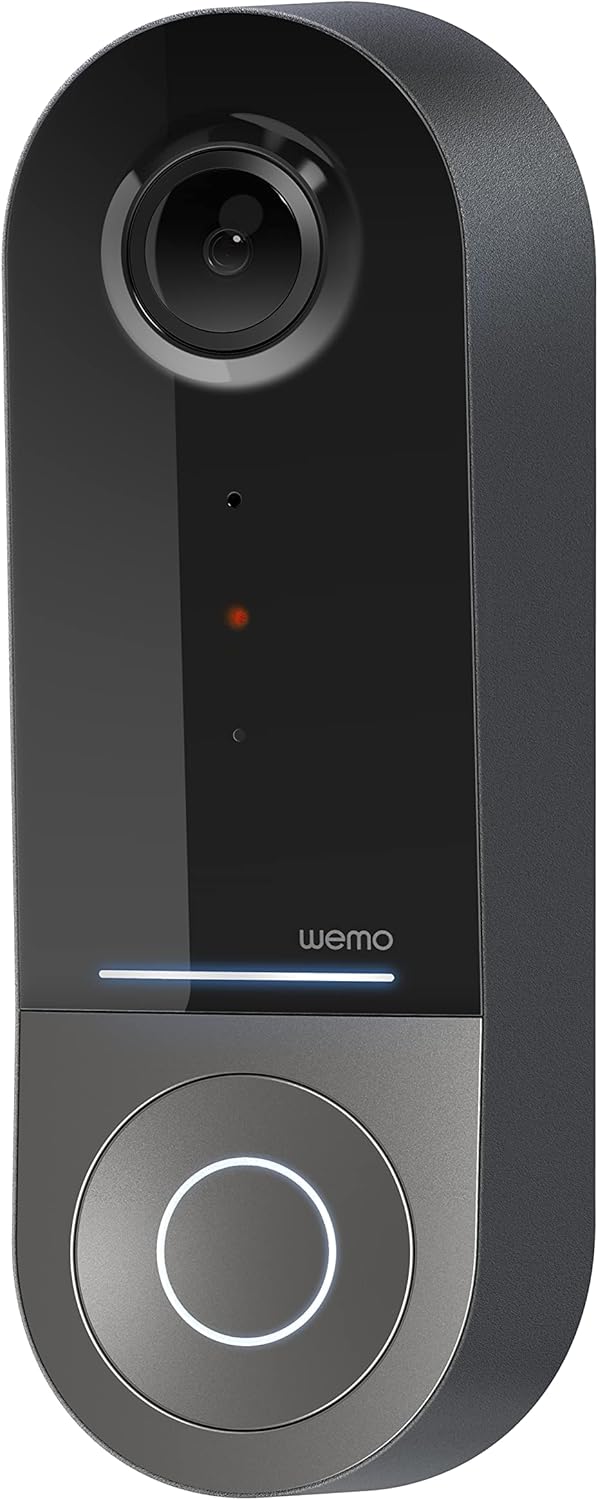
Obrázek 1: Chytrý videozvonek Wemo
2. Nastavení a instalace
2.1 Kontrolní seznam před instalací
- Ujistěte se, že máte kabelový zvonek s napájením 16–24 V AC.
- Stáhněte si aplikaci Apple Home na své zařízení se systémem iOS.
- Ověřte si silný signál Wi-Fi v pásmech 2.4 GHz a 5 GHz v místě, kde máte zvonek.
2.2 Fyzická instalace
- Vypnout napájení: Před zahájením instalace vypněte napájení stávajícího systému zvonku pomocí jističe.
- Demontáž starého zvonku: Opatrně odstraňte stávající tlačítko zvonku.
- Nainstalujte montážní držák: Pomocí dodaných šroubů a šroubováku bezpečně připevněte montážní držák ke zdi. V případě potřeby upravte jeho polohu pomocí levého/pravého klínku. viewúhel.
- Připojení napájecí sady: Postupujte podle pokynů v přiloženém návodu k instalaci a správně nainstalujte napájecí sadu s konektory do stávajícího zvonkohry. To je zásadní pro správný provoz.
- Zapojení zvonku Wemo: Připojte stávající kabely zvonku ke svorkám na zadní straně chytrého videozvonku Wemo.
- Namontujte zvonek: Upevněte chytrý videozvonek Wemo k montážnímu držáku.
- Obnovení napájení: Znovu zapněte napájení na jističi.
2.3 Nastavení aplikace
- Otevřete aplikaci Apple Home na svém zařízení iOS.
- Klepnutím na ikonu „+“ přidáte nové příslušenství.
- Naskenujte instalační kód HomeKitu dodaný s vaším chytrým videozvonkem Wemo.
- Postupujte podle pokynů na obrazovce a pojmenujte zvonek, přiřaďte jej k místnosti a nakonfigurujte nastavení zabezpečeného videa HomeKit, včetně předvoleb detekce pohybu a rozpoznávání obličeje.
3. Návod k obsluze
3.1 Živě View a Oznámení
- Získejte přístup k živému videu přímo z aplikace Apple Home na vašem iPhonu, iPadu nebo HomePodu.
- Dostávejte okamžitá oznámení na svém zařízení iOS, když je detekován pohyb nebo je stisknut zvonek.
- Využijte rozpoznávání obličeje k přijímání konkrétních upozornění na známé osoby.

Obrázek 2: Rozpoznávání obličeje pomocí zabezpečeného videa HomeKit
3.2 Nahrávání a ukládání videa
- HomeKit Secure Video ukládá 10 dní historie nahrávek na základě pohybu do vašeho účtu iCloud.
- Review zaznamenané události přímo v aplikaci Apple Home.

Obrázek 3: Nahrávání na iCloud přes aplikaci Apple Home
3.3 Obousměrný zvuk
- Zapojte se do obousměrné konverzace s návštěvníky v reálném čase prostřednictvím aplikace Apple Home.
3.4 Pokročilé funkce videa
- Široké pole View: Kamera nabízí vertikální, horizontální a diagonální úhel záběru 178°, view pro rozsáhlé pokrytí.
- HD rozlišení s HDR: Užijte si křišťálově čisté video v rozlišení 1200x1600 s HDR pro optimální kvalitu obrazu za různých světelných podmínek.
- Vylepšené noční vidění: Infračervená technologie poskytuje ostrý obraz i za zhoršených světelných podmínek.

Obrázek 4: Vylepšené noční vidění
3.5 Dvoupásmové Wi-Fi připojení
- Zvonek využívá Wi-Fi pásma 2.4 GHz i 5 GHz.
- Pásmo 2.4 GHz nabízí delší dosah a lepší pronikání skrz zdi.
- Pásmo 5 GHz poskytuje vyšší rychlosti pro bližší připojení.

Obrázek 5: Dvoupásmové Wi-Fi připojení
4. Údržba a odstraňování problémů
4.1 Obecná péče
- Pravidelně čistěte objektiv fotoaparátu měkkým hadříkemamp hadříkem pro zajištění ostré kvality videa.
- Ujistěte se, že zvonek není nijak zvlášť zablokován, aby se zabránilo jeho vyzařování. view nebo mikrofon.
4.2 Řešení problémů
- Problémy s připojením: Pokud se zvonek často odpojuje, ujistěte se, že je v místě instalace silný signál Wi-Fi. Zvažte úpravu pásma routeru (2.4 GHz pro dosah, 5 GHz pro rychlost) nebo přidání extenderu Wi-Fi.
- Problémy s napájením: Ověřte, zda váš kabelový zvonek poskytuje požadované napětí 16–24 V AC. Nedostatečné napětítagMůže to vést k přerušovanému provozu nebo resetu zařízení. Pokud máte podezření na přepětí, poraďte se s kvalifikovaným elektrikářem.tage problémy.
- Responzivita aplikace: Pokud se aplikace Apple Home pomalu připojuje nebo zobrazuje živý přenos, ujistěte se, že vaše zařízení iOS a centrum HomeKit (např. Apple TV, HomePod) jsou aktualizované a mají stabilní připojení k internetu. Restartování zvonku nebo centra HomeKit může vyřešit dočasné závady.
5. Specifikace
| Vnitřní/venkovní použití | Venkovní |
| Kompatibilní zařízení | HomePod, iPad, iPhone |
| Zdroj napájení | Elektrické s kabelem (16–24 V AC) |
| Protokol připojení | Wi-Fi (2.4 GHz a 5 GHz) |
| Typ ovladače | Apple HomeKit |
| Typ montáže | Držák na zeď |
| Rozlišení záznamu videa | 1200x1600 (HD, s podporou HDR) |
| Barva | Černý |
| Rozměry položky D x Š x V | 2.1 x 1.8 x 5 palce |
| Hmotnost položky | 13.7 unce |
| Speciální funkce | HD rozlišení, obrazový snímač, noční vidění, HDR |
6. Co je v krabici
- Chytrý video zvonek
- Průvodce nastavením
- Montážní konzola
- Levý/pravý klín
- Šrouby a šroubovák
- Napájecí sada s konektory
7. Oficiální video produktu
Video 1: Oficiální video zvonku Wemoview, showcasinvlastnosti a design.
8. Záruka a podpora
Informace o záruce a technickou podporu získáte na oficiálních stránkách WeMo. webnebo se obraťte přímo na jejich zákaznický servis. Uschovejte si doklad o koupi pro případ reklamace.


