1. Úvod
Tato uživatelská příručka obsahuje podrobné pokyny pro nastavení, provoz, údržbu a řešení problémů s vaším digitálním mikroskopem MOYSUWE MDM9 7" LCD. Tento mikroskop, určený pro širokou škálu aplikací, včetně sběru mincí, pájení desek plošných spojů a obecného pozorování, nabízí zobrazování s vysokým rozlišením a všestranné možnosti připojení. Před použitím zařízení si prosím pečlivě přečtěte tuto příručku, abyste zajistili optimální výkon a dlouhou životnost.
2. Co je v krabici
- 7palcový digitální mikroskop x1
- 32GB Micro SD karta x1
- Nastavitelný stojan z hliníkové slitiny x1
- 1x prodlužovací kabel 6 palců
- USB kabel x1
3. Nastavení
3.1 Montáž
- Opatrně vybalte všechny součásti z krabice.
- Připevněte 7palcový digitální mikroskop s LCD displejem k nastavitelnému stojanu z hliníkové slitiny. Ujistěte se, že je bezpečně upevněn.
- Připojte dvě flexibilní světla s husím krkem k určeným portům na stojanu. Umístěte je tak, aby osvětlovaly pozorovací oblast.
- Pokud pozorujete větší objekty, jako jsou celé mince, připevněte mezi čočku mikroskopu a stojan 6palcový prodlužovací tubus. Tím získáte širší zorné pole. view a zvětšenou pracovní vzdálenost.
- Vložte přiloženou 32GB Micro SD kartu do slotu pro TF kartu na mikroskopu.

Obrázek 3.1: Plně sestavený digitální mikroskop MOYSUWE MDM9.

Obrázek 3.2: Prodlužovací trubice o délce 6 palců umožňuje vyšší a širší zorné pole view, ideální pro pozorování celých mincí.
3.2 Zapnutí
Připojte mikroskop ke zdroji napájení pomocí dodaného kabelu USB. Zařízení se zapne automaticky nebo jej lze zapnout pomocí tlačítka napájení.
4. Návod k obsluze
4.1 Nastavení zvětšení a zaostření
MDM9 nabízí rozsah zvětšení od 50x do 1200x. Pro dosažení jasného obrazu použijte zaostřovací kolečko na boku mikroskopu. Úroveň zvětšení můžete změnit nastavením výšky mikroskopu na stojanu. Otočný 7palcový LCD displej (s otočením o 90 stupňů) umožňuje pohodlné... viewz různých úhlů.
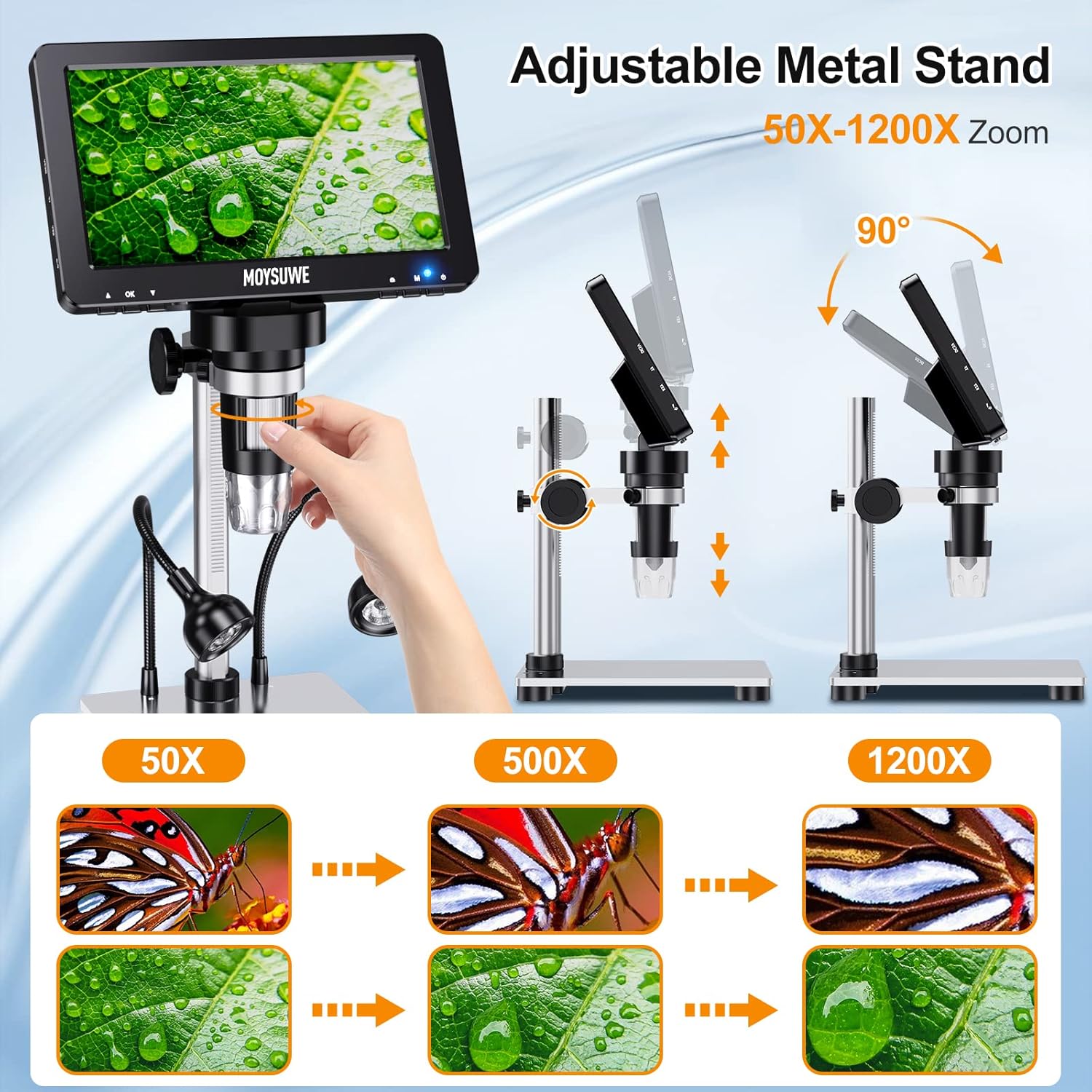
Obrázek 4.1: Nastavení výšky mikroskopu na stojanu pro dosažení požadovaného zvětšení od 50X do 1200X.
4.2 Ovládání osvětlení
Mikroskop je vybaven 8 LED světly kolem objektivu a 2 nastavitelnými světly s husím krkem. Tato světla poskytují amposvětlení pro různá pozorovací prostředí. Pomocí ovládacích prvků jasu upravte intenzitu světel pro optimální jasnost a detaily.

Obrázek 4.2: Demonstrace vlivu nastavitelného osvětlení na pozorovaný objekt.
4.3 Obsluha dálkového ovladače
Součástí dodávky je inteligentní dálkové ovládání, které umožňuje pořizovat fotografie a videa a upravovat zoom bez nutnosti dotyku mikroskopu, čímž se zabrání chvění obrazovky. Tato funkce zvyšuje stabilitu a usnadňuje používání během pozorování a nahrávání.

Obrázek 4.3: Dálkové ovládání umožňuje snadné pořizování snímků a videí.
4.4 Připojení k počítači (Windows/Mac OS)
Mikroskop MDM9 lze připojit k počítačům se systémy Windows a MacOS přes port USB pro větší viewzkušenosti s používáním. Nejsou vyžadovány žádné speciální ovladače. Pro Windows použijte výchozí aplikaci „Windows Camera“. Pro iMac/MacBook použijte „Photo Booth“.

Obrázek 4.4: Připojení mikroskopu MDM9 k počítači pro delší dobu view.
Video 4.1: Toto video ukazuje, jak připojit digitální mikroskop MDM9 k operačním systémům Mac i Windows.asing proces nastavení mikroskopu pro zobrazení jeho view na obrazovce počítače.
4.5 Nahrávání a sdílení
Snímky a videa lze nahrávat přímo pomocí dálkového ovladače nebo tlačítek na mikroskopu. Všechna zachycená média jsou uložena v kvalitě 1080P na přiložené 32GB Micro SD kartě, což umožňuje snadný přenos do počítače pro sdílení a analýzu.
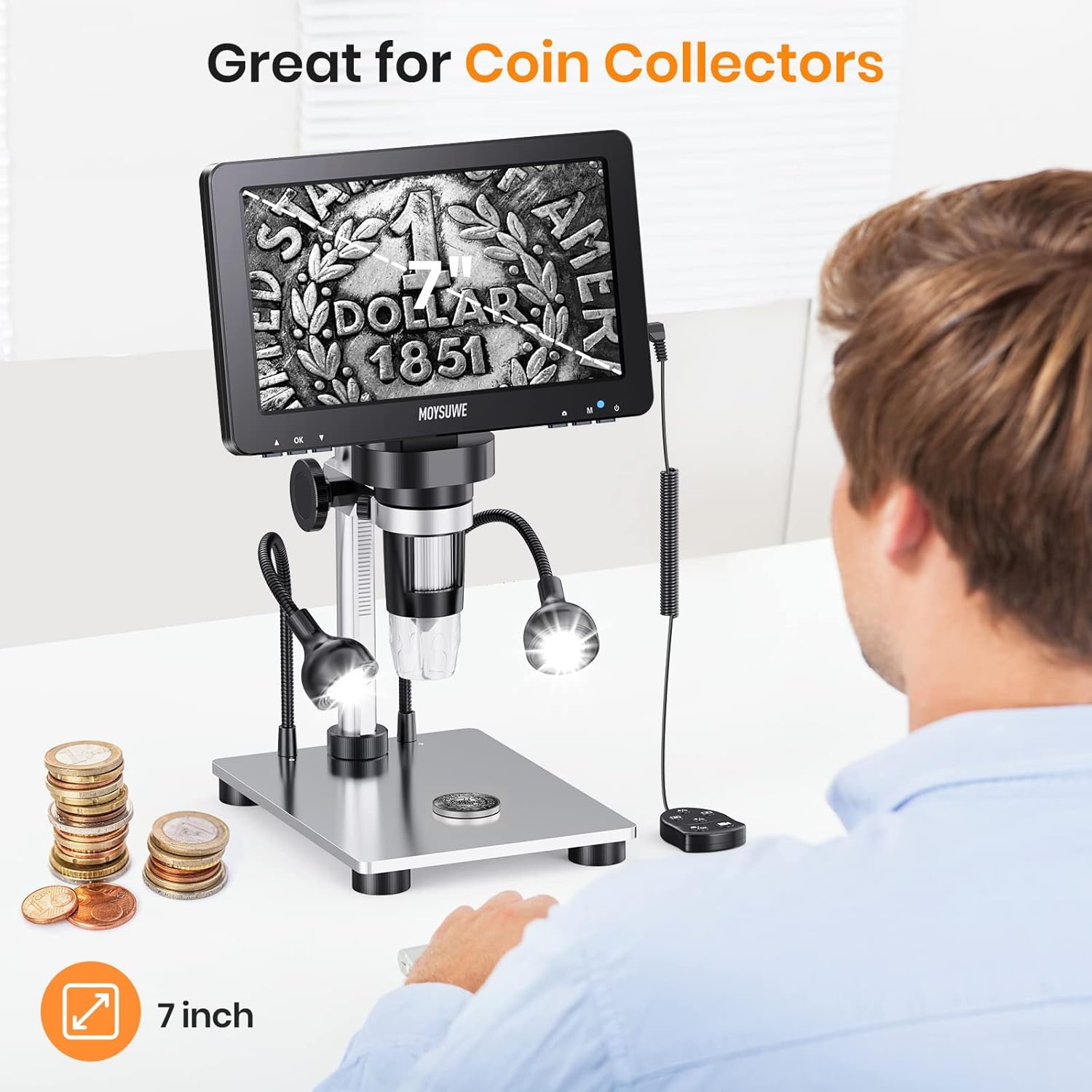
Obrázek 4.5: Mikroskop je vynikajícím nástrojem pro sběratele mincí, který umožňuje detailní zkoumání mincí.

Obrázek 4.6: Velký pracovní prostor a volný prostor view díky nim je MDM9 vhodný pro pájecí úlohy.
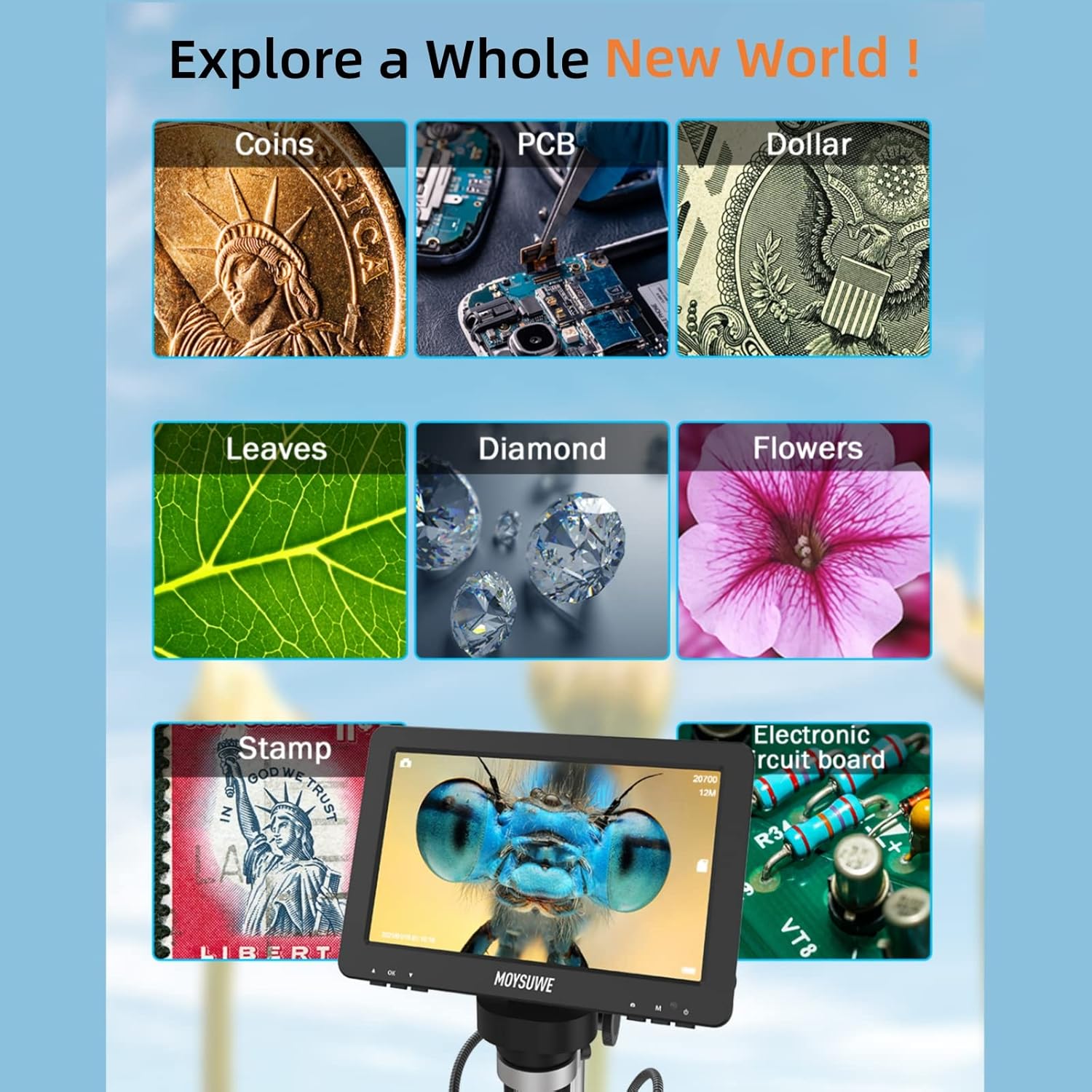
Obrázek 4.7: Prozkoumejte širokou škálu objektů pomocí mikroskopu MDM9.
5. Údržba
5.1 Čištění
- K čištění LCD obrazovky a objektivu používejte měkký hadřík, který nepouští vlákna. V případě odolných šmouh lze na hadřík nanést malé množství čisticího roztoku na objektivy (ne přímo na obrazovku/objektiv).
- Udržujte tělo a stojan mikroskopu v čistotě od prachu a nečistot. Na těžko dostupná místa lze použít měkký kartáč nebo stlačený vzduch.
- Před čištěním se ujistěte, že je zařízení vypnuté a odpojené ze zásuvky.
5.2 Skladování
Pokud mikroskop nepoužíváte, skladujte jej v suchém a bezprašném prostředí. Nevystavujte extrémním teplotám a přímému slunečnímu záření. Doporučuje se zakrývat čočku, aby se zabránilo hromadění prachu.
5.3 Péče o baterii
Zařízení obsahuje lithium-polymerovou baterii. Pro optimální životnost baterie se vyvarujte častého úplného vybíjení baterie. Pokud zařízení skladujete delší dobu, nabijte ji před uskladněním přibližně na 50 %.
6. Řešení problémů
| Problém | Možná příčina | Řešení |
|---|---|---|
| Žádný obraz na LCD obrazovce | Zařízení není zapnuté; uvolněné kabelové připojení; není vybrán režim obrazovky. | Ujistěte se, že je napájecí kabel bezpečně připojen a zařízení je zapnuté. Zkontrolujte, zda je správně nastaven režim zobrazení (např. režim mikroskopu vs. režim počítače). |
| Rozmazaný obraz | Nesprávné zaostření; nesprávná pracovní vzdálenost; nedostatečné osvětlení. | Upravte zaostřovací kolečko. Upravte výšku mikroskopu na stojanu. Zvyšte jas LED světel. |
| Nelze se připojit k počítači | Nesprávný USB port; vybrán nesprávný software; mikroskop není v režimu PC. | Ujistěte se, že používáte správný kabel USB a port. Vyberte možnost „Kamera systému Windows“ (Windows) nebo „Photo Booth“ (Mac). V případě potřeby přepněte mikroskop do režimu PC. |
| Dálkové ovládání nefunguje | Slabá/vybitá baterie; dálkový ovladač mimo dosah; překážka. | Vyměňte baterii v dálkovém ovladači. Zajistěte nerušený výhled na senzor mikroskopu. |
| Problémy s USB portem (např. uvolněné připojení) | Opotřebení; fyzické namáhání přístavu. | S kabelem USB a portem zacházejte opatrně. Nevyvíjejte neustálý tlak ani neohýbejte kabel v místě připojení. Pokud problémy přetrvávají, kontaktujte zákaznickou podporu. |
7. Specifikace
| Funkce | Detail |
|---|---|
| Název modelu | 9 MDM |
| Velikost obrazovky | 7 palců |
| Rozlišení displeje | 1080p HD |
| Senzor kamery | 12 MP |
| Rozsah zvětšení | 50X-1200X |
| Osvětlení | 8 LED světel + 2 flexibilní světla s husím krkem |
| Skladování | Micro SD karta (32 GB součástí balení) |
| Kompatibilita s PC | Windows, Mac OS |
| Materiál | Hliníková slitina (stojan a světlo s husím krkem) |
| Rozměry produktu | 9.4 x 8.2 x 3.3 palce |
| Hmotnost položky | 2.31 libry |
| Zdroj napájení | 5 voltů (USB) |
| Baterie | 1 lithium-polymerová baterie (součástí balení) |
8. Záruka a podpora
Společnost MOYSUWE se zavazuje poskytovat vysoce kvalitní produkty a vynikající poprodejní servis. S jakýmikoli dotazy, technickou podporou nebo dotazy ohledně záruky týkající se vašeho digitálního mikroskopu MDM9 se prosím obraťte na zákaznickou podporu MOYSUWE prostřednictvím prodejce, u kterého jste produkt zakoupili, nebo navštivte oficiální online obchod značky MOYSUWE. Uschovejte si prosím doklad o koupi pro případné reklamace.
