1. Konec produktuview
Dokumentový skener Plustek PSD300 Plus je navržen pro efektivní digitalizaci dokumentů a nabízí přímé skenování do různých cloudových služeb a síťových složek. Je vybaven automatickým podavačem dokumentů (ADF) pro dávkové skenování a zahrnuje pokročilé funkce zpracování obrazu pro zajištění jasných a organizovaných digitálních snímků. files.

Obrázek 1.1: Skener dokumentů Plustek PSD300 Plus s doprovodným softwarem eConnector.
Mezi klíčové funkce patří vysoká rychlost skenování, oboustranné skenování a vestavěné rozpoznávání čárových kódů pro automatizované file pojmenování a oddělení. Dodávaná obslužná aplikace eConnector zefektivňuje pracovní postup tím, že umožňuje skenování jedním dotykem do přednastavených cílů.
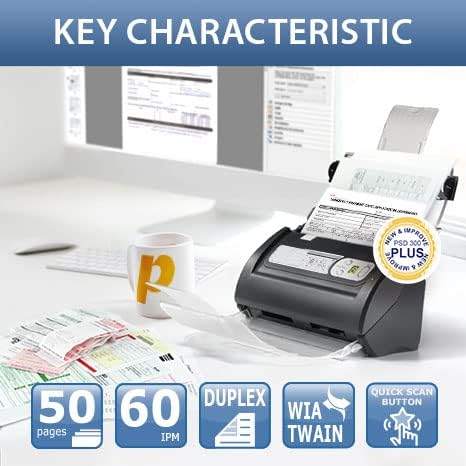
Obrázek 1.2: Klíčové vlastnosti skeneru s důrazem na 50stránkový automatický podavač dokumentů, 60 obrázků za minutu (IPM), oboustranné skenování, kompatibilitu s WIA/TWAIN a tlačítko Rychlé skenování.
2. Nastavení
2.1 Vybalení a identifikace součástí
Opatrně vybalte všechny součásti z krabice. Zkontrolujte, zda jsou přítomny všechny níže uvedené položky:

Obrázek 2.1: Obsah krabice včetně skeneru, stručné příručky, kalibračního listu, výstupního zásobníku, prodlouženého posuvníku papíru, čisticího hadříku, disku CD eConnector, kabelu USB a napájecího adaptéru.
Seznamte se s fyzickými součástmi skeneru:

Obrázek 2.2: Schéma znázorňující ergonomickou rukojeť, tlačítko napájení a vypínače, port USB pro připojení k počítači, vstupní zásobník, páčku pro otevření, funkční tlačítko, tlačítko skenování a výstupní zásobník.
2.2 Hardwarové připojení
- Připojte napájecí adaptér k napájecímu vstupu skeneru a poté do elektrické zásuvky.
- Připojte kabel USB z portu USB skeneru k volnému portu USB v počítači.
- Namontujte výstupní zásobník a prodloužený posuvník papíru na skener, jak je znázorněno ve Stručné příručce.
2.3 Instalace softwaru
Skener vyžaduje pro plnou funkčnost instalaci ovladače a softwaru. Doporučuje se stáhnout si nejnovější ovladače a utilitu eConnector z oficiálního webu Plustek. webmísto pro optimální výkon a kompatibilitu.
- Vložte dodaný disk CD eConnector do mechaniky CD/DVD vašeho počítače nebo přejděte na stránku podpory Plustek. webweb pro stažení nejnovějšího softwarového balíčku pro model PSD300 Plus.
- Postupujte podle pokynů na obrazovce a nainstalujte ovladače skeneru a aplikaci eConnector Utility.
- Pokud se po instalaci zobrazí výzva, restartujte počítač.

Obrázek 2.3: Přístup k ovladačům a souborům ke stažení z Plusteku webmísto.

Obrázek 2.4: Aplikační software eConnector Utility, nezbytný pro optimalizaci pracovních postupů skenování.
3. Návod k obsluze
3.1 Základní operace skenování
- Ujistěte se, že je skener zapnutý a připojený k počítači.
- Otevřete v počítači aplikaci eConnector Utility.
- Vložte dokumenty lícem dolů do vstupního zásobníku. Upravte vodítka papíru podle šířky dokumentu.
- Vyberte si požadovaného skenovacího profesionálafile nebo cíl v aplikaci eConnector.
- Stiskněte tlačítko Tlačítko skenování na skeneru nebo klikněte na ikonu skenování v softwaru a spusťte skenování.
- Skener automaticky podá a naskenuje dokumenty.
PSD300 Plus nabízí díky možnosti jednoprůchodového oboustranného skenování vysokou rychlost skenování až 30 stran za minutu (ppm) u jednostranných dokumentů a 60 obrázků za minutu (ipm) u oboustranných dokumentů.

Obrázek 3.1: Optimalizace úloh skenování pomocí softwarového rozhraní eConnector.
3.2 Skenování do cloudových služeb a síťových složek
Software eConnector umožňuje přímé skenování do různých cílů, což zvyšuje efektivitu pracovního postupu:
- Cloudové služby: Skenujte přímo do Microsoft Office 365 (SharePoint, OneNote, OneDrive, Outlook), Dropboxu, Disku Google, Evernote a Boxu.
- Síťové a místní destinace: Skenování do Microsoft Exchange, síťových složek SMB/CIFS, FTP/SFTP/FTPS a lokálních složek.
- SharePoint v místním prostředí: Podporuje SharePoint On-Premises 2013/2016/2019 s ověřováním systému Windows a ověřováním na základě formulářů.

Obrázek 3.2: Schopnost skeneru přímo odesílat naskenované dokumenty na různé cloudové platformy a síťová umístění.
Video 3.1: Ukázka skeneru Plustek PSD300 Plus, který zefektivňuje ukládání dokumentů do SharePointu v místní síti.
Skener také podporuje funkci SharePoint Document Check-In, která umožňuje zadávání metadat knihovny SharePoint přímo během procesu skenování.
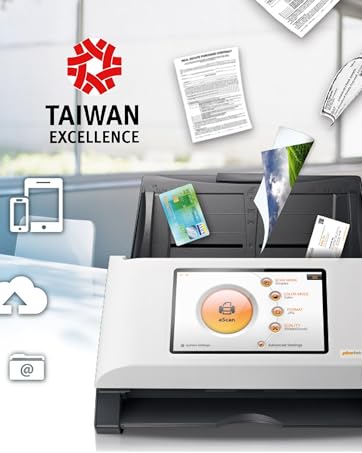
Obrázek 3.3: Znázorňuje funkci vrácení dokumentů SharePointu, která umožňuje bezproblémovou integraci se stávajícími systémy správy dokumentů.
3.3 Pokročilé funkce
- Skenování dlouhých dokumentů: Umožňuje skenovat dokumenty o délce až 200 palců, vhodné pro různé obchodní dokumenty, účtenky a smlouvy.
- Rozpoznávání čárových kódů: Vestavěné rozpoznávání čárových kódů podporuje až 12 typů čárových kódů, což umožňuje automatické přejmenování naskenovaných filea snadné dělení dokumentů. To zjednodušuje dávkové zpracování a organizaci.
- Pokročilé zpracování obrazu: Mezi funkce patří automatické odstraňování prázdných stránek, komprese obrázků, rozdělení obrázků, odstraňování děr, vyplňování okrajů obrázků, automatické otáčení a nastavitelná nastavení obrázků. Tyto funkce zajišťují vysoce kvalitní a optimalizovaný digitální výstup.
- Vestavěný Preview & Nástroj pro úpravy: Umožňuje uživatelům otáčet, ořezávat a odstraňovat nežádoucí stránky přímo v softwaru před uložením, čímž zajišťuje zachování pouze nezbytného obsahu.
- Modul ABBYY FineReader (OCR Plustek): Dodávaný software převádí naskenovaný obrázek filedo prohledávatelných a upravitelných formátů, jako jsou PDF, Microsoft Word (DOC), Excel (XLS) a prostý text (TXT).
- Podpora WIA a TWAIN: Zajišťuje širokou kompatibilitu s různými aplikacemi pro skenování a správu dokumentů.
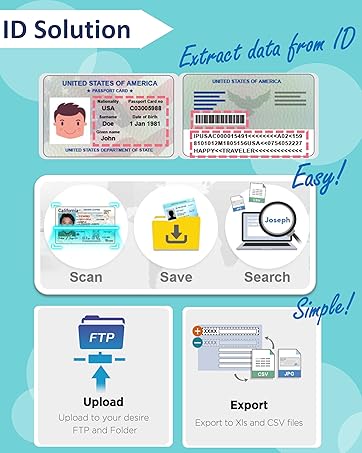
Obrázek 3.4: Skener podporuje ovladače WIA (Windows Image Acquisition) i TWAIN pro všestrannou integraci.
4. Údržba
4.1 Čištění skeneru
Pravidelné čištění pomáhá udržovat optimální výkon skenování a zabraňuje zasekávání papíru nebo problémům s kvalitou obrazu. Použijte dodaný čisticí hadřík nebo měkký hadřík bez žmolků, lehce navlhčený.ampvodou nebo jemným, neabrazivním čisticím prostředkem.
- Vypněte skener a odpojte jej od zdroje napájení a počítače.
- Jemně otřete vnější povrch skeneru.
- Otevřete kryt skeneru, abyste získali přístup k vnitřním válcům a skleněnému skenovacímu povrchu. Tyto součásti pečlivě otřete, abyste odstranili prach, zbytky papíru nebo šmouhy z inkoustu.
- Před zavřením krytu a opětovným připojením skeneru nechte všechny povrchy zcela vyschnout.
Poznámka: Nepoužívejte agresivní chemikálie ani abrazivní materiály, protože by mohly poškodit povrch skeneru.
5. Řešení problémů
Tato část se zabývá běžnými problémy, se kterými se můžete setkat při používání skeneru Plustek PSD300 Plus.
5.1 Běžné problémy a řešení
| Problém | Možná příčina | Řešení |
|---|---|---|
| Skener se nezapíná. | Napájecí kabel je uvolněný nebo není připojen; problém se zásuvkou. | Zkontrolujte všechna připojení k napájení. Zkuste jinou zásuvku. |
| Dokumenty se nepodávají správně (zaseknutí). | Neseřízené vodítka papíru; znečištěné válečky; přetížený vstupní zásobník. | Upravte vodítka papíru podle šířky dokumentu. Vyčistěte válečky skeneru. Nepřeplňujte vstupní zásobník. Ujistěte se, že dokumenty nejsou zmačkané nebo sešité. |
| Špatná kvalita skenování (šmouhy, rozmazané obrázky). | Znečištěné skenovací sklo nebo válečky; nesprávné nastavení skenování. | Vyčistěte skenovací sklo a válečky. Upravte rozlišení skenování a nastavení obrazu v softwaru eConnector. |
| Software nerozpoznává skener nebo problémy se instalací. | Nesprávné ovladače; problém s připojením USB; kompatibilita operačního systému. | Ujistěte se, že jsou z Plusteku nainstalovány správné ovladače. webweb. Zkuste jiný port USB nebo kabel. Ověřte kompatibilitu operačního systému (např. někteří uživatelé hlásili problémy s Windows 11 Pro, nejnovější informace o kompatibilitě naleznete na podpoře Plustek). |
Pokud narazíte na přetrvávající problémy, které zde nejsou uvedeny, podívejte se prosím do sekce podpory, kde vám poskytnou další pomoc.
6. Specifikace
Podrobné technické specifikace skeneru dokumentů Plustek PSD300 Plus:
- Rozměry produktu: 5 x 10.4 x 5.9 palce (12.7 x 26.4 x 15 cm)
- Hmotnost položky: 5.81 libry (2.64 kg)
- Typ skeneru: Skener vizitek / dokumentů s automatickým podavačem dokumentů
- Typ média: Účtenka, Vizitka, Dokumenty
- Technologie připojení: USB
- Optické rozlišení: 600 dpi
- Maximální velikost listu: 8.5 x 11 palců (A4)
- Délka skenování dlouhých dokumentů: Až 200 palce
- Barevná hloubka: 8 bpp
- Výrobce: Plustek
- Číslo modelu: PSD300+
- Datum první dostupnosti: 20. ledna 2022
7. Záruka a podpora
7.1 Zákaznická podpora
Plustek poskytuje komplexní zákaznickou podporu pro své produkty. Pro technickou pomoc, řešení problémů nebo obecné dotazy se prosím obraťte na tým zákaznické podpory Plustek se sídlem v Kalifornii v USA.
- Online podpora Zendesku v reálném čase
- Telefonická podpora expertů z USA
- Podpora online formuláře/e-mailu
- Konzultantská podpora pro řešení a SDK

Obrázek 7.1: Možnosti zákaznické podpory společnosti Plustek v USA.
Nejnovější kontaktní informace a zdroje podpory naleznete na oficiálních stránkách společnosti Plustek. webmísto: www.plustek.com
7.2 Informace o záruce
Konkrétní záruční podmínky se mohou lišit v závislosti na regionu a datu nákupu. Prostudujte si prosím záruční list dodaný s vaším produktem nebo navštivte oficiální web společnosti Plustek. webPodrobné informace o záruce a postupech registrace naleznete na webových stránkách. Uschovejte si doklad o koupi pro případ reklamace.


