1. Úvod
Tato příručka obsahuje podrobné pokyny k instalaci, provozu a údržbě vašeho USB WiFi adaptéru BrosTrend WiFi 6 AX1800Mbps (model AX1). Toto zařízení je navrženo pro upgrade vašeho stolního počítače, notebooku nebo stolního počítače na nejnovější standard WiFi 6, který nabízí vyšší rychlosti a vylepšenou efektivitu sítě. Podporuje pouze operační systémy Windows 11 a Windows 10.
2. Bezpečnostní informace
- Nevystavujte zařízení vodě ani nadměrné vlhkosti.
- Vyhněte se extrémním teplotám.
- Nepokoušejte se zařízení rozebírat ani opravovat sami. Obraťte se na kvalifikovaný servisní personál.
- Uchovávejte mimo dosah dětí.
- Při používání zajistěte dostatečné větrání.
3. Obsah balení
Ověřte, zda váš balíček obsahuje následující položky:
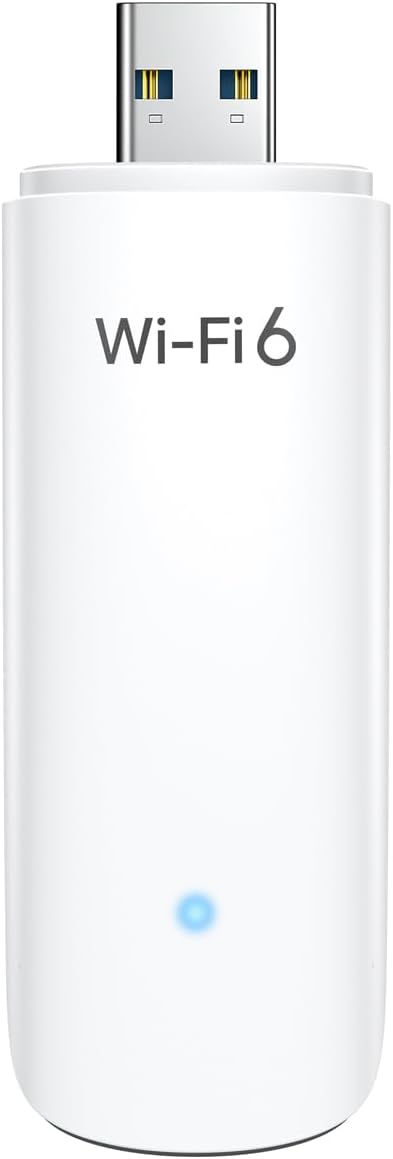
- 1 x adaptér BrosTrend AX1800Mbps USB WiFi 6 (model AX1)
- 1 x Průvodce rychlou instalací
4. Nastavení a instalace
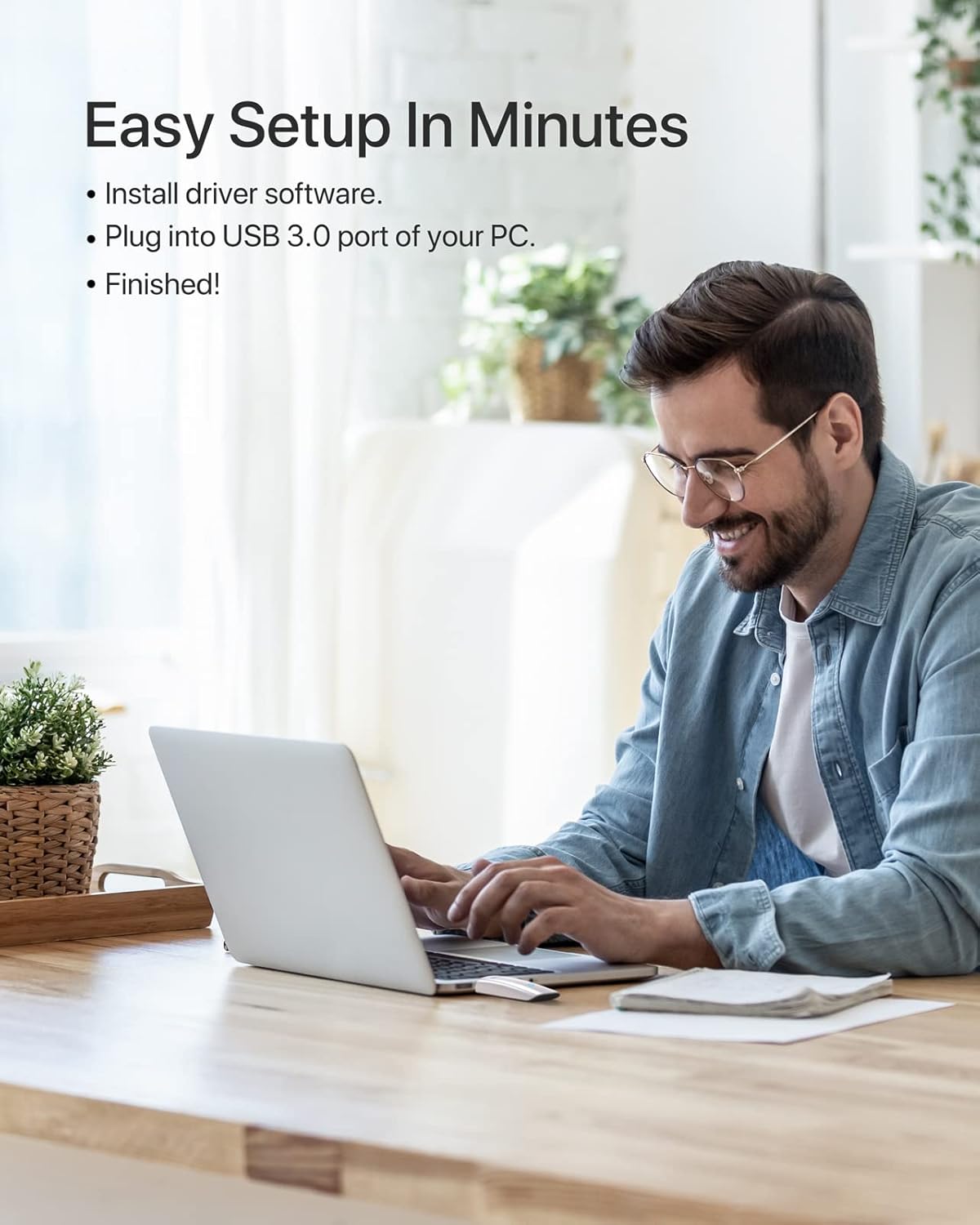
Pro instalaci adaptéru BrosTrend WiFi 6 USB postupujte takto:
- Systémové požadavky: Ujistěte se, že váš počítač používá systém Windows 11 nebo Windows 10. Operační systémy Linux nejsou podporovány.
- Instalace ovladače: Adaptér je dodáván s předinstalovaným ovladačem. Při prvním připojení k počítači by systém měl zařízení automaticky detekovat a zahájit instalaci ovladače. Pokud k automatické instalaci nedojde, budete možná muset přistupovat k internímu úložišti adaptéru (které se zobrazuje jako virtuální mechanika CD-ROM) a spustit instalační soubor.
- Připojte adaptér: Vložte adaptér BrosTrend AX1800Mbps USB WiFi 6 do volného portu USB 3.0 na vašem počítači, notebooku nebo stolním počítači. Pro optimální výkon použijte port USB 3.0 (obvykle modrý uvnitř).
- Ověřte instalaci: Po instalaci by se měl ve Správci zařízení vašeho počítače zobrazit nový bezdrátový síťový adaptér. Modrá LED kontrolka na adaptéru se rozsvítí, pokud je správně připojen a funguje.

5. Návod k obsluze
Jakmile je adaptér nainstalován, můžete se připojit k bezdrátové síti:
- Nastavení sítě pro přístup: Klikněte na ikonu Wi-Fi v systémové liště (obvykle v pravém dolním rohu obrazovky).
- Vyberte síť: Zobrazí se seznam dostupných bezdrátových sítí. Vyberte požadovanou síť (SSID).
- Připojit: Klikněte na „Připojit“ a v případě potřeby zadejte bezpečnostní klíč sítě (heslo).
- Dvoupásmový provoz: Adaptér podporuje pásma 5 GHz i 2.4 GHz. Pro vyšší rychlosti a menší rušení se připojte k síti 5 GHz, pokud je k dispozici. Pro širší pokrytí je vhodné pásmo 2.4 GHz.
- Pokročilé funkce: Adaptér využívá technologie UL/DL MU-MIMO a OFDMA pro lepší propustnost a efektivitu sítě, zejména v prostředích s více zařízeními. Technologie Beamforming zvyšuje sílu signálu a dosah.


6. Údržba
Pro zajištění dlouhé životnosti a optimálního výkonu vašeho adaptéru:
- Udržujte adaptér čistý a bez prachu. K čištění používejte měkký, suchý hadřík.
- Zabraňte fyzickému nárazu nebo pádu zařízení.
- Pokud adaptér nepoužíváte, můžete jej odpojit a uložit na bezpečném místě. Adaptér je opatřen ochranným krytem pro USB konektor.
- Pravidelně kontrolujte BrosTrend webweb s aktualizovanými ovladači, ačkoliv předinstalovaný ovladač je obvykle dostačující.

7. Řešení problémů
Pokud se s USB adaptérem BrosTrend WiFi 6 setkáte s problémy, zvažte následující:
- Adaptér nebyl detekován / Žádná kontrolka:
- Ujistěte se, že je adaptér zcela zasunut do portu USB 3.0.
- Zkuste jiný port USB na počítači.
- Restartujte počítač.
- Ověřte, zda máte operační systém Windows 11 nebo Windows 10.
- Pomalé rychlosti / Časté výpadky:
- Pro optimální rychlost se ujistěte, že jste připojeni k síti 5 GHz, pokud je k dispozici a v dosahu.
- Zkontrolujte, zda se mezi počítačem a bezdrátovým routerem nenacházejí překážky.
- Aktualizujte firmware routeru.
- Dočasně deaktivujte veškerý software VPN nebo firewall, abyste zjistili, zda se tím problém vyřeší.
- Znovu nainstalujte ovladače adaptéru.
- Problémy s instalací ovladačů:
- Pokud se ovladač nenainstaluje automaticky, otevřete „Tento počítač“ nebo „Tento počítač“, vyhledejte virtuální mechaniku CD-ROM přidruženou k adaptéru a spusťte instalační program. file.
- Ujistěte se, že váš antivirový software neblokuje instalaci ovladače.
- Stáhněte si nejnovější ovladače z oficiální podpory BrosTrend. webv případě potřeby.
8. Specifikace
| Funkce | Detail |
|---|---|
| Číslo modelu | AX1 |
| Bezdrátové Standardní | IEEE 802.11ax (WiFi 6) |
| Rychlost přenosu dat | Až 1800 Mb/s (1201 Mb/s na 5 GHz, 574 Mb/s na 2.4 GHz) |
| Frekvenční pásma | 2.4 GHz a 5 GHz (duální pásmo) |
| Rozhraní | USB 3.0 |
| Kompatibilní operační systémy | Windows 11, Windows 10 (Linux NENÍ podporován) |
| Typ antény | Interní palubní antény |
| Rozměry (D x Š x V) | 3.62 x 1.18 x 0.51 palce (9.2 x 3.0 x 1.3 cm) |
| Hmotnost položky | 0.635 unce (18 gramů) |
| Barva | Bílý |
| Pokročilé funkce | UL/DL MU-MIMO, OFDMA, tvarování paprsku, šifrování WPA3 |
9. Záruka a podpora
Produkty BrosTrend se dodávají s zárukou výrobce. Viz oficiální stránky BrosTrend. webkonkrétní záruční podmínky naleznete na webu nebo v Průvodci rychlou instalací.
Pro technickou podporu, stažení ovladačů nebo další pomoc navštivte stránku podpory BrosTrend nebo kontaktujte jejich zákaznický servis. Kontaktní informace jsou obvykle uvedeny v Průvodci rychlou instalací nebo na oficiálních stránkách BrosTrend. webmísto.
Online podpora: www.brostrend.com/support (Napřampodkaz, ověřte prosím skutečnou podporu URL)


