1. Úvod
Welcome to the user manual for your ASUS E410 14-inch laptop. This guide provides essential information to help you set up, operate, maintain, and troubleshoot your device. Please read this manual thoroughly to ensure proper use and to maximize the performance and longevity of your laptop.
The ASUS E410 is designed for productivity and portability, featuring an Intel Celeron N4020 processor, 4GB DDR4 RAM, and 320GB storage, running on Windows 11.
2. Začínáme
2.1 Obsah balení
Než začnete, ujistěte se, že máte v balení všechny položky:
- Notebook ASUS E410
- Napájecí adaptér
- Utěrka z mikrovlákna
- Uživatelská příručka (tento dokument)
2.2 Laptop Overview
Familiarize yourself with the main components of your ASUS E410 laptop.

Obrázek 2.2.1: Přední view of the ASUS E410 laptop displaying the Windows 11 desktop and Start Menu. This image shows the full keyboard, touchpad, and screen.
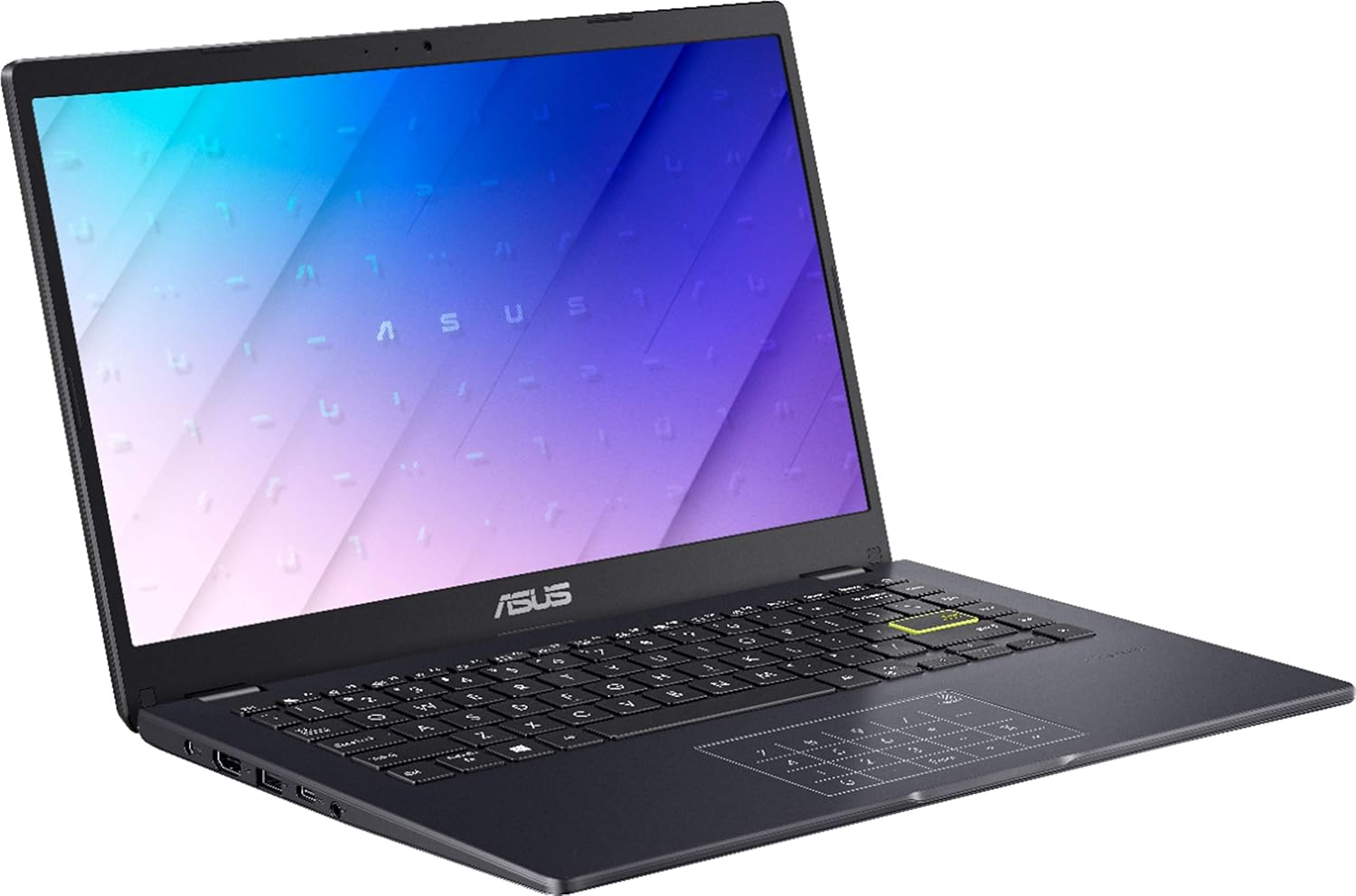
Obrázek 2.2.2: Strana view of the ASUS E410 laptop, highlighting the various ports available for connectivity.
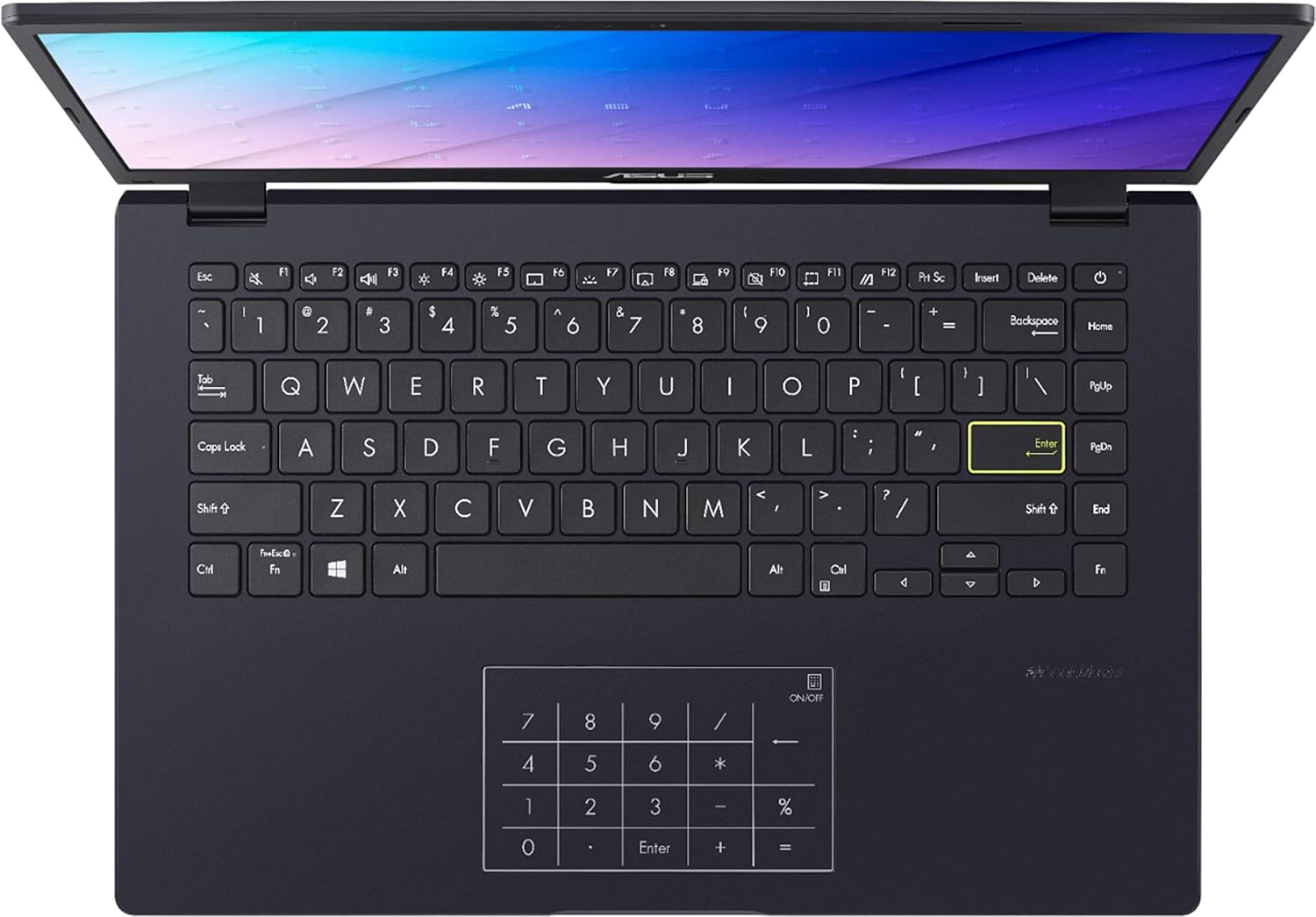
Obrázek 2.2.3: Shora dolů view of the ASUS E410 keyboard and touchpad, which features an integrated numeric keypad.
3. Nastavení
3.1 První zapnutí
- Připojte napájecí adaptér k nabíjecímu portu notebooku a poté do elektrické zásuvky.
- Otevřete víko notebooku.
- Stiskněte tlačítko napájení, které se obvykle nachází v pravém horním rohu klávesnice nebo na boku.
- Postupujte podle pokynů na obrazovce a dokončete počáteční nastavení systému Windows 11, včetně jazyka, regionu, síťového připojení a vytvoření uživatelského účtu.
3.2 Připojení periferních zařízení
Your ASUS E410 laptop includes various ports for connecting external devices:
- USB 3.2 Type-C Gen 1: Pro vysokorychlostní přenos dat.
- USB Standard Port (x2): For connecting USB devices like mice, keyboards, or external drives.
- HDMI: Pro připojení k externím displejům nebo projektorům.
- Micro SD Connectivity: For reading Micro SD cards.
Simply plug your peripheral devices into the appropriate ports. The operating system will typically detect and install necessary drivers automatically.
3.3 Switching Out of Windows 11 S Mode
Windows 11 in S mode is designed for security and performance, exclusively running apps from the Microsoft Store. If you need to install apps from outside the Microsoft Store, you can switch out of S mode. This is a one-way switch.
- Na počítači se systémem Windows 11 v režimu S otevřete Nastavení.
- Přejděte na Aktualizace a zabezpečenía poté vyberte Aktivace.
- In the "Switch to Windows 11 Home" or "Switch to Windows 11 Pro" section, select Jděte do obchodu.
(Note: If you also see an "Upgrade your edition of Windows" section, be careful not to click the "Go to the Store" link that appears there.) - On the "Switch out of S mode (or similar)" page that appears in the Microsoft Store, select the Získat tlačítko.
- Po zobrazení potvrzovací zprávy budete moci instalovat aplikace mimo Microsoft Storu.
4. Ovládání notebooku
4.1 Klávesnice a touchpad
The laptop features a full-sized keyboard and a multi-touch touchpad. The touchpad also integrates a numeric keypad for convenient data entry.
- Funkční klávesy (Fn): Použijte Fn key in combination with the function keys (F1-F12) to access special features like adjusting screen brightness, volume, or enabling/disabling Wi-Fi.
- Gesta touchpadu: The touchpad supports various multi-touch gestures for navigation and control within Windows 11. Refer to Windows settings for customization.
4.2 Správa baterie
Your ASUS E410 is equipped with a Lithium Polymer battery, offering an average battery life of up to 12 hours under optimal conditions.
- Nabíjení: Connect the power adapter to fully charge the battery before first use and whenever the battery level is low.
- Stav baterie: To prolong battery life, avoid frequently discharging the battery completely. It is recommended to keep the battery level between 20% and 80% when possible.
- Režimy napájení: Utilize Windows 11 power settings to optimize battery life or performance based on your needs.
4.3 Bezdrátové připojení
The laptop supports Wi-Fi 5 (802.11ac) for wireless network connections.
- Klikněte na ikonu Wi-Fi v systémové liště (pravý dolní roh obrazovky).
- Vyberte ze seznamu požadovanou síť Wi-Fi.
- Pokud se zobrazí výzva, zadejte heslo k síti a klikněte na Připojit.
5. Údržba
5.1 Čištění notebooku
- Obrazovka: Použijte měkký hadřík bez žmolků, lehceampened with water or a screen cleaner, to gently wipe the display. Avoid harsh chemicals.
- Klávesnice a šasi: K otření povrchů použijte měkký hadřík. Prach z prostor mezi klávesami lze odstranit stlačeným vzduchem.
- Porty: Ujistěte se, že porty jsou bez prachu a nečistot. V případě potřeby použijte stlačený vzduch.
Před čištěním vždy notebook vypněte a odpojte ze zásuvky.
5.2 Aktualizace softwaru
Pravidelně aktualizujte operační systém Windows a ovladače, abyste zajistili optimální výkon, zabezpečení a kompatibilitu.
- Aktualizace systému Windows: Přejít na Nastavení > Aktualizace systému Windows pro kontrolu a instalaci aktualizací.
- Aktualizace ovladačů: ASUS may provide specific driver updates. Visit the official ASUS support webmísto pro váš model.
6. Řešení problémů
Tato část se zabývá běžnými problémy, se kterými se můžete setkat při používání notebooku.
- Notebook se nezapne:
- Ujistěte se, že je napájecí adaptér bezpečně připojen k notebooku i k funkční zásuvce.
- Zkontrolujte, zda je zásuvka funkční, zapojením jiného zařízení.
- Zkuste podržet tlačítko napájení po dobu 15-20 sekund, abyste provedli tvrdý reset.
- Žádné Wi-Fi připojení:
- Ověřte, zda je v nastavení systému Windows povolena funkce Wi-Fi.
- Restartujte router a modem.
- Ujistěte se, že jste v dosahu sítě Wi-Fi.
- Zkontrolujte aktualizované síťové ovladače.
- Pomalý výkon:
- Zavřete nepotřebné aplikace běžící na pozadí.
- Zkontrolujte a nainstalujte všechny čekající aktualizace systému Windows.
- Spusťte čištění disku. U SSD disků se ujistěte, že je povolena funkce TRIM (obvykle automatické).
- Prohledejte systém, zda neobsahuje malware nebo viry.
- Consider if you are running many demanding applications simultaneously.
- External display not working:
- Ensure the HDMI cable is securely connected to both the laptop and the external display.
- Check the input source on your external display.
- Stiskněte Klávesa Windows + P a vyberte možnost zobrazení (např. Duplikovat, Rozšířit).
7. Specifikace
Below are the detailed technical specifications for the ASUS E410 laptop:
| Funkce | Specifikace |
|---|---|
| Název modelu | E410 |
| Velikost obrazovky | 14 palce |
| Rozlišení obrazovky | 1366 x 768 pixelů |
| Procesor | Intel Celeron N4020 (1.1 GHz, up to 2.8 GHz Burst Frequency) |
| BERAN | 4 GB DDR4 |
| Skladování | 320 GB SSD (64GB eMMC + 256GB PCIe SSD) |
| Grafický koprocesor | Grafická karta Intel UHD Graphics 600 |
| Operační systém | Windows 11 |
| Bezdrátový typ | 802.11ac (Wi-Fi 5) |
| Průměrná životnost baterie | 12 hodiny |
| Porty | 1x USB 3.2 Type-C Gen 1, 2x USB Standard Port, 1x HDMI, 1x Micro SD |
| Hmotnost položky | 2.87 libry |
| Rozměry produktu | 12.81 x 8.56 x 0.74 palce |
| Barva | Modrý |
8. Podpora a záruka
8.1 Zákaznická podpora
Pro další pomoc, technickou podporu nebo servisní dotazy navštivte oficiální stránky podpory ASUS. webweb. Najdete tam ovladače, nejčastější dotazy a kontaktní informace.
Oficiální podpora ASUSu Webmísto
8.2 Informace o záruce
Your ASUS laptop comes with a limited warranty. Please refer to the warranty card included in your product packaging or visit the ASUS support webPodrobné záruční podmínky specifické pro váš region a model produktu naleznete na webových stránkách. Uschovejte si doklad o koupi pro případ reklamace.