Zavedení
Tato příručka obsahuje komplexní pokyny pro nastavení, provoz a údržbu skeneru filmů a diapozitivů Plustek OpticFilm 8200i SE. OpticFilm 8200i SE je určen pro skenování 35mm negativních filmů a diapozitivů ve vysokém rozlišení a je vybaven vestavěným infračerveným kanálem pro detekci a odstraňování prachu a škrábanců.

Obrázek: Skener Plustek OpticFilm 8200i SE zobrazen s držáky 35mm filmových negativů a namontovaným držákem diapozitivů.
Obsah balení
Ověřte, zda jsou v balení obsaženy všechny níže uvedené položky:
- Skener Plustek OpticFilm 8200i SE
- Napájecí adaptér
- USB kabel
- Držák na 35mm negativní filmové pásky (2 sady, celkem 4 držáky)
- Držák diapozitivů namontovaný
- Rychlý průvodce
- DVD se softwarem (SilverFast SE Plus 8)
- Přepravní taška
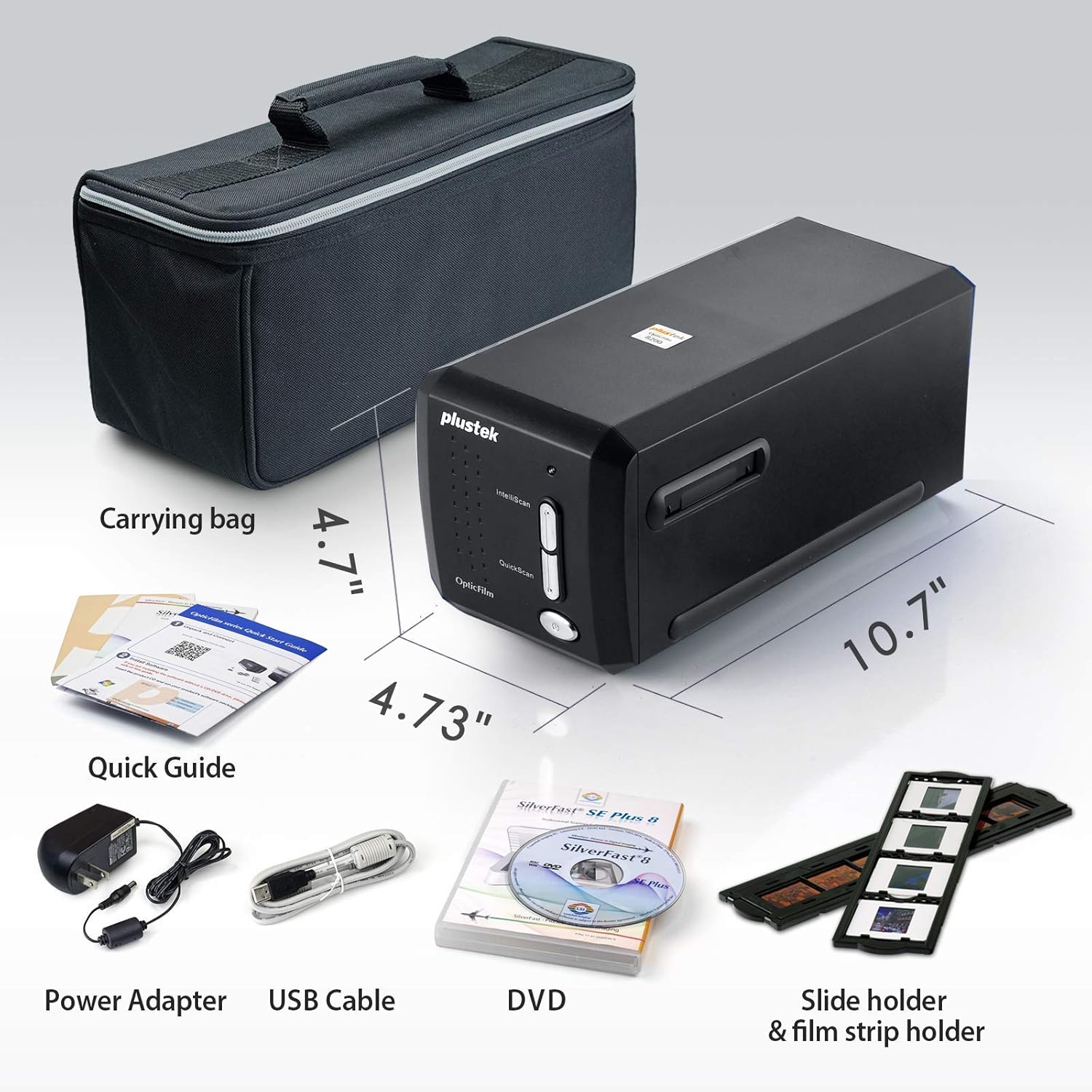
Obrázek: Všechny komponenty zahrnuté v balení Plustek OpticFilm 8200i SE, včetně skeneru, napájecího adaptéru, USB kabelu, DVD se softwarem, stručného návodu, přepravní brašny a držáků filmů/diapozitivů.
Nastavení
- Hardwarové připojení:
- Připojte napájecí adaptér ke skeneru a poté do elektrické zásuvky.
- Připojte kabel USB ze skeneru k volnému portu USB v počítači.
- Instalace softwaru:
- Vložte dodané DVD se softwarem SilverFast SE Plus 8 do optické mechaniky počítače.
- Postupujte podle pokynů na obrazovce a nainstalujte software a potřebné ovladače.
- Pokud váš počítač nemá optickou mechaniku nebo pokud potřebujete nejnovější ovladače, stáhněte si je z oficiálních webových stránek Plustek. webwebu. Skener podporuje systémy Windows 7/8/10/11 a Mac OS 10.12 ~ 11.x.
- Registrace licence SilverFast:
- Po instalaci spusťte software SilverFast.
- Budete vyzváni k registraci bezplatné licence SilverFast. Postupujte podle uvedených kroků, které obvykle zahrnují zadání sériového čísla hardwaru vašeho skeneru.

Obrázek: Vizuální průvodce demonstrující kroky pro registraci softwarové licence SilverFast, včetně nalezení sériového čísla a zadání registračních údajů.
Návod k obsluze
Vkládání filmu/diapozitivů:
- V případě 35mm negativních filmových pásů opatrně vložte film do držáku 35mm negativních filmových pásů. Ujistěte se, že je film rovný a správně zarovnaný.
- V případě zasazených diapozitivů vložte diapozitiv do držáku zasazených diapozitivů.
- Vložte nabitý držák do slotu pro film ve skeneru.

Obrázek: Dva držáky negativů 35mm filmu určené k bezpečnému uchycení filmových pásů pro skenování pomocí OpticFilm 8200i SE.
Proces skenování pomocí SilverFast:
- Spusťte software SilverFast SE Plus 8.
- Vyberte vhodný typ filmu (negativ nebo diapozitiv) a filmový profesionálfile v rámci softwaru.
- Využijte předview funkce pro úpravu oblasti skenování a nastavení.
- iSRD (Infračervené inteligentní odstraňování vad): Skener je vybaven vestavěným infračerveným kanálem pro detekci a odstranění prachu a škrábanců. Pro optimální výsledky povolte tuto funkci v softwaru SilverFast.
- Funkce vícenásobné expozice: Pro lepší kvalitu obrazu a dynamický rozsah povolte v softwaru funkci Multi-Exposure. Tato funkce zachytí více expozic pro vylepšení detailů ve světlech a stínech.
- Podle potřeby upravte další nastavení, jako je rozlišení (až 7200 dpi), barevná hloubka (48bitový vstup) a vylepšení obrazu.
- Spusťte skenování. Naskenovaný obrázek se zobrazí v rozhraní softwaru.
- Uložte naskenovaný obrázek v požadovaném formátu (např. TIFF, JPEG).

Obrázek: Diagram ilustrující, jak infračervený kanál detekuje prach a škrábance na filmu, zobrazující původní zdrojový snímek, infračervené skenování, značku vad a konečný opravený výsledek.

Obrázek: Snímek obrazovky softwarového rozhraní SilverFast SE Plus 8 se zvýrazněnou funkcí iSRD (Infrared Dust and Scratch Removal) a jejími ovládacími prvky.

Obrázek: Přampdíly demonstrující účinky SilverFast NegaFix pro filmové profesionályfiles, iSRD pro odstranění defektů a Multi-Exposure pro zvětšení dynamického rozsahu, zobrazující porovnání před a po.
Údržba
- Čištění skeneru: K jemnému otření vnější strany skeneru použijte měkký hadřík, který nepouští vlákna. Nepoužívejte tekuté čisticí prostředky ani abrazivní materiály.
- Čištění filmů/diapozitivů: Před skenováním se ujistěte, že film a diapozitivy neobsahují prach a otisky prstů. Použijte měkký štětec nebo stlačený vzduch určený pro fotografické materiály. Nedotýkejte se přímo povrchu filmu.
- Skladování: Pokud skener nepoužíváte, skladujte jej v čistém, suchém a bezprašném prostředí, nejlépe v originálním obalu nebo v dodané přepravní brašně.
Odstraňování problémů
Běžné problémy a řešení:
- Skener nebyl detekován:
- Ujistěte se, že je kabel USB bezpečně připojen ke skeneru i k počítači.
- Ověřte, zda je připojen napájecí adaptér a zda je skener zapnutý.
- Znovu nainstalujte ovladače skeneru z Plusteku webmísto.
- Zkuste jiný port USB na počítači.
- Prach/škrábance na skenech:
- Před skenováním se ujistěte, že jsou filmy/diapozitivy čisté.
- Aktivujte a správně nakonfigurujte funkci iSRD (Infrared Smart Removal of Defects) v softwaru SilverFast. Tato funkce je speciálně navržena pro řešení problémů s prachem a škrábanci.
- Špatná kvalita obrazu (nízký dynamický rozsah, nedostatek detailů):
- Ujistěte se, že je film/diapozitiv správně vložen a v držáku leží naplocho.
- Využijte funkci Multi-Exposure v programu SilverFast k zachycení více detailů ve světlech a stínech.
- Zkontrolujte a upravte nastavení expozice, kontrastu a barev v softwaru SilverFast.
- Ujistěte se, že skenujete v rozlišení odpovídajícím vašim potřebám (např. 7200 dpi pro maximální detaily).
- Pády nebo zamrznutí softwaru:
- Ujistěte se, že váš operační systém splňuje minimální systémové požadavky (Windows 7 nebo novější, Mac OS 10.12 nebo novější).
- Aktualizujte software SilverFast a ovladače skeneru na nejnovější verze z webu Plustek. webmísto.
- Během skenování zavřete ostatní náročné aplikace.
Specifikace
| Funkce | Popis |
|---|---|
| Název modelu | OpticFilm 8200i SE |
| Typ skeneru | Film (35mm negativ a diapozitivy v rámečku) |
| Optické rozlišení | 7200 dpi |
| Dynamický rozsah | Až 3.6 Dmax |
| Barevná hloubka | 48bitový vstup, 24/48bitový výstup |
| Světelný zdroj | LED |
| Typ snímače | CCD |
| Konektivita | USB |
| Infračervený kanál | Ano (pro odstranění prachu a škrábanců) |
| Podporovaný OS | Windows 7/8/10/11, Mac OS 10.12 ~ 11.x |
Záruka a podpora
Podrobné informace o záruce naleznete v záruční kartě dodané s vaším produktem nebo na oficiálních webových stránkách Plustek. webwebu. Plustek poskytuje technickou podporu a aktualizace ovladačů prostřednictvím svých webmísto.
Oficiální Plustek Webmísto: www.plustek.com
Doporučuje se pravidelně kontrolovat Plustek webweb s nejnovějšími aktualizacemi softwaru a zdroji podpory, které zajistí optimální výkon vašeho skeneru.


