1. Úvod
Tato příručka obsahuje komplexní pokyny pro nastavení, provoz, údržbu a řešení problémů s vaším systémem Intel NUC 10 Performance NUC10i5FNKN Barebone. Intel NUC (Next Unit of Computing) je malý počítačový set navržený pro flexibilitu a možnosti přizpůsobení. Jako systém Barebone vyžaduje uživatel instalaci paměti (RAM), úložiště (SSD/HDD) a operačního systému, aby byl plně funkční.
Před zahájením instalace si prosím pečlivě přečtěte tuto příručku, abyste zajistili správné nastavení a provoz.

Obrázek 1: Systém Intel NUC 10 Performance NUC10i5FNKN Barebone. Tento obrázek ukazuje kompaktní design NUC s černým šasi s různými porty na přední straně a větráním na boku.
2. Co je v krabici
Ověřte, zda jsou v balení přítomny všechny položky:
- Výkonnostní sada NUC 10 - NUC10i5FNKN
- Americký kabel (napájecí adaptér)
Poznámka: Paměť, úložiště a operační systém nejsou součástí dodávky a je nutné je zakoupit samostatně.
3. Nastavení a instalace
Tato část vás provede fyzickou instalací komponent a počátečním nastavením.
3.1. Instalace paměti (RAM)
- Odšroubujte spodní kryt šasi NUC.
- Vyhledejte sloty DDR4 SO-DIMM na základní desce.
- Zarovnejte zářez na modulu SO-DIMM se zářezem ve slotu.
- Vložte modul pod úhlem 45 stupňů a zatlačte dolů, dokud nezacvaknou pojistné klipy.
- V případě potřeby opakujte pro další paměťové moduly.
3.2. Instalace úložiště (SSD/HDD)
NUC10i5FNKN podporuje jak M.2 SSD, tak 2.5palcové SATA disky.
3.2.1. Instalace M.2 SSD disku
- Najděte slot M.2 na základní desce.
- Odstraňte malý šroubek na konci slotu M.2.
- Vložte disk M.2 SSD do slotu pod úhlem.
- Jemně zatlačte SSD dolů a zajistěte jej šroubem.
3.2.2. Instalace 2.5palcového disku SATA
- Namontujte 2.5palcový disk do držáku pozice pro disk (pokud je součástí dodávky).
- Připojte datové a napájecí kabely SATA ze základní desky k disku.
- Zajistěte držák pozice pro jednotku v šasi.
Po instalaci paměti a úložiště znovu nasaďte spodní kryt.
3.3. Připojení periferií
Připojte k NUC monitor, klávesnici, myš a další potřebná zařízení.

Obrázek 2: Porty na předním panelu Intel NUC 10. Tento obrázek znázorňuje přední porty USB 3.1 Gen2 (typu A a typu C) pro připojení různých periferií, spolu s tlačítkem napájení a konektorem pro sluchátka.

Obrázek 3: Porty na zadním panelu Intel NUC 10. Tento obrázek zobrazuje napájecí vstup (19 V), port HDMI, ethernetový port, dva porty USB 3.1 Gen2 typu A a port USB-C s podporou Thunderbolt 3, což umožňuje různé možnosti připojení.
- Monitor: Připojte displej k portu HDMI na zadním panelu. NUC podporuje rozlišení až 4096x2304.
- Klávesnice/myš: Připojte k libovolným dostupným USB portům (předním nebo zadním).
- Síť: Pro kabelový přístup k síti připojte ethernetový kabel k portu RJ45.
- Moc: Připojte napájecí adaptér k 19V DC vstupu na zadním panelu a poté zapojte napájecí kabel do elektrické zásuvky.
3.4. Instalace operačního systému
Jakmile je nainstalován veškerý hardware a připojena periferie, budete muset nainstalovat operační systém (např. Windows 10, Linux). Podrobný postup naleznete v instalační příručce operačního systému. Pro instalaci budete možná muset vytvořit bootovací USB disk.
4. Návod k obsluze
4.1. Zapnutí/vypnutí
- Zapnutí: Stiskněte tlačítko napájení na předním panelu. Tlačítko napájení se rozsvítí, když je systém zapnutý.
- Vypnout: Použijte postup vypnutí operačního systému. Případně stiskněte a podržte tlačítko napájení po dobu 4 sekund pro vynucení vypnutí (používejte pouze v nezbytných případech).

Obrázek 4: Detail předního panelu Intel NUC 10 s podsvíceným tlačítkem napájení. Toto tlačítko slouží k zapnutí a vypnutí systému.
4.2. Použití slotu pro SD kartu
NUC 10 Performance je vybaven slotem pro karty SDXC s podporou UHS-II na levém bočním panelu. To umožňuje snadný přenos fotografií, videí a dalších dat z kompatibilních paměťových karet.
- Vložte SD kartu do slotu, dokud nezacvakne na místo.
- Chcete-li kartu vysunout, lehce ji zatlačte, dokud nevyskočí.
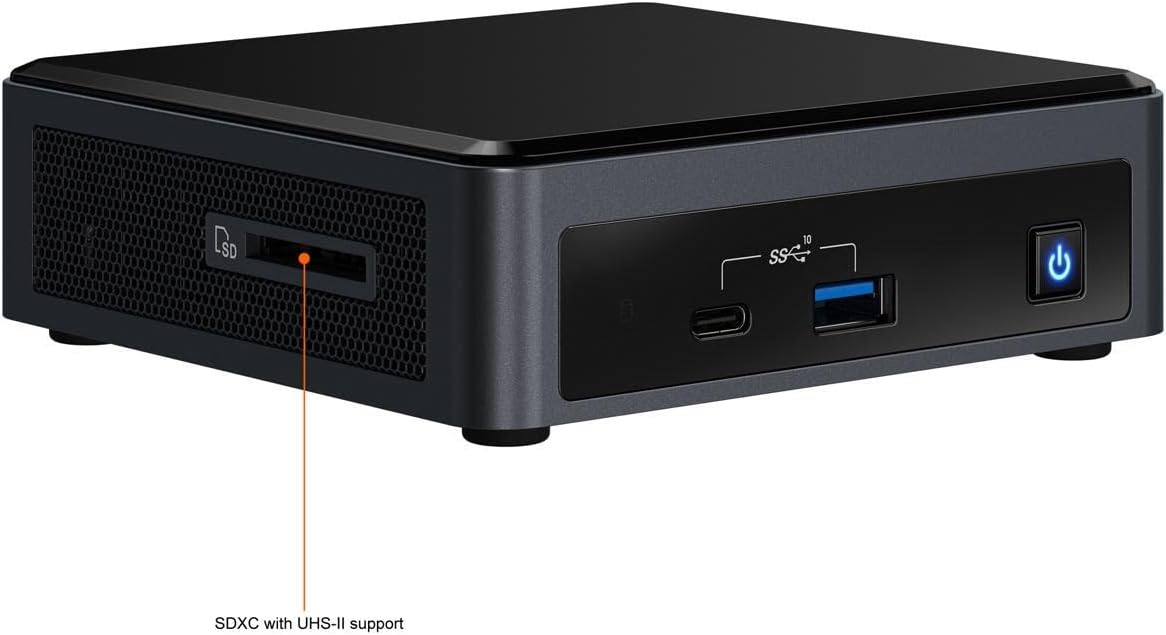
Obrázek 5: Strana view u modelu Intel NUC 10, s důrazem na slot pro kartu SDXC s podporou UHS-II. Tento slot umožňuje pohodlný přístup ke čtení a zápisu dat z SD karet.
4.3. Nastavení BIOSu/UEFI
Pro přístup k nastavení BIOS/UEFI stiskněte F2 opakovaně stiskněte klávesu během spouštění. To umožňuje konfiguraci pořadí spouštění, nastavení systému a pokročilých funkcí.
5. Údržba
Správná údržba zajistí dlouhou životnost a optimální výkon vašeho NUC.
5.1. Čištění
- Uchovávejte NUC v čistém a bezprašném prostředí.
- Pravidelně čistěte vnější povrch měkkým, suchým hadříkem.
- Pro zajištění správného proudění vzduchu a chlazení jemně odstraňte prach z větracích otvorů stlačeným vzduchem. Před čištěním se ujistěte, že je systém vypnutý.
5.2. Aktualizace softwaru
- Pravidelně aktualizujte operační systém, ovladače a firmware BIOS/UEFI. Navštivte oficiální stránky podpory Intelu. webstránky s nejnovějšími ovladači a firmwarem pro váš model NUC.
- Udržování softwaru v aktuálním stavu zlepšuje stabilitu, zabezpečení a výkon systému.
6. Řešení problémů
Tato část se zabývá běžnými problémy, se kterými se můžete setkat.
6.1. Bez napájení
- Ujistěte se, že je napájecí adaptér bezpečně připojen k zařízení NUC i k funkční elektrické zásuvce.
- Zkontrolujte, zda je napájecí kabel zcela zasunut do napájecího adaptéru.
- Otestujte elektrickou zásuvku pomocí jiného zařízení.
6.2. Žádný výstup na displej
- Zkontrolujte, zda je monitor zapnutý a zda je video kabel (HDMI) bezpečně připojen k NUC i monitoru.
- Ujistěte se, že je monitor nastaven na správný vstupní zdroj.
- Pokud používáte více monitorů, zkuste připojit pouze jeden.
- Znovu vložte moduly RAM, abyste se ujistili, že jsou správně nainstalovány.
6.3. Operační systém se nespustí
- Ověřte, zda je úložná jednotka (SSD/HDD) správně nainstalována a detekována v nastavení BIOS/UEFI.
- Zkontrolujte pořadí spouštění v systému BIOS/UEFI, abyste se ujistili, že je jako primární spouštěcí zařízení vybrán správný disk.
- Pokud jste nedávno nainstalovali nový operační systém, ujistěte se, že instalační médium bylo správně vytvořeno.
Pro další pomoc se obraťte na podporu společnosti Intel webwebu nebo kontaktujte zákaznickou podporu.
7. Specifikace
Klíčové technické specifikace pro Intel NUC 10 Performance NUC10i5FNKN:
| Funkce | Detail |
|---|---|
| Číslo modelu | NUC10i5FNKN |
| Procesor | Intel Core i5-10210U (10. generace, 2.5 GHz) |
| Grafika | Grafická karta Intel UHD (integrovaná) |
| Maximální rozlišení obrazovky | 4096x2304 |
| Typ RAM | Paměť DDR4 SDRAM (sloty SO-DIMM) |
| Rozhraní úložiště | SATA/600 (pro 2.5" disky), M.2 (pro SSD disky) |
| USB porty | 7 (včetně USB 3.1 Gen2 typu A a typu C) |
| Ethernet | Gigabit Ethernet |
| Rozměry (DxŠxV) | 6 x 5 x 4 palce |
| Hmotnost | 2.55 libry |
| Operační systém (podporovaný) | Windows 10 (a další kompatibilní OS) |
8. Záruka a podpora
8.1. Záruka na produkt
Na tento produkt Intel NUC se vztahuje standardní omezená záruka společnosti Intel. Konkrétní podmínky a dobu trvání záruky naleznete v záručních informacích, které byly součástí nákupu, nebo na oficiálních webových stránkách společnosti Intel. webUschovejte si doklad o koupi pro případ reklamace.
8.2. Technická podpora
Pro technickou pomoc, stažení ovladačů, aktualizace firmwaru a další dokumentaci navštivte oficiální stránky podpory Intel. webmísto:
Při kontaktování podpory mějte připravené číslo modelu produktu (NUC10i5FNKN) a sériové číslo.