1. Úvod
Logitech Scribe je kamera s umělou inteligencí pro bílou tabuli, která je navržena pro integraci obsahu fyzické tabule do videokonferencí. Je kompatibilní s předními službami pro videokonference, jako jsou Microsoft Teams Rooms a Zoom Rooms. Scribe využívá vestavěnou umělou inteligenci a vlastní objektiv k vysílání obsahu tabule se zvýšenou ostrostí, což zajišťuje nerušený výhled pro vzdálené účastníky. viewPodporuje standardní fixy s potiskem za sucha a bílé tabule o rozměrech až 6 x 4 metru.
Sdílení obsahu lze zahájit pomocí bezdrátového tlačítka pro sdílení nebo dotykového ovladače v zasedací místnosti, jako je Logitech Tap.

Obrázek 1: Přední strana view kamery na bílou tabuli Logitech Scribe.
2. Co je v krabici
Ověřte, zda jsou v balení přítomny všechny součásti:
- Jednotka kamery Logitech Scribe
- Montážní konzola
- Montážní materiál (šrouby, hmoždinky)
- Adaptér USB na Ethernet
- PoE injektor (napájení přes Ethernet)
- Ethernetový kabel
- Tlačítko bezdrátového sdílení (s bateriemi AAAA)
- Šablona instalace

Obrázek 2: Obsah balení Logitech Scribe.
3. Nastavení
Správná instalace je klíčová pro optimální výkon. Pro nastavení Logitech Scribe postupujte podle těchto kroků:
- Montáž kamery: Pro umístění kamery nad bílou tabuli použijte dodanou instalační šablonu. Připevněte montážní držák ke zdi pomocí vhodného upevnění. Ujistěte se, že je kamera vystředěná a ve správné výšce vzhledem k rozměrům vaší bílé tabule (maximálně 6 m x 4 m).
- Připojení fotoaparátu: Scribe se připojuje k počítači pomocí adaptéru USB-Ethernet a injektoru Power over Ethernet (PoE). Připojte ethernetový kabel z kamerové jednotky k injektoru PoE a poté z injektoru PoE k adaptéru USB-Ethernet. Nakonec připojte adaptér USB k počítači v zasedací místnosti.
- Správa kabelů: Kabely veďte úhledně, abyste zachovali profesionální vzhled a zabránili náhodnému odpojení. Montážní držák obsahuje drážky pro vedení kabelů.

Obrázek 3: Zadní view myši Logitech Scribe s ilustrací montážních a připojovacích bodů.

Obrázek 4: Ilustrace vedení kabelu skrz montážní základnu Logitech Scribe.
4. Návod k obsluze
Logitech Scribe je navržen pro intuitivní ovládání během videokonferencí.
- Zahájení sdílení na bílé tabuli: Chcete-li sdílet obsah bílé tabule, stiskněte tlačítko bezdrátového sdílení nebo použijte dotykový ovladač v zasedací místnosti (např. Logitech Tap). Scribe automaticky detekuje a odvysílá obraz z bílé tabule do vaší videokonference.
- Vlastnosti AI: Vestavěná umělá inteligence zařízení Scribe zvyšuje přehlednost obsahu na bílé tabuli a vytváří efekt průhlednosti. To umožňuje účastníkům schůzky vidět „skrz“ prezentujícího, což zajišťuje nerušený výhled. view z textu na bílé tabuli.
- Oblast bílé tabule: Kamera je optimalizována pro snímání bílých tabulí o rozměrech až 6 x 4 metru. Pro optimální snímání se ujistěte, že obsah vaší tabule zůstává v těchto rozměrech.
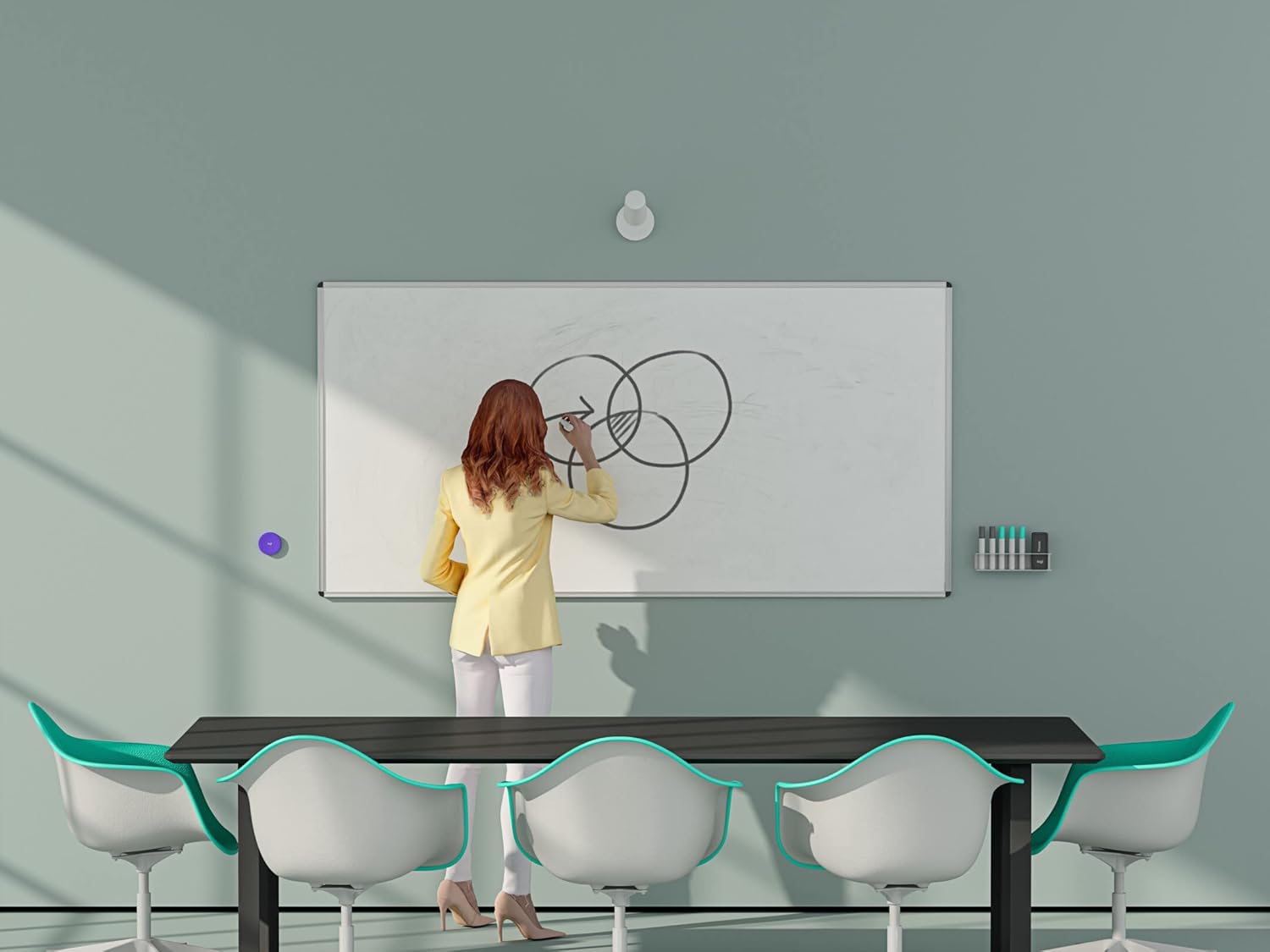
Obrázek 5: Kamerová jednotka Logitech Scribe vedle tlačítka pro bezdrátové sdílení.

Obrázek 6: Uživatel interaguje s bílou tabulí, zatímco Logitech Scribe zachycuje obsah pro vzdálené účastníky.

Obrázek 7: Kamera Logitech Scribe integrovaná do prostředí zasedací místnosti.
5. Údržba
Abyste zajistili dlouhou životnost a optimální výkon klávesnice Logitech Scribe, dodržujte tyto pokyny pro údržbu:
- Čištění: Jemně otřete objektiv a tělo fotoaparátu měkkým, suchým hadříkem, který nepouští vlákna. Nepoužívejte abrazivní čisticí prostředky ani rozpouštědla.
- Péče o bílou tabuli: Na bílou tabuli používejte pouze fixy stíratelné za sucha. Pravidelně čistěte povrch tabule, abyste zabránili hromadění zbytků fixů, které mohou ovlivnit čistotu obrazu Scribe.
- Aktualizace firmwaru: Pravidelně kontrolujte a instalujte aktualizace firmwaru pro Logitech Scribe prostřednictvím aplikace Logitech Sync. Aktualizace mohou zlepšit výkon, přidat nové funkce a vyřešit problémy.
- Baterie pro tlačítko bezdrátového sdílení: Tlačítko pro bezdrátové sdílení vyžaduje baterie typu AAAA. Vyměňte je, když kontrolka signalizuje nízký stav nabití nebo tlačítko přestane reagovat.

Obrázek 8: Spodní strana tlačítka bezdrátového sdílení s označením prostoru pro baterii.
6. Řešení problémů
Pokud narazíte na problémy s Logitech Scribe, zvažte následující kroky pro řešení potíží:
- Zkreslení obrazu/rozmazaný výstup: Pokud se obraz na tabuli jeví zkreslený nebo rozmazaný, použijte ke kalibraci kamery aplikaci Logitech Sync. Aplikace umožňuje nastavit čtyři body na nezpracovaném obrazu kamery pro korekci zkreslení typu rybí oko. Ujistěte se, že tato nastavení jsou uložena a nebyla nechtěně změněna.
- Žádné problémy s obrazem/připojením:
- Ověřte, zda jsou všechny kabely (USB, Ethernet) bezpečně připojeny mezi kamerou, injektorem PoE, adaptérem USB-Ethernet a počítačem.
- Ujistěte se, že je injektor PoE napájen.
- Zkontrolujte, zda počítač rozpoznává Scribe jako fotoaparát.
- Restartujte počítač a aplikaci pro videokonference.
- Tlačítko Sdílet nereaguje:
- Zkontrolujte baterie v tlačítku bezdrátového sdílení a v případě potřeby je vyměňte.
- Ujistěte se, že tlačítko sdílení je v dosahu kamery Scribe.
- Obsah není jasný: Ujistěte se, že používáte nové, vysoce kvalitní fixy s možností suchého stírání. Vybledlé fixy nemusí být vylepšovacími funkcemi fotoaparátu jasně zachyceny.
7. Specifikace
| Funkce | Specifikace |
|---|---|
| Číslo modelu | 960-001332 |
| Rozměry produktu | 23.35 x 4.69 x 5.87 palce |
| Hmotnost položky | 2.4 libry |
| Rozlišení záznamu videa | 1080p |
| Technologie fotosenzoru | CCD |
| Technologie připojení | USB |
| Podporovaná oblast bílé tabule | Až 6 m x 4 m |
| Zdroj napájení | Napájení přes Ethernet (PoE) |
| Baterie pro tlačítko bezdrátového sdílení | Vyžaduje 1 baterii AAAA |
8. Záruka a podpora
Produkty Logitech jsou vyráběny podle vysokých standardů kvality a vztahuje se na ně omezená záruka na hardware. Podrobné informace o záruce, podpoře produktů a další zdroje naleznete na oficiálních stránkách podpory Logitech. webweb. Najdete zde nejčastější dotazy, průvodce řešením problémů a kontaktní informace na zákaznický servis.
Nejnovější informace naleznete na oficiálních stránkách společnosti Logitech. webwebu nebo v dokumentaci dodané s vaším produktem.


