Zavedení
Tato příručka obsahuje podrobné pokyny k instalaci, konfiguraci a údržbě vaší herní základní desky ASUS ROG Strix Z590-A s WiFi. Před zahájením instalace si prosím pečlivě přečtěte tuto příručku, abyste zajistili správné nastavení a optimální výkon.
Herní základní deska ROG Strix Z590-A s WiFi je navržena tak, aby uvolnila maximální výkon procesorů Intel Core 11. generace, a vyznačuje se robustním napájením, optimalizovaným chladicím systémem a vysoce výkonnými síťovými funkcemi.
Klíčové vlastnosti
- Patice Intel LGA 1200: Navrženo pro maximální výkon procesorů Intel Core 11. generace.
- Základní deska s umělou inteligencí: Přetaktování s umělou inteligencí, chlazení s umělou inteligencí, síťové propojení s umělou inteligencí a potlačení hluku s umělou inteligencí.
- Robustní řešení napájení: 14+2 Dr. MOS tranzistorytags napájecím konektorem ProCool II, vysoce kvalitními slitinovými tlumivkami a odolnými kondenzátory pro spolehlivé napájení i při maximálním zatížení CPU.
- Optimalizovaný tepelný design: Chladič VRM, chladič PCH bez ventilátoru, chladič M.2, hybridní konektory pro ventilátory a utilita Fan Xpert 4.
- Vysoce výkonné herní sítě: Intel WiFi 6 AX201 (802.11ax), Intel 2.5 Gb Ethernet s technologií ASUS LANGuard.
Nastavení a instalace
1. Rozbalení a kontrola
Opatrně vyjměte základní desku z obalu. Zkontrolujte, zda nedošlo k viditelnému poškození. Ujistěte se, že je přítomno veškeré příslušenství uvedené v dodacím listu.
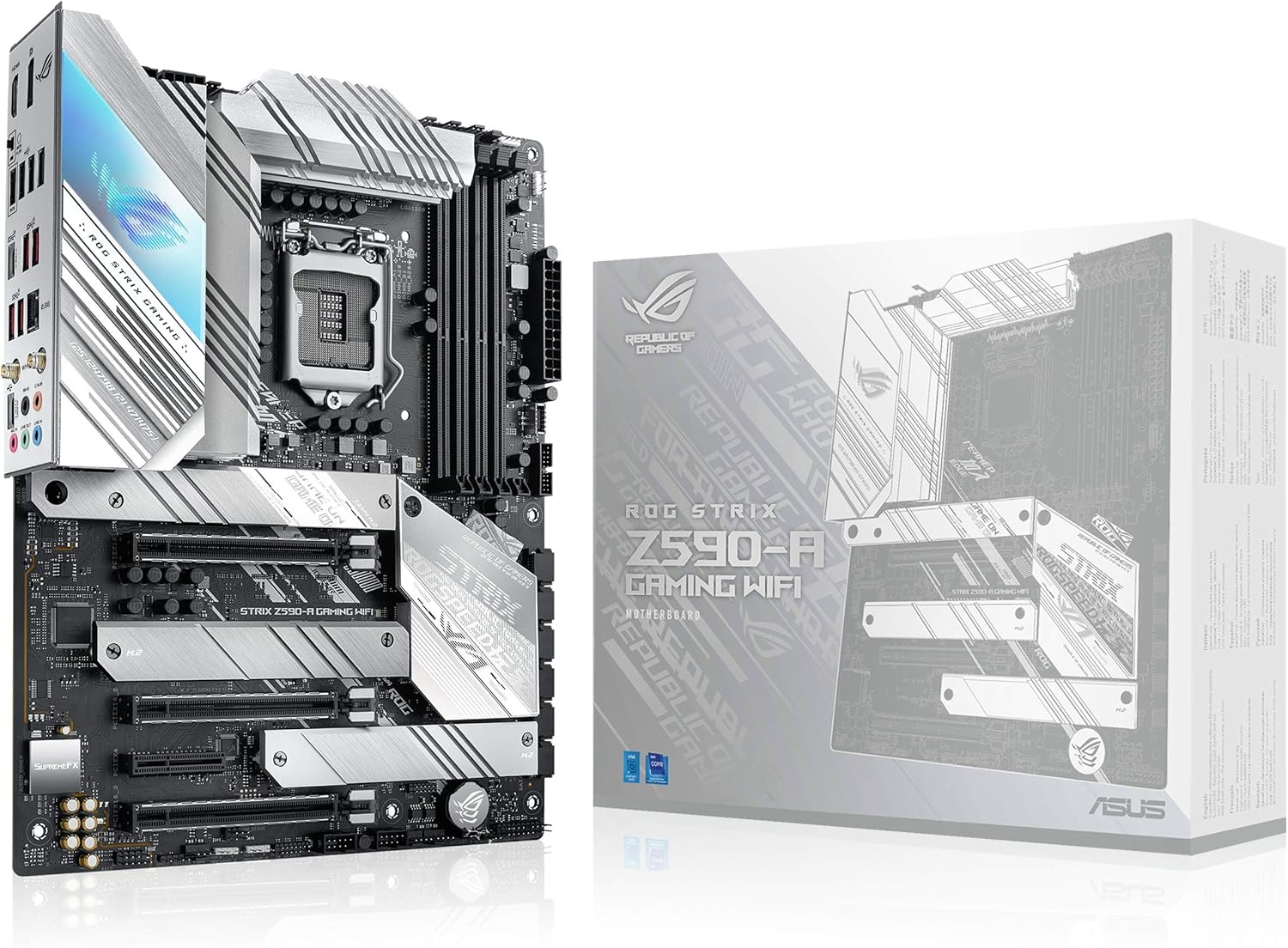
Obrázek: Herní základní deska ROG Strix Z590-A s WiFi rozhraním a jejím maloobchodním balením. Tento obrázek ukazuje celkovou estetiku základní desky a její krabice s důrazem na bílé a stříbrné designové prvky.
2. Komponenta přesview
Před instalací se seznamte s různými komponenty a konektory na základní desce.

Obrázek: Podrobný view herní WiFi základní desky ROG Strix Z590-A, zdůrazňující klíčové oblasti, jako jsou I/O a Armor s AURA RGB LED, 4pinový RGB konektor, kodek SupremeFX ALC4080 a 3pinový adresovatelný Gen 2 RGB konektor. Tento obrázek pomáhá uživatelům identifikovat různé body připojení a estetické prvky.

Obrázek: Anotovaný diagram herní základní desky ROG Strix Z590-A s WiFi, ilustrující její výkon a funkce. Mezi štítky patří napájecí konektory ProCool II, napájecí konektor 14+2 70A.tage, 4x sloty DIMM s podporou až 128 GB DDR4, 2x sloty M.2 PCIe 4.0, 1x slot M.2 PCIe 3.0 a bezpečnostní sloty PCIe 3.0 X16. Tato vizuální pomůcka pomáhá pochopit možnosti desky a umístění komponent.
3. Instalace procesoru
- Otevřete páčku patice procesoru.
- Zarovnejte procesor s paticí a ujistěte se, že zlatý trojúhelník na procesoru odpovídá trojúhelníku na patici.
- Opatrně vložte procesor do patice. Netlačte na něj silou.
- Zavřete páčku patice, abyste zajistili procesor.
4. Instalace paměti (RAM)
- Otevřete klipy na obou koncích slotu DIMM.
- Zarovnejte zářez na paměťovém modulu DDR4 s výstupkem ve slotu DIMM.
- Pevně zatlačte na oba konce paměťového modulu, dokud klipsy nezacvaknou na místo.
5. Instalace úložného zařízení (M.2 SSD)
Základní deska podporuje více M.2 SSD disků. Upozorňujeme, že horní slot M.2 vyžaduje pro funkčnost procesor Intel 11. generace.
- Odstraňte chladič M.2 a ochrannou fólii.
- Vložte disk M.2 SSD do slotu pod úhlem 30 stupňů.
- Zajistěte disk M.2 SSD dodaným šroubem nebo mechanismem Q-Latch.
- Znovu připevněte chladič M.2.
6. Instalace grafické karty (PCIe)
- Otevřete pojistku na slotu PCIe x16.
- Zarovnejte grafickou kartu se slotem a pevně ji zatlačte, dokud nezacvakne na místo.
- Připevněte grafickou kartu k skříni počítače pomocí šroubů.
7. Připojení napájení
- Připojte 24pinový ATX napájecí konektor ze zdroje k základní desce.
- Připojte 8pinový a 4pinový (nebo pouze 8pinový, v závislosti na procesoru) konektor napájení procesoru.
- Připojte k grafické kartě všechny potřebné napájecí kabely PCIe.
8. Integrace chladicího systému
Základní deska nabízí komplexní řešení chlazení, včetně několika konektorů pro ventilátory.

Obrázek: Podrobný diagram chladicích prvků základní desky ROG Strix Z590-A Gaming WiFi. Znázorňuje integrované chladiče I/O a MOS, tepelnou podložku s tepelnými trubicemi ve tvaru L, 3 chladiče M.2, pasivní chlazení PCH a umístění 4pinových konektorů pro PWM ventilátory na desce, což ukazuje celkem 7 4pinových konektorů pro PWM ventilátory. Tento obrázek poskytuje jasnou představu o komponentách pro řízení teploty.
- Připojte ventilátory skříně k dostupným 4pinovým PWM konektorům pro ventilátory.
- Nainstalujte chladič procesoru (vzduchový nebo kapalinový) podle pokynů výrobce a připojte ventilátor(y) a čerpadlo (pokud je AIO) k příslušným konektorům.
Návod k obsluze
1. První spuštění a nastavení BIOSu
Při prvním spuštění se systém může několikrát restartovat. To je normální. Stiskněte DEL or F2 během spouštění pro vstup do nastavení BIOS/UEFI.
- Aktualizace BIOSu: Pro optimální kompatibilitu a výkon doporučujeme aktualizovat BIOS na nejnovější verzi. Použijte nástroj ASUS EZ Flash 3 v systému BIOS nebo funkci BIOS FlashBack™.
- Přetaktování umělé inteligence: Využijte funkci AI Overclocking v systému BIOS pro automatické ladění výkonu.
- Fan Xpert 4: Nakonfigurujte křivky ventilátorů a sledujte teploty pomocí utility Fan Xpert 4.
- Synchronizace aury: Spravujte RGB světelné efekty pomocí softwaru Aura Sync, který je kompatibilní s Razer Chroma Studio.
2. Instalace ovladače
Po instalaci operačního systému nainstalujte potřebné ovladače z webu podpory ASUS. webwebu nebo na dodaném DVD/USB disku s ovladači. Mezi klíčové ovladače patří ovladače čipové sady, LAN, WiFi, zvuku a grafické karty.
3. Softwarové nástroje
ASUS nabízí několik nástrojů pro vylepšení vašeho zážitku:
- Bedna zbrojnice: Centralizovaný software pro monitorování systému, aktualizace ovladačů a ovládání Aura Sync.
- AI Suite 3: Komplexní nástroj pro ladění systému, úsporu energie a ovládání ventilátorů.
- Sonic Studio III / Sonic Radar III: Vylepšení zvuku a herní zvukové nástroje.
Údržba
- Odstranění prachu: Pravidelně čistěte prach ze základní desky a jejích součástí pomocí stlačeného vzduchu. Ujistěte se, že je systém vypnutý a odpojený od sítě.
- Aktualizace BIOSu: Udržujte systém BIOS aktualizovaný na nejnovější verzi, abyste zajistili kompatibilitu a stabilitu.
- Aktualizace ovladačů: Pravidelně kontrolujte, zda na stránkách podpory ASUS nejsou k dispozici aktualizované ovladače pro komponenty základní desky (čipová sada, LAN, WiFi, audio). webmísto.
- Teplovodní pasta: Pokud vyměňujete chladič procesoru, nezapomeňte očistit starou teplovodivou pastu a pro optimální přenos tepla nanést novou.
Odstraňování problémů
Běžné problémy a řešení:
| Problém | Možná příčina | Řešení |
|---|---|---|
| Systém se nezapne. | Uvolněné napájecí kabely, vadný zdroj, nesprávné zapojení na předním panelu. | Zkontrolujte všechna připojení napájení (24pinový, 8pinový CPU). Ujistěte se, že je vypínač na předním panelu správně připojen. Otestujte zdroj. |
| Žádný výstup na displej. | Grafická karta není správně usazená, problém s kabelem monitoru, vadná paměť RAM. | Znovu vložte grafickou kartu a paměť RAM. Zkontrolujte kabel monitoru a vstup. Otestujte s jednou pamětí RAM. |
| Systém se neočekávaně restartuje. | Přehřátí, nestabilní přetaktování, vadný zdroj napájení. | Sledujte teploty. Obnovte BIOS na tovární nastavení. Otestujte zdroj. |
| Problémy s připojením k Wi-Fi/LAN. | Chybějící nebo zastaralé ovladače, anténa není připojena. | Nainstalujte/aktualizujte síťové ovladače. Ujistěte se, že je anténa WiFi bezpečně připojena. |
| Disk SSD M.2 nebyl detekován. | Nesprávné použití slotu (CPU 10. generace v horním slotu M.2), nesprávné usazení. | Ujistěte se, že je disk M.2 SSD správně usazen. Pokud používáte procesor 10. generace, použijte nižší sloty M.2. Zkontrolujte nastavení systému BIOS. |
Funkce BIOS FlashBack™:
Základní deska ROG Strix Z590-A Gaming WiFi podporuje technologii BIOS FlashBack™, která umožňuje aktualizaci systému BIOS bez nutnosti instalace procesoru nebo paměti RAM. To je užitečné při řešení problémů nebo upgradu na novější procesory.
- Stáhněte si nejnovější BIOS file od podpory ASUSu webmísto.
- Přejmenujte BIOS file na „Z590AG.CAP“ (nebo dle pokynů společnosti ASUS pro váš model).
- Zkopírujte přejmenované file do kořenového adresáře USB flash disku naformátovaného v systému FAT32.
- Vložte USB disk do vyhrazeného portu BIOS FlashBack™ USB na zadním panelu I/O.
- Stiskněte a podržte tlačítko BIOS FlashBack™ po dobu tří sekund, dokud nezačne blikat LED.
- LED dioda přestane blikat, jakmile je aktualizace dokončena.
Specifikace
| Funkce | Detail |
|---|---|
| Značka | ASUS |
| Název modelu | ROG STRIX Z590-A HERNÍ WIFI |
| Zásuvka CPU | LGA 1200 |
| Kompatibilní procesory | 10. generace Intel Core, 11. generace Intel Core |
| Typ čipové sady | Intel Z590 |
| Technologie paměti RAM | DDR4 |
| Rychlost paměti | 5133 MHz |
| Kapacita paměti | 128 GB (max.) |
| Bezdrátový typ | 802.11a/b/g/n/ac, 802.11ax (WiFi 6) |
| Ethernet | Intel 2.5Gb Ethernet |
| Rozměry produktu (DxŠxV) | 13.3 x 10.74 x 2.7 palce |
| Hmotnost položky | 1.32 libry |
| PCIe sloty | 2x PCIe 4.0 x16, 1x PCIe 3.0 x16 |
| M.2 Sloty | 3 sloty M.2/NVMe SSD (podpora PCIe 4.0 s procesory 11. generace) |
| Síla Stages | 14+2 Dr. MOS |
Informace o záruce
Produkty ASUS se dodávají s omezenou zárukou. Podrobné záruční podmínky naleznete v záruční kartě dodané s produktem nebo navštivte oficiální stránky podpory ASUS. webUschovejte si doklad o koupi pro případ reklamace.
Můžete také zaregistrovat svůj produkt u společnosti ASUS, abyste si usnadnili záruční servis.
Podpora a zdroje
Pro další pomoc, stažení ovladačů, aktualizace systému BIOS a odpovědi na nejčastější dotazy navštivte oficiální stránky podpory ASUS. webmísto:
Oficiální podpora ASUSu Webmísto
Podrobnější informace naleznete také v oficiální uživatelské příručce (PDF):
Stáhnout uživatelskou příručku (PDF)
Podrobnosti o nabídce předplatného Adobe Creative Cloud (pokud je k dispozici):


