Zavedení
Xfinity XE2-SG xFi Pod 2. generace je navržen tak, aby rozšířil pokrytí vaší domácí WiFi sítě, pomohl eliminovat hluchá místa a poskytoval konzistentnější připojení v celém obytném prostoru. Tyto pody bezproblémově spolupracují s vaší xFi Gateway a vytvářejí síť WiFi mesh, která se optimalizuje a přizpůsobuje potřebám vaší domácnosti v oblasti WiFi. Tato příručka obsahuje základní informace o nastavení, provozu a údržbě vašich xFi Podů.
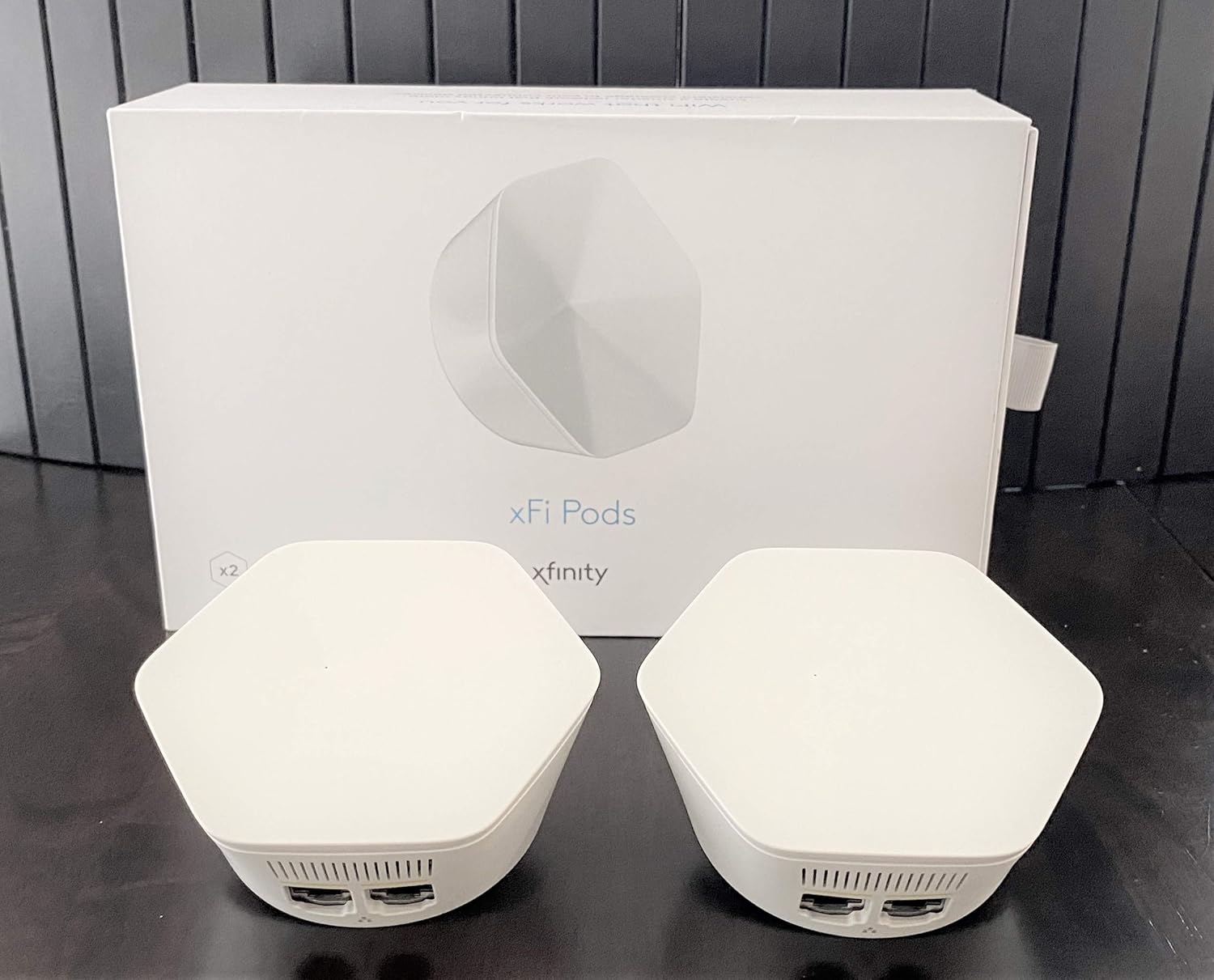
Obrázek: Dva Xfinity xFi Pody, bílý a šestihranný, jsou zobrazeny vedle jejich bílé krabice. Pody jsou navrženy tak, aby rozšířily pokrytí WiFi.
Důležité bezpečnostní informace
- Zapojujte xFi Pody pouze do standardních vnitřních elektrických zásuvek.
- Nevystavujte lusky vodě ani vlhkosti.
- Neumisťujte lusky do blízkosti zdrojů tepla nebo na přímé sluneční světlo.
- Nepokoušejte se zařízení otevírat ani opravovat. Veškerý servis svěřte kvalifikovanému personálu.
- Uchovávejte mimo dosah dětí a domácích zvířat.
Kompatibilita
Pody Xfinity XE2-SG xFi mají specifické požadavky na kompatibilitu:
- Kompatibilní pouze s domácími/spotřebitelskými účty Xfinity. Není kompatibilní s firemními účty Comcast.
- Vyžaduje pronajatý router/modem od společnosti Comcast (xFi Gateway). Tyto moduly nejsou kompatibilní s routery nebo modemy vlastněnými zákazníky.
- Společnost Comcast může vyžadovat upgrade vašeho modemu, aby bylo možné tyto moduly používat.
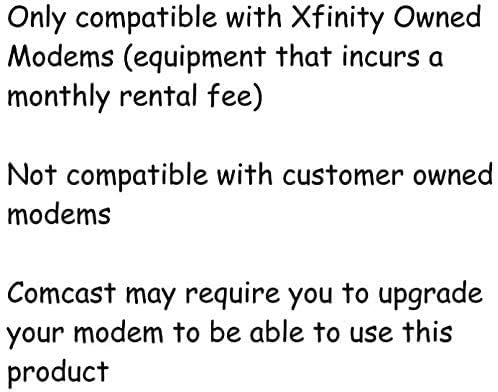
Obrázek: Textová grafika znovu zdůrazňuje, že moduly jsou kompatibilní pouze s modemy vlastněnými společností Xfinity (zařízení s měsíčním poplatkem za pronájem), nikoli s modemy vlastněnými zákazníky. Dále uvádí, že Comcast může vyžadovat upgrade modemu.
Nastavení
Nastavení vašich Xfinity xFi Podů je jednoduchý proces pomocí aplikace xFi:
- Stáhněte si aplikaci xFi: Ujistěte se, že máte ve svém chytrém telefonu nebo tabletu nainstalovanou nejnovější verzi aplikace Xfinity xFi.
- Připravte si lusky: Vybalte své xFi Pody. Každý pod je navržen pro přímé zapojení do standardní vnitřní elektrické zásuvky.
- Vyberte umístění: Vyberte elektrickou zásuvku v oblasti vašeho domu se slabým pokrytím WiFi signálu. Pro optimální výkon umístěte zařízení přibližně do poloviny vzdálenosti mezi vaším xFi Gateway a oblastí, kde je potřeba zlepšit pokrytí. Neumisťujte je do uzavřených prostor nebo do blízkosti velkých kovových předmětů.
- Zapojte první pod: Zapojte jeden xFi Pod do dostupné elektrické zásuvky.
- Aktivace přes aplikaci xFi:
- Otevřete aplikaci xFi a přihlaste se pomocí svých přihlašovacích údajů Xfinity.
- Postupujte podle pokynů na obrazovce a přidejte nový xFi Pod. Aplikace vás provede procesem aktivace.
- Pro úvodní nastavení můžete být vyzváni, abyste telefon drželi blízko podu.
- Zapojení dalších modulů: Pokud máte více podů (např. dvojitý balíček), opakujte kroky 3–5 pro každý další pod. Aplikace xFi vám pomůže určit optimální umístění pro další pody.
- Ověřit připojení: Po aktivaci aplikace xFi potvrdí, že jsou vaše pody připojeny a rozšíří vaši WiFi síť. Jejich stav a výkon můžete sledovat přímo v aplikaci.
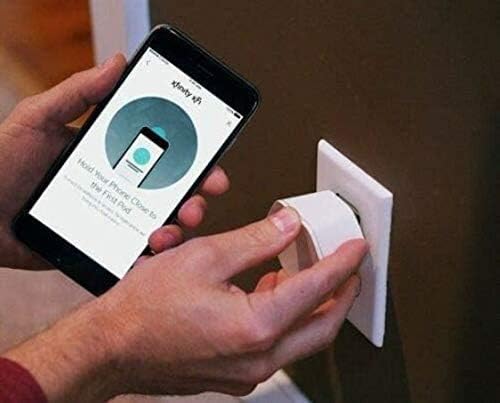
Obrázek: Na obrázku je zobrazena osoba, jak zapojuje bílý Xfinity xFi Pod do zásuvky. Současně drží chytrý telefon s aplikací Xfinity xFi, která zobrazuje pokyny „Držte telefon blízko prvního Podu“, což ilustruje proces nastavení s pomocí aplikace.

Obrázek: Detailní záběr view spodní části Xfinity xFi Podu, odhalující dva ethernetové porty a štítek s QR kódem. Toto view zdůrazňuje možnosti připojení a identifikační údaje zařízení.
Ovládání XFI Podů
Po instalaci se vaše xFi Pody automaticky rozšíří a rozšíří vaši WiFi síť. Aplikace xFi je vaším primárním nástrojem pro správu a monitorování vaší domácí sítě.
- Automatická optimalizace: Zařízení xFi Pod spolupracují s vaší bránou xFi Gateway na neustálé optimalizaci vaší WiFi sítě, přizpůsobují se uspořádání a způsobům používání vaší domácnosti a zajišťují tak co nejlepší pokrytí.
- Monitorování pomocí aplikace xFi: Pomocí aplikace Xfinity xFi můžete:
- View připojených zařízení.
- Zkontrolujte stav sítě a sílu signálu.
- Správa rodičovské kontroly a profesionálů zařízenífiles.
- Řešení běžných problémů se sítí.
- Kabelové připojení: Každý xFi Pod obsahuje ethernetové porty, které umožňují připojení kabelových zařízení (např. herních konzolí, chytrých televizorů) přímo k podu pro stabilní připojení v oblastech s rozšířeným pokrytím WiFi.
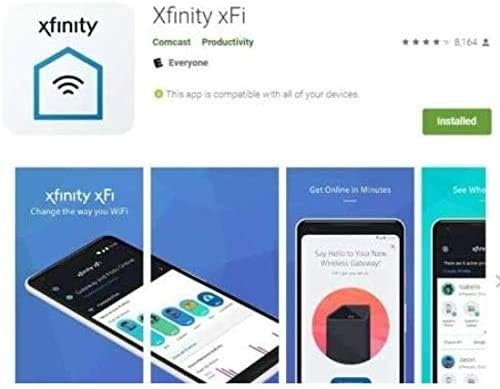
Obrázek: Série snímků obrazovky z aplikace Xfinity xFi, demonstrující její rozhraní pro správu nastavení WiFi. viewsledování stavu sítě a ovládání připojených zařízení. Aplikace je zobrazena jako nástroj pro uživatele, který jim umožňuje monitorovat a optimalizovat jejich domácí síť.
Údržba
Xfinity xFi Pody vyžadují minimální údržbu:
- Čištění: Jemně otřete vnější povrch kapslí měkkým, suchým hadříkem. Nepoužívejte tekuté čisticí prostředky ani abrazivní materiály.
- Aktualizace firmwaru: Aktualizace firmwaru jsou obvykle spravovány automaticky společností Xfinity, aby byl zajištěn optimální výkon a zabezpečení. Aby k těmto aktualizacím došlo, ujistěte se, že je vaše brána xFi připojena a zapnuta.
- Přemístění: Pokud potřebujete pod přemístit, jednoduše jej odpojte a zapojte do nové vhodné elektrické zásuvky. Systém se automaticky překonfiguruje.
Odstraňování problémů
Pokud máte problémy s xFi Pody, zkuste následující:
| Problém | Možná příčina | Řešení |
|---|---|---|
| Pod se nepřipojuje/je offline | Není správně zapojeno; příliš daleko od Gateway nebo jiného podu; problém s aplikací xFi. | Ujistěte se, že je pod pevně zapojený do funkční zásuvky. Zkuste pod přesunout blíže k vaší xFi Gateway nebo jinému aktivnímu podu. Restartujte aplikaci xFi. Odpojte pod na 10 sekund a znovu jej zapojte. |
| Pomalé rychlosti i přes pody | Neoptimální umístění; přetížení sítě; problém s internetovým připojením. | Pro návrhy optimálního umístění zkontrolujte aplikaci xFi. Ujistěte se, že vaše brána xFi funguje správně. Pokud problémy s internetovým připojením přetrvávají, kontaktujte podporu Xfinity. |
| Nelze aktivovat pod | Nekompatibilní typ účtu; nesprávný modem; chyba aplikace. | Ověřte, že máte spotřebitelský/domácí účet Xfinity a pronajatou bránu xFi od společnosti Comcast. Ujistěte se, že je aplikace xFi aktualizovaná. Požádejte o pomoc s aktivací podporu Xfinity. |
Další pomoc získáte v aplikaci Xfinity xFi nebo kontaktujte zákaznickou podporu Xfinity.
Specifikace
- Model: XE2-SG
- Značka: Xfinity
- Barva: Bílý
- Technologie připojení: Wi-Fi
- Standard bezdrátové komunikace: 802.11ac
- Třída frekvenčního pásma: Dvoupásmový (5 GHz)
- Speciální funkce: WPS (Wi-Fi Protected Setup)
- Hmotnost položky: Přibližně 1 ml na lusk
- Rozměry balení: 10.2 x 5.79 x 2.91 palce (pro dvojité balení)
- Doporučená použití: Rozšíření domácí WiFi
Záruka a podpora
Informace o záručním krytí pro vaše Xfinity xFi Pods naleznete ve smlouvě o poskytování služeb Xfinity nebo se obraťte přímo na zákaznickou podporu Xfinity. Podporu pro xFi Pods poskytuje společnost Xfinity.
Zákaznická podpora Xfinity:
- Navštivte oficiální podporu Xfinity webmísto: xfinity.com/support
- Použijte aplikaci Xfinity xFi pro podporu a nástroje pro řešení problémů v aplikaci.
- Kontaktujte Xfinity telefonicky (číslo obvykle najdete na faktuře nebo na webu Xfinity) webstránky).


