1. Úvod
Tato příručka obsahuje podrobné pokyny pro nastavení, provoz, údržbu a řešení problémů s vaším profesionálním 4K UHD Blu-Ray přehrávačem Tascam BD-MP4K. BD-MP4K je navržen pro vysoce výkonné přehrávání v komerčních instalacích a nabízí robustní funkce pro různé mediální formáty.

Obrázek 1.1: Přední strana view přehrávače Tascam BD-MP4K.
2. Klíčové vlastnosti
Tascam BD-MP4K nabízí komplexní sadu funkcí pro profesionální přehrávání zvuku a videa:
- Podporuje přehrávání 4K Ultra HD BD, Blu-ray Disc, DVD a CD.
- Kompatibilita s exFAT file formátování a přehrávání různých video, obrazových a audio formátů z SD karet a USB flash pamětí.
- Funkce přehrávání po zapnutí pro automatické přehrávání po spuštění (BD/4K UHD BD, DVD, CD-DA).
- Bezproblémové opakování: podle kapitoly, titulu a bodů AB.
- Více audio/video výstupů včetně HDMI 2.0 (video/audio) a HDMI 1.4 (pouze audio).
- Profesionální vyvážené stereo analogové XLR výstupy a nevyvážené stereo RCA výstupy.
- Analogové výstupy pro 7.1 prostorové zvukové systémy.
- Koaxiální digitální audio výstup.
- Možnosti externího dálkového ovládání přes RS-232C a gigabitový ethernetový IP port.
- Funkce zámku panelu, infračerveného zámku a zámku přihrádky zabraňují nechtěnému spuštění.
- Funkce skrytí nabídky zobrazí černou obrazovku během spouštění a vkládání disku, čímž se obejdou obrazovky s továrním nastavením a nabídky zdrojů.

Obrázek 2.1: BD-MP4K je určen pro profesionální turné a instalace.
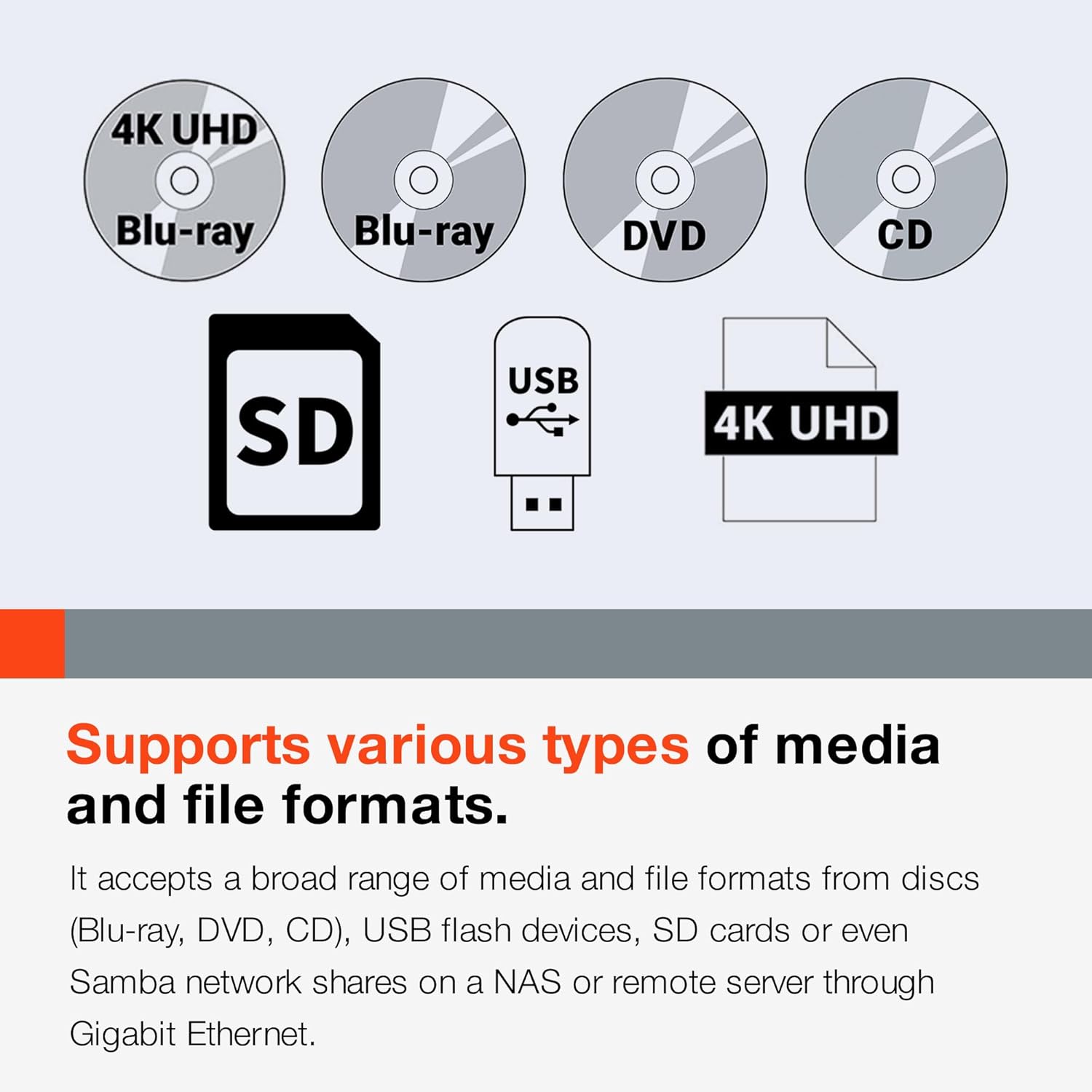
Obrázek 2.2: Přehrávač podporuje širokou škálu disků a file formátů.

Obrázek 2.3: Funkce přehrávání po zapnutí a plynulého opakování pro nepřetržité přehrávání obsahu.
3. Nastavení
3.1 Vybalení
Opatrně vyjměte přehrávač BD-MP4K a veškeré příslušenství z obalu. Zkontrolujte, zda jsou přítomny všechny součásti uvedené v dodacím listu. Uschovejte si originální obal pro budoucí přepravu nebo skladování.
3.2 Připojení k displeji
Pomocí kabelu HDMI propojte výstup HDMI 2.0 (video/audio) na zadním panelu přehrávače BD-MP4K se vstupem HDMI na televizoru nebo displeji. Pro optimální kvalitu obrazu se ujistěte, že váš displej podporuje rozlišení 4K UHD.
3.3 Připojení k audiosystému
BD-MP4K nabízí několik možností zvukového výstupu:
- Zvuk HDMI: Pro přenos vyhrazeného zvuku připojte výstup HDMI 1.4 (pouze zvuk) k audio receiveru nebo soundbaru.
- Vyvážený zvuk XLR: Pro profesionální audio sestavy připojte symetrické XLR výstupy k audio mixážnímu pultu nebo ampživější.
- Nevyvážený zvuk RCA: Výstupy RCA použijte pro standardní stereo připojení k audio přijímači.
- 7.1kanálový analogový zvuk: Připojte vyhrazené 7.1 analogové výstupy ke kompatibilnímu procesoru prostorového zvuku nebo ampživější.
- Koaxiální digitální audio: Připojte k digitálnímu audio přijímači pomocí koaxiálního kabelu.
3.4 Síťové připojení
Pro ovládání přes síť připojte ethernetový kabel z LAN portu přehrávače BD-MP4K k síťovému routeru nebo switchi.
3.5 Připojení napájení
Připojte dodaný napájecí kabel do portu AC IN na zadním panelu přehrávače a poté do vhodné síťové zásuvky. Přístroj podporuje napětí 100 V–240 V. Poznámka: Dodaný napájecí kabel může být určen pro evropské regiony; pro váš region může být vyžadován vhodný napájecí kabel.

Obrázek 3.1: Připojení předního a zadního panelu BD-MP4K.
4. Návod k obsluze
4.1 Základní přehrávání
- Zapnutí: Stiskněte tlačítko napájení na předním panelu nebo na dálkovém ovladači.
- Přehrávání disku: Stisknutím tlačítka OPEN/CLOSE otevřete přihrádku na disk. Vložte disk (4K UHD BD, Blu-ray, DVD nebo CD) do přihrádky a dalším stisknutím tlačítka OPEN/CLOSE ji zavřete. Přehrávání se obvykle spustí automaticky.
- USB/SD přehrávání: Vložte USB flash disk do předního USB portu nebo SD kartu do slotu pro SD kartu. Pomocí navigačních tlačítek na dálkovém ovladači nebo na předním panelu vyberte požadované médium. file z nabídky na obrazovce.
- Ovládání přehrávání: K ovládání přehrávání použijte tlačítka PLAY, PAUSE, STOP, FAST FORWARD, FAST WIND a SKIP na dálkovém ovladači nebo na předním panelu.
4.2 Použití dálkového ovládání
Dodávaný bezdrátový dálkový ovladač RC-BDMP4K poskytuje plnou funkčnost pro ovládání přehrávače. Namiřte dálkový ovladač přímo na infračervený senzor přehrávače. Ujistěte se, že mezi dálkovým ovladačem a přehrávačem nejsou žádné překážky.

Obrázek 4.1: Bezdrátové dálkové ovládání RC-BDMP4K.
4.3 Pokročilé funkce přehrávání
- Bezproblémové opakování: Pomocí tlačítka AB na dálkovém ovladači nastavte počáteční (A) a koncový (B) bod pro nepřetržité opakování určité části.
- Přehrávání při zapnutí: Povolte tuto funkci v nastavení systému, aby se po zapnutí zařízení automaticky spustil přehrávání naposledy přehrávaného média.
- Funkce zámku: Přední panel, IR přijímač a přihrádku na disk lze uzamknout, aby se zabránilo neoprávněnému nebo náhodnému ovládání. Konfiguraci naleznete v nabídce nastavení systému.
5. Údržba
5.1 Čištění jednotky
K čištění vnější strany přehrávače použijte měkký, suchý hadřík. V případě odolných skvrn lehceamphadřík navlhčete vodou a poté otřete dosucha. Nepoužívejte abrazivní čisticí prostředky, vosky ani rozpouštědla, protože by mohly poškodit povrchovou úpravu.
5.2 Manipulace s disky
Disky vždy držte za okraje. Nedotýkejte se přehrávacího povrchu. Nepoužívejte disky v obalech, abyste zabránili poškrábání a hromadění prachu. Znečištěné disky čistěte měkkým hadříkem, který nepouští vlákna, a otírejte je od středu ven.
5.3 aktualizací firmwaru
Aktualizace firmwaru pro BD-MP4K jsou obvykle poskytovány prostřednictvím SD karty. Navštivte oficiální stránky Tascam. webNejnovější firmware a pokyny k provedení aktualizace naleznete na webových stránkách. Během aktualizace se ujistěte, že je zařízení zapnuté.
6. Řešení problémů
Pokud se s přehrávačem BD-MP4K setkáte s problémy, podívejte se na následující běžné problémy a jejich řešení:
- Bez napájení: Ujistěte se, že je napájecí kabel bezpečně připojen k přehrávači i do elektrické zásuvky. Zkontrolujte zásuvku pomocí jiného zařízení.
- Bez obrázku: Ověřte, zda je kabel HDMI správně připojen k přehrávači i k displeji. Ujistěte se, že je na displeji vybrán správný vstup HDMI. Zkuste jiný kabel HDMI.
- Žádný zvuk: Zkontrolujte všechna připojení audio kabelů (HDMI, XLR, RCA, koaxiální). Ujistěte se, že je na audio přijímači/receiveru vybrán správný audio vstup.ampOvěřte úroveň hlasitosti na přehrávači i na audiosystému.
- Disk se nepřehrává/zamrzává: Ujistěte se, že disk je čistý a bez škrábanců. Zkuste jiný disk. Ověřte, zda přehrávač podporuje formát disku.
- Dálkové ovládání nereaguje: Zkontrolujte baterie v dálkovém ovladači a v případě potřeby je vyměňte. Ujistěte se, že mezi dálkovým ovladačem a infračerveným senzorem přehrávače nejsou žádné překážky.
- Problémy s externím diskem: Přehrávač se doporučuje používat s externími disky SSD/flash. Pro externí disky připojené přes USB je limit 2 TB. Ujistěte se, že váš disk splňuje tyto specifikace.
- AVI FileNepřehrává se: I když je přehrávání AVI uvedeno, některé specifické kodeky AVI nemusí být podporovány. Ujistěte se, že váš AVI filepoužívají běžně podporované kodeky.
- Problémy s HDMI CEC: Přehrávač může mít omezenou implementaci HDMI CEC. Funkce jako vyhledávání kapitol, rychlé převíjení vpřed a vzad přes CEC nemusí být plně podporovány.
- OSD (On-Screen Display) nelze vypnout: Nabídka OSD, včetně indikátorů opakování AB, nemusí mít možnost deaktivace. Jedná se o konstrukční charakteristiku zařízení.
Pokud problém přetrvává i po vyzkoušení těchto řešení, kontaktujte zákaznickou podporu Tascamu.
7. Specifikace
| Specifikace | Hodnota |
|---|---|
| Značka | Tascam |
| Název modelu | BD MP4K |
| Číslo modelu položky | BDMP4K |
| Rezoluce | 3840x2160 (4K UHD) |
| Typ média | Blu-ray disk, CD, DVD |
| Technologie připojení | HDMI, infračervený port, USB, Ethernet (RS-232C) |
| Kompatibilní zařízení | Televize |
| Typ konektoru | HDMI |
| Barva | Černý |
| Hmotnost položky | 11.2 libry |
| Rozměry produktu | 22 x 14 x 6 palce |
| Datum první dostupnosti | 26. listopadu 2020 |
8. Záruka a podpora
Informace o záručním krytí, technické podpoře a servisu naleznete v záruční kartě dodané s vaším produktem nebo na oficiálních webových stránkách společnosti Tascam. webwebu. Obvykle tam najdete nejčastější dotazy, ovladače ke stažení a kontaktní informace na zákaznický servis. Před kontaktováním podpory si prosím připravte číslo modelu (BD-MP4K) a sériové číslo.


