1. Úvod
Vítejte v uživatelské příručce k tabletu Surfans Kids Tablet T57. Tato příručka obsahuje podrobné pokyny k nastavení, obsluze, údržbě a řešení problémů s vaším novým 7palcovým tabletem Android. Tento tablet, navržený speciálně pro děti, se vyznačuje odolným pouzdrem, funkcemi rodičovské kontroly a předinstalovanými vzdělávacími a zábavními aplikacemi.
2. Co je v krabici
Zkontrolujte prosím obsah balení a ujistěte se, že jsou v něm přítomny všechny položky:
- 1x dětský tablet Surfans
- 1x Stojan na tablet
- 1x USB kabel
- 1x Uživatelská příručka k dětskému tabletu (tento dokument)
3. Konec produktuview a funkce
Dětský tablet Surfans T57 má robustní design a funkce přizpůsobené mladým uživatelům. Níže je uveden obrázek...view jeho komponent a klíčových funkcí.
3.1 Součásti tabletu
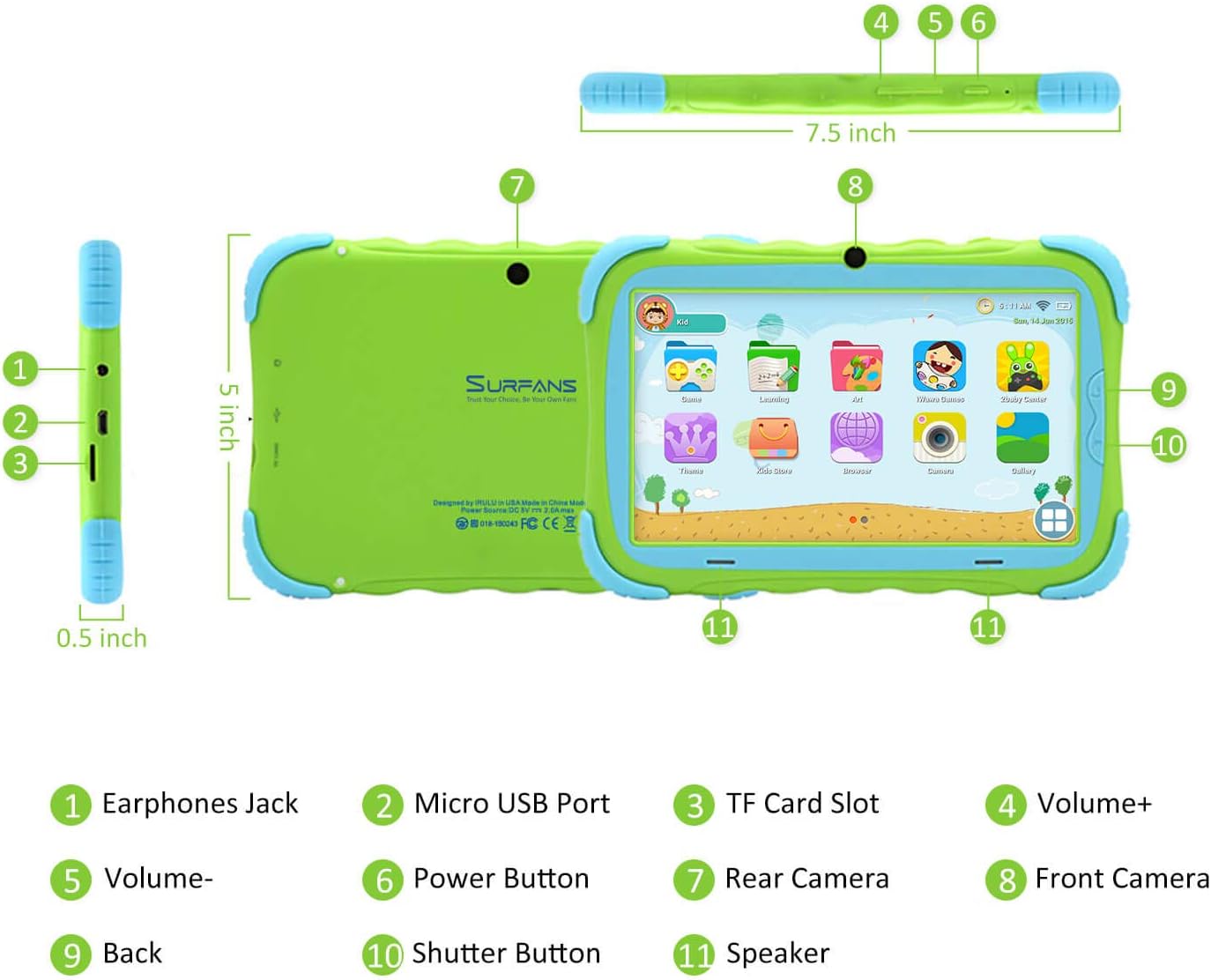
- Jack pro sluchátka: Pro připojení sluchátek nebo externích audio zařízení.
- Micro USB port: Slouží k nabíjení tabletu a připojení k počítači pro přenos dat.
- Slot na kartu TF: Pro vložení karty Micro SD pro rozšíření úložné kapacity (až 32 GB).
- Hlasitost+: Zvyšuje hlasitost zvuku tabletu.
- Hlasitost-: Snižuje hlasitost zvuku tabletu.
- Vypínač: Stisknutím a podržením tablet zapnete/vypnete nebo restartujete. Krátkým stisknutím zapnete/vypnete obrazovku.
- Zadní kamera: Hlavní fotoaparát se nachází na zadní straně tabletu.
- Přední kamera: Fotoaparát umístěný na přední straně se obvykle používá pro videohovory nebo selfie.
- Tlačítko Zpět: Přejde zpět na předchozí obrazovku nebo zavře aktuální aplikaci.
- Tlačítko spouště: Používá se k pořizování fotografií nebo spuštění/zastavení nahrávání videa v aplikaci Fotoaparát.
- Reproduktor: Poskytuje zvukový výstup z tabletu.
3.2 Klíčové vlastnosti
- Design odolný proti dětem: Dodává se s odolným, lehkým a k pokožce šetrným pouzdrem, které je navrženo pro ochranu před pády a nárazy.
- 7palcový IPS HD displej s ochranou očí: Poskytuje jasný obraz a zároveň minimalizuje namáhání očí.
- Operační systém Android 9.0: Běží na nejnovějším operačním systému Google Android 9.0 Pie pro plynulý chod.
- Čtyřjádrový procesor: Zajišťuje responzivní výkon pro aplikace, hry a videa.
- 1 GB RAM a 16 GB ROM: Dostatečná paměť pro základní operace a ukládání dat, rozšiřitelná až o 32 GB pomocí karty Micro SD.
- Režim rodičovské kontroly: Umožňuje rodičům spravovat obsah, nastavovat časové limity a konfigurovat uživatelská nastavení pro bezpečné digitální prostředí.
- Předinstalované dětské aplikace: Zahrnuje řadu vzdělávacích a zábavných aplikací s přístupem do Obchodu Google Play pro další obsah.
- Wi-Fi připojení: Podporuje standard 802.11g pro rychlé prohlížení, streamování a videohovory.
- Dlouhá výdrž baterie: Lithium-iontová baterie s kapacitou 3000 mAh poskytuje 3–5 hodin provozu nebo až 8 hodin smíšeného používání na jedno nabití.


4. Průvodce nastavením
Pro první nastavení tabletu Surfans Kids postupujte podle těchto kroků.
4.1 Počáteční poplatek
Před prvním použitím tablet plně nabijte. Připojte dodaný USB kabel k portu Micro USB (2) na tabletu a druhý konec zapojte do kompatibilního napájecího adaptéru USB (není součástí balení) nebo do portu USB počítače. Indikátor nabíjení bude zobrazovat stav nabíjení.
4.2 Zapnutí/vypnutí
- Zapnutí: Stiskněte a podržte tlačítko napájení (6), dokud se obrazovka nerozsvítí.
- Vypnutí: Stiskněte a podržte tlačítko napájení (6), dokud se nezobrazí nabídka vypnutí. Vyberte možnost „Vypnout“ a potvrďte.
- Restartovat: Stiskněte a podržte tlačítko napájení (6), dokud se nezobrazí nabídka vypnutí. Vyberte možnost „Restartovat“ a potvrďte.
- Zapnutí/vypnutí obrazovky: Krátkým stisknutím tlačítka napájení (6) zapnete nebo vypnete obrazovku bez vypnutí tabletu.
4.3 Wi-Fi připojení
Chcete-li přistupovat k online obsahu a stahovat aplikace, připojte tablet k síti Wi-Fi:
- Na domovské obrazovce přejetím prstem shora dolů otevřete panel Rychlé nastavení.
- Klepnutím a podržením ikony Wi-Fi přejdete do nastavení Wi-Fi.
- Pokud je Wi-Fi vypnuté, zapněte ho.
- Vyberte ze seznamu požadovanou síť Wi-Fi.
- Pokud se zobrazí výzva, zadejte heslo k síti a poté klepněte na „Připojit“.
4.4 Nastavení rodičovské kontroly
Režim rodičovské kontroly je klíčovou funkcí pro správu používání tabletu vaším dítětem. Umožňuje filtrovat webobsah webu, nastavit časové limity a řídit přístup k aplikacím.

Konkrétní kroky pro nastavení rodičovské kontroly budou k dispozici v předinstalované aplikaci Děti nebo v nabídce nastavení tabletu. Hledejte ikonu nebo sekci s označením „Rodičovská kontrola“ nebo „Dětský režim“, kde můžete nakonfigurovat uživatelské funkce.files, povolené aplikace a plány používání.
5. Ovládání tabletu
Tato část popisuje základní operace a používání funkcí tabletu.
5.1 Základní navigace
- Dotyk a klepnutí: Chcete-li otevřít aplikace, vyberte položky nebo zadejte text.
- Výpad: Pro procházení obrazovek, nabídek nebo web stránky.
- Přiblížení/zvětšení prsty: Pro přiblížení nebo oddálení obrázků nebo web stránky.
- Domovská obrazovka: Hlavní obrazovka, kde máte přístup k aplikacím a widgetům.
- Navigační lišta: Nachází se ve spodní části obrazovky a obvykle obsahuje tlačítka Zpět, Domů a Nedávné aplikace.
5.2 Používání dětského režimu a aplikací
Tablet je vybaven speciálním rozhraním dětského režimu, které dětem poskytuje bezpečné a poutavé prostředí. Tento režim se obvykle vyznačuje zjednodušeným rozvržením a přístupem k předem schválenému obsahu.

- Přístup k dětskému režimu: Obvykle existuje ikona konkrétní aplikace nebo nastavení pro přepnutí do Dětského režimu.
- Předinstalované aplikace: Prozkoumejte různé vzdělávací hry, knihy, hudbu a aplikace pro výuku umění.
- Obchod Google Play: Pro zobrazení dalších aplikací ukončete Dětský režim (pokud je k dispozici) a otevřete Obchod Google Play. Zajistěte rodičovský dohled nad stahováním.


5.3 Přehrávání médií a fotoaparát
- Videa a hudba: Pro sledování videí a poslech hudby použijte předinstalované přehrávače médií nebo si stáhněte další z Obchodu Play.
- Fotoaparát: Otevřete aplikaci Fotoaparát a použijte přední (8) nebo zadní (7) fotoaparát. Klepnutím na tlačítko spouště (10) můžete pořizovat fotografie nebo nahrávat videa.
5.4 Rozšiřitelné úložiště
Chcete-li rozšířit úložiště tabletu, vložte kartu Micro SD (až 32 GB, není součástí balení) do slotu pro kartu TF (3). Tím získáte více místa pro fotografie, hudbu, filmy a aplikace.
6. Údržba
Správná údržba zajistí dlouhou životnost a optimální výkon vašeho tabletu.
- Čištění: K čištění obrazovky a těla tabletu používejte měkký hadřík, který nepouští vlákna. Nepoužívejte abrazivní čisticí prostředky ani rozpouštědla.
- Péče o baterie:
- Vyhněte se častému úplnému vybíjení baterie.
- Nevystavujte tablet extrémním teplotám.
- K nabíjení používejte pouze dodaný USB kabel.
- Aktualizace softwaru: Pravidelně kontrolujte v nastavení tabletu aktualizace systému, abyste měli jistotu, že máte nejnovější funkce a bezpečnostní záplaty.
- Správa úložiště: Pravidelně odstraňujte nepotřebné filea odinstalujte nepoužívané aplikace, abyste uvolnili úložný prostor a zachovali výkon.
7. Řešení problémů
Pokud se s tabletem setkáte s problémy, podívejte se na následující běžné problémy a jejich řešení.
| Problém | Možné řešení |
|---|---|
| Tablet se nezapne. | Ujistěte se, že je baterie nabitá. Připojte nabíječku a před opětovným zapnutím počkejte několik minut. Pokud zařízení nereaguje, stiskněte a podržte tlačítko napájení po dobu 10–15 sekund, abyste vynutili restart. |
| Problémy s připojením k Wi-Fi. | Zkontrolujte, zda je v nastavení povolena Wi-Fi. Restartujte Wi-Fi router. Zapomeňte na síť a znovu se připojte. Ujistěte se, že jste v dosahu signálu Wi-Fi. |
| Pomalý výkon nebo pády aplikací. | Zavřete nepoužívané aplikace. Vymažte mezipaměť aplikací. Uvolněte úložný prostor smazáním nepotřebných aplikací. filenebo odinstalování nepoužívaných aplikací. Restartujte tablet. |
| Obrazovka nereaguje. | Restartujte tablet podržením tlačítka napájení. Ujistěte se, že obrazovka je čistá a suchá. |
| Nelze stahovat aplikace z Obchodu Google Play. | Zkontrolujte připojení k Wi-Fi. Zajistěte dostatek úložného prostoru. Ověřte, zda nastavení rodičovské kontroly neblokuje stahování. Vymažte mezipaměť a data aplikace Obchod Google Play. |
| Tablet se nenabíjí. | Zkontrolujte kabel USB a nabíječku, zda nejsou poškozené. Zkuste jiný port USB nebo napájecí adaptér. Ujistěte se, že port Micro USB je čistý a bez nečistot. |
Pokud problém přetrvává i po vyzkoušení těchto řešení, kontaktujte prosím zákaznickou podporu Surfans.
8. Specifikace
Podrobné technické specifikace tabletu Surfans Kids T57:
| Funkce | Detail |
|---|---|
| Název modelu | T57 |
| Operační systém | Android 9 Pie |
| Velikost obrazovky | 7 palce |
| Rozlišení obrazovky | 1024x600 IPS HD |
| Procesor | 1.5 GHz čtyřjádrový Cortex-X7 (ARM) |
| BERAN | 1 GB |
| Interní úložiště (ROM) | 16 GB |
| Rozšiřitelné úložiště | Podporuje Micro SD kartu až do 32GB |
| Bezdrátový typ | Wi-Fi 802.11g |
| Kamery | Přední fotoaparát, zadní fotoaparát (2 MP) |
| Baterie | Li-ion baterie 3000mAh |
| Průměrná životnost baterie | 3–5 hodin (pracovní doba), 8 hodin (smíšené použití) |
| Rozměry (DxŠxV) | 7.5 x 5 x 0.5 palce |
| Hmotnost položky | 1.22 libry |
| Barva | Zelený |
9. Záruka a podpora
Informace o záruce, technickou podporu nebo jakékoli dotazy týkající se vašeho tabletu Surfans Kids T57 získáte na kontaktních údajích uvedených na obalu produktu nebo na oficiálních stránkách společnosti Surfans. webwebu. Surfans se zavazuje poskytovat rychlou reakci a technickou pomoc v případě jakýchkoli problémů, se kterými se setkáte během používání.


