Zavedení
This manual provides comprehensive instructions for the installation, operation, and maintenance of your ASUS Prime B550M-A AMD B550 Socket AM4 Micro ATX DDR4-SDRAM Motherboard. Please read this manual thoroughly before beginning installation to ensure proper setup and optimal performance.
The ASUS Prime B550M-A is designed to unleash the full potential of AMD Ryzen™ 3rd Generation processors. Boasting a robust power design, comprehensive cooling solutions, and intelligent tuning options, Prime B550 series motherboards provide daily users and DIY PC builders a range of performance tuning options via intuitive software and firmware features.
Obsah balení
Before you begin, ensure all items are present in your motherboard package:
- Základní deska ASUS Prime B550M-A
- Uživatelská příručka
- I / O štít
- Kabely SATA 6Gb/s
- M.2 screws and standoffs
- Podpůrné DVD (ovladače a nástroje)

Image: The ASUS Prime B550M-A motherboard alongside its retail packaging, illustrating the product as it appears when unboxed.
Nastavení a instalace
1. Bezpečnostní opatření
- Před dotykem jakékoli součásti vždy odpojte napájecí kabel ze zásuvky.
- Noste antistatický náramek nebo se často dotýkejte uzemněného kovového předmětu (například skříně počítače), abyste vybili statickou elektřinu.
- Součástky manipulujte za hrany a vyvarujte se kontaktu s kolíky nebo obvody.
2. Rozložení základní desky
Seznamte se s různými komponenty a konektory na základní desce.
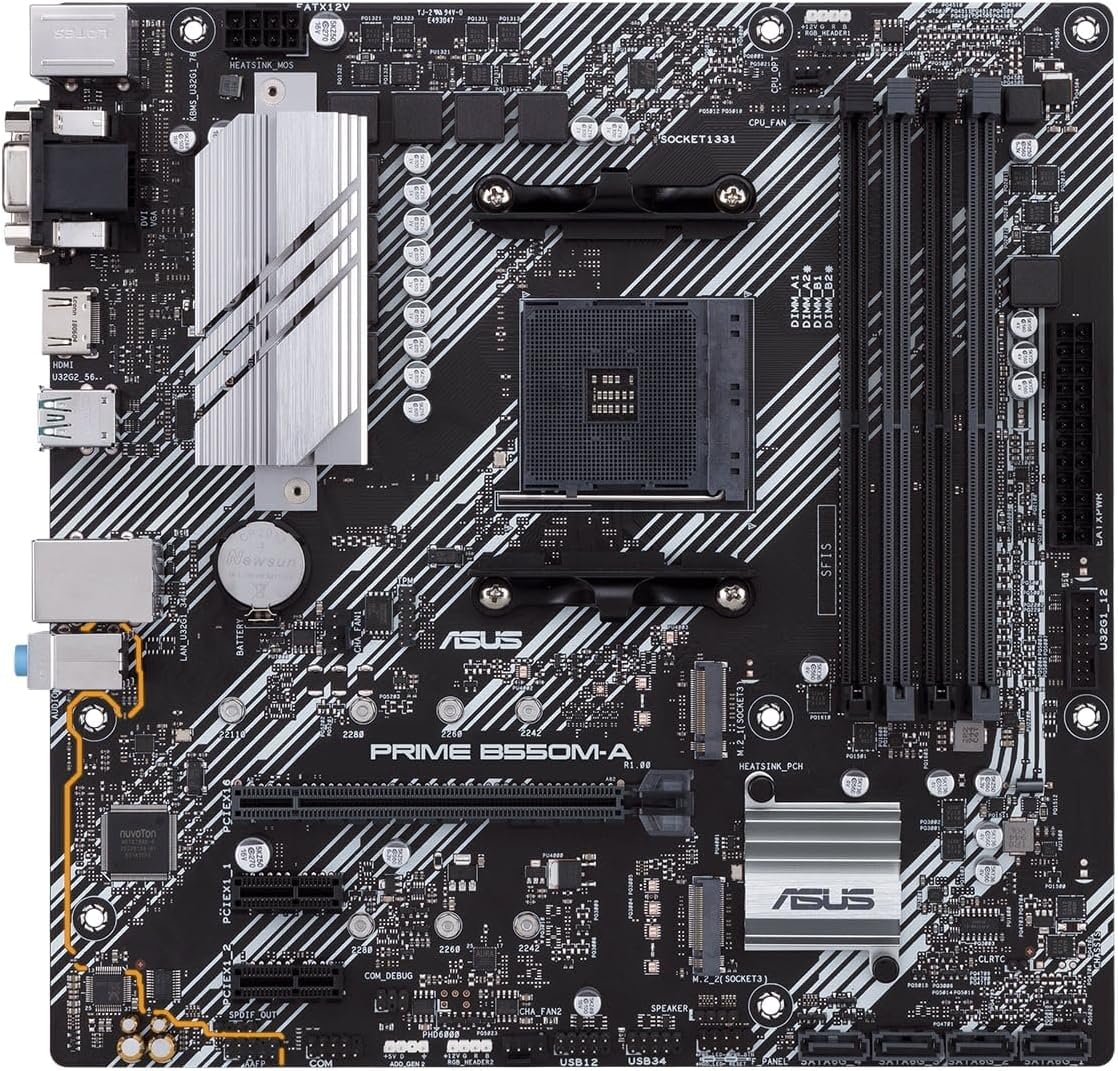
Obrázek: Pohled shora dolů view of the ASUS Prime B550M-A motherboard, highlighting the CPU socket, RAM slots, PCIe slots, and various headers.

Image: An angled perspective of the ASUS Prime B550M-A motherboard, showing the heatsinks and general component layout.
3. Component Installation Order
- Instalace procesoru: Carefully align the CPU with the socket and gently place it. Secure the retention arm.
- Instalace chladiče CPU: Připojte vhodný chladič procesoru podle pokynů výrobce.
- Instalace RAM: Open the DIMM slot clips, align the RAM modules, and press firmly until they click into place. This motherboard supports DDR4-SDRAM.
- Instalace M.2 SSD (pokud je k dispozici): Insert the M.2 drive into the M.2 slot and secure it with the provided screw.
- Instalace základní desky do skříně: Place the I/O shield into the case's rear opening. Carefully align the motherboard with the standoffs in your PC case and secure it with screws.
- Připojte napájecí zdroj: Připojte 24pinový konektor napájení ATX a 8pinový konektor napájení CPU ze zdroje k základní desce.
- Připojení úložných jednotek: Připojte datové kabely SATA z úložných jednotek (HDD/SSD) k portům SATA na základní desce. Připojte napájecí kabely z napájecího zdroje k jednotkám.
- Instalace grafické karty (pokud je k dispozici): Insert your graphics card into the primary PCIe x16 slot and secure it. Connect any necessary PCIe power cables from the PSU.
- Připojení konektorů na předním panelu: Připojte tlačítko napájení, tlačítko resetování, LED HDD, LED napájení a USB/audio konektory ze skříně k odpovídajícím pinům na základní desce. Správnou orientaci naleznete na sítotiskových štítcích základní desky.
- Připojení periferií: Připojte monitor, klávesnici, myš a další periferní zařízení k zadním I/O portům.
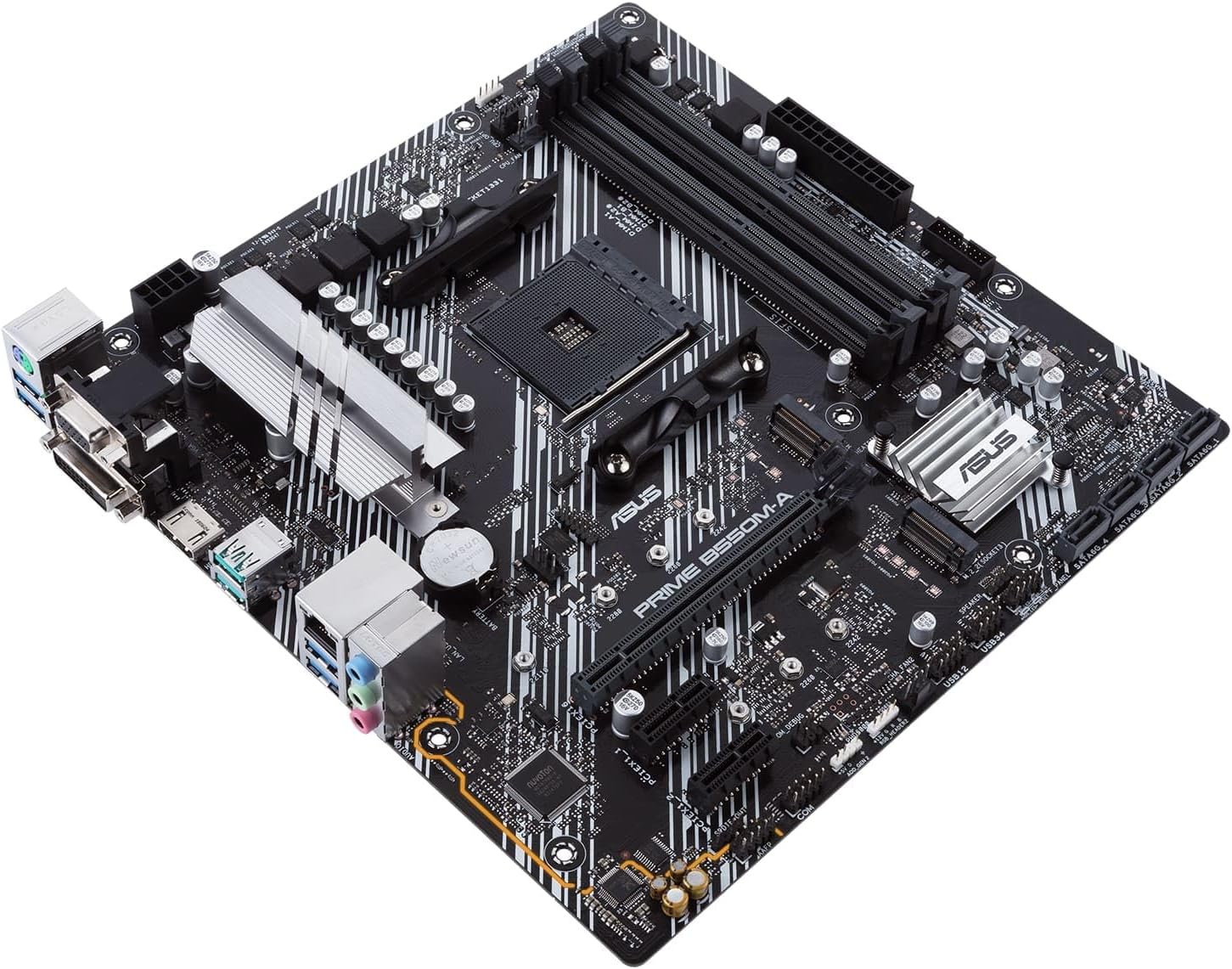
Obrázek: Úhlové view of the ASUS Prime B550M-A motherboard, illustrating the placement of key components like the CPU socket and RAM slots.

Image: A close-up of the rear input/output (I/O) panel of the ASUS Prime B550M-A motherboard, showing various ports including USB, HDMI, LAN, and audio jacks.
Návod k obsluze
1. První spuštění a nastavení BIOSu
After assembling your system, power it on. You may need to enter the BIOS/UEFI setup utility to configure settings or install your operating system.
- Entering BIOS: Stiskněte tlačítko DEL klíč nebo F2 key repeatedly during the boot process to enter the BIOS/UEFI setup.
- Pořadí spouštění: Nakonfigurujte pořadí spouštění tak, aby upřednostňovalo instalační médium operačního systému (jednotka USB nebo DVD).
- Uložit a odejít: After making changes, save them and exit the BIOS. The system will restart.
2. Instalace ovladače
For optimal performance and stability, install the latest drivers for your motherboard components. These can typically be found on the included support DVD or downloaded from the official ASUS webmísto.
- Ovladače čipové sady
- Ovladače LAN
- Ovladače zvuku
- USB ovladače
- Ovladače grafických karet (pro integrovanou grafiku nebo samostatnou grafickou kartu)
3. ASUS Software Utilities
ASUS provides various software utilities to enhance your experience, such as:
- Bedna zbrojnice: Pro monitorování systému, ovládání RGB osvětlení (Aura Sync) a aktualizace ovladačů.
- AI Suite 3: Pro ladění systému, ovládání ventilátorů a správu napájení.
Údržba
Proper maintenance ensures the longevity and stable operation of your motherboard and PC system.
- Odstranění prachu: Regularly clean dust from inside your PC case, especially from fans and heatsinks, using compressed air. Ensure the system is powered off and unplugged.
- Aktualizace BIOSu/UEFI: Pravidelně kontrolujte podporu ASUS website for BIOS/UEFI updates. These can improve compatibility, stability, and performance. Follow the update instructions carefully.
- Aktualizace ovladačů: Udržujte ovladače aktualizované, abyste zajistili optimální výkon a kompatibilitu s novým softwarem a hardwarem.
- Správa kabelů: Zajistěte úhledné vedení vnitřních kabelů, aby se zlepšilo proudění vzduchu a zabránilo se rušení.
Odstraňování problémů
Tato část se zabývá běžnými problémy, se kterými se můžete setkat.
| Problém | Možná příčina | Řešení |
|---|---|---|
| Systém se nezapne. | Loose power connections, faulty PSU, case power button issue. | Check 24-pin and 8-pin power connectors. Ensure PSU switch is ON. Verify front panel header connections. Test PSU. |
| Žádné zobrazení na monitoru. | Incorrect display cable connection, faulty GPU/integrated graphics, RAM issue. | Ensure monitor cable is securely connected to the correct port (GPU or motherboard). Reseat RAM modules. Test with a different GPU if available. |
| Systém se neočekávaně restartuje. | Přehřátí, nestabilní napájení, vadná RAM, problémy s ovladači. | Check CPU/GPU temperatures. Ensure all power connections are secure. Run memory diagnostic. Update drivers. |
| Zařízení USB nebyla rozpoznána. | Outdated USB drivers, faulty USB port, device incompatibility. | Install/update USB drivers. Try a different USB port. Test the device on another PC. |
Specifikace
Key technical specifications for the ASUS Prime B550M-A Motherboard:
| Funkce | Detail |
|---|---|
| Název modelu | PREMIUM B550M-A |
| Zásuvka CPU | AM4 (Supports AMD 3rd Gen Ryzen™ Processors) |
| Čipová sada | AMD B550 |
| Form Factor | Micro ATX |
| Typ RAM | DDR4 SDRAM |
| Maximální kapacita RAM | Až 128 GB |
| Rychlost paměti | 2133 MHz (a vyšší přes přetaktování) |
| USB porty | 2 x USB 3.2 Gen 2 Type-A, 4 x USB 3.2 Gen 1 Type-A, 4 x USB 2.0 |
| LAN | 1 x RJ-45 |
| Video výstup | HDMI, DVI-D, D-Sub (VGA) |
| Skladování | M.2 slot, SATA 6Gb/s ports |
| Rozměry (DxŠxV) | 9.61 x 1.18 x 9.61 palce |
| Hmotnost položky | 1.32 libry |
Záruka a podpora
The ASUS Prime B550M-A Motherboard is backed by a 3letá záruka výrobce.
For technical support, driver downloads, BIOS updates, and further information, please visit the official ASUS support webmísto:
When contacting support, please have your motherboard's model number (PRIME B550M-A) and serial number ready.


