1. Konec produktuview
Phomemo M110 je všestranná termální tiskárna štítků určená pro použití s chytrými telefony i počítači. Podporuje různé typy štítků pro aplikace, jako jsou poštovní adresy, ceny tags, označování potravin, přeprava balíků, kutilské projekty a organizace. Toto kompaktní a přenosné zařízení nabízí efektivní tisk pro osobní i firemní potřeby.
1.1 Obsah balení
Prosím, ověřte, zda jsou v balení přítomny všechny položky:
- Tiskárna Phomemo M110
- 40*30 mm Samprole štítků
- Nabíjecí kabel typu C.
- Uživatelská příručka (tento dokument)

Obrázek: Tiskárna Phomemo M110amprole štítků a nabíjecí kabel.
1.2 Komponenty produktu
Seznamte se s různými částmi tiskárny Phomemo M110:
- Horní kryt: Chrání přihrádku na štítky.
- Zobrazit: Zobrazuje stav a informace o tiskárně.
- Tlačítko napájení/menu: Zapíná/vypíná tiskárnu a prochází nabídky.
- Tlačítko podávání/výběr papíru: Vkládá štítky nebo potvrzuje výběr.
- Výstupní slot pro štítky: Kde vystupují potištěné štítky.
- Port pro připojení kabelu typu C: Pro nabíjení a připojení k PC.
- Obnovit otvor: Pro obnovení továrního nastavení (použijte PIN).

Obrázek: Podrobný view tiskárny Phomemo M110 se štítky označujícími její různé části.
2. Nastavení
2.1 Počáteční příprava
- Odstraňte z tiskárny veškeré ochranné fólie.
- Stiskněte a podržte tlačítko napájení po dobu 3 sekund, dokud se displej nerozsvítí.
- Tiskárna je nyní připravena k použití.
2.2 Načítání štítků
Tiskárna M110 podporuje vyřezávané štítky o šířce od 20 mm do 50 mm. Ujistěte se, že štítky jsou tepelně citlivé a mají ochranný povlak proti vodě, oleji a odolnosti.
- Otevřete horní kryt tiskárny.
- Vložte roli štítků do kazety na papír tak, aby strana určená k tisku směřovala nahoru.
- Zavřete horní kryt.
- Stiskněte tlačítko pro podávání papíru pro automatické umístění štítku.

Obrázek: Tiskárna Phomemo M110 s otevřeným horním krytem, znázorňující postup vkládání role s etiketami.
2.3 Instalace mobilní aplikace (Print Master)
Pro ovládání chytrých telefonů a tabletů je vyžadována aplikace „Print Master“. Nabízí různé rámečky, fonty, šablony a ikony pro přizpůsobení štítků.
- Hledat „Print Master“ v App Storu (iOS) nebo Google Play (Android).
- Stáhněte a nainstalujte aplikaci.
- Otevřete aplikaci „Print Master“.
- Klepněte na „Automatické připojení“ a povolte potřebná oprávnění. Aplikace automaticky vyhledá a připojí se k vaší tiskárně M110.
Video: Stručný návod k obsluze Phomemo M110, demonstrující počáteční nastavení a připojení k mobilní aplikaci.
2.4 Instalace softwaru na PC (Labelife)
Pro připojení k PC podporuje M110 Mac OS a Windows 10 přes USB. (Poznámka: Systémy Linux a Chromebook nejsou podporovány).
- Navštivte oficiální stránky Phomemo webpřejděte na „Podpora“ -> „Centrum stahování“ a vyberte M110 pro stažení ovladače. Případně navštivte labelife.net.
- Stáhněte si příslušný software „Labelife“ pro váš operační systém (Windows nebo Mac).
- Nainstalujte software podle pokynů na obrazovce.
Video: Průvodce stažením a instalací počítačové aplikace pro tiskárnu Phomemo M110.
3. Návod k obsluze
3.1 Připojení k chytrému telefonu/tabletu (Bluetooth)
- Ujistěte se, že je na vašem smartphonu nebo tabletu povoleno rozhraní Bluetooth.
- Otevřete aplikaci „Print Master“.
- Aplikace automaticky detekuje a připojí vaši tiskárnu M110. Pokud ne, klepněte na „Automatické připojení“ nebo ručně vyberte tiskárnu ze seznamu zařízení.

Obrázek: Vizuální návod pro připojení tiskárny M110 k chytrému telefonu nebo tabletu přes Bluetooth.
3.2 Připojení k počítači (USB)
- Připojte tiskárnu M110 k počítači pomocí dodaného kabelu USB typu C.
- Otevřete software „Labelife“ na svém počítači.
- Software by měl tiskárnu automaticky rozpoznat a připojit se k ní. Pokud ne, postupujte podle pokynů softwaru a přidejte tiskárnu.

Obrázek: Vizuální návod pro připojení tiskárny M110 k počítači pomocí kabelu USB.
3.3 Vytváření a tisk štítků
Aplikace „Print Master“ i software „Labelife“ nabízejí rozsáhlé možnosti přizpůsobení štítků, včetně textu, QR kódů, čárových kódů, obrázků a různých šablon.
- Vyberte požadovanou velikost štítku v aplikaci/softwaru.
- Navrhněte si štítek pomocí dostupných nástrojů (text, ikony, čárové kódy atd.).
- Předview štítek, abyste zajistili jeho přesnost.
- Kliknutím na tlačítko „Tisk“ odešlete štítek do tiskárny.
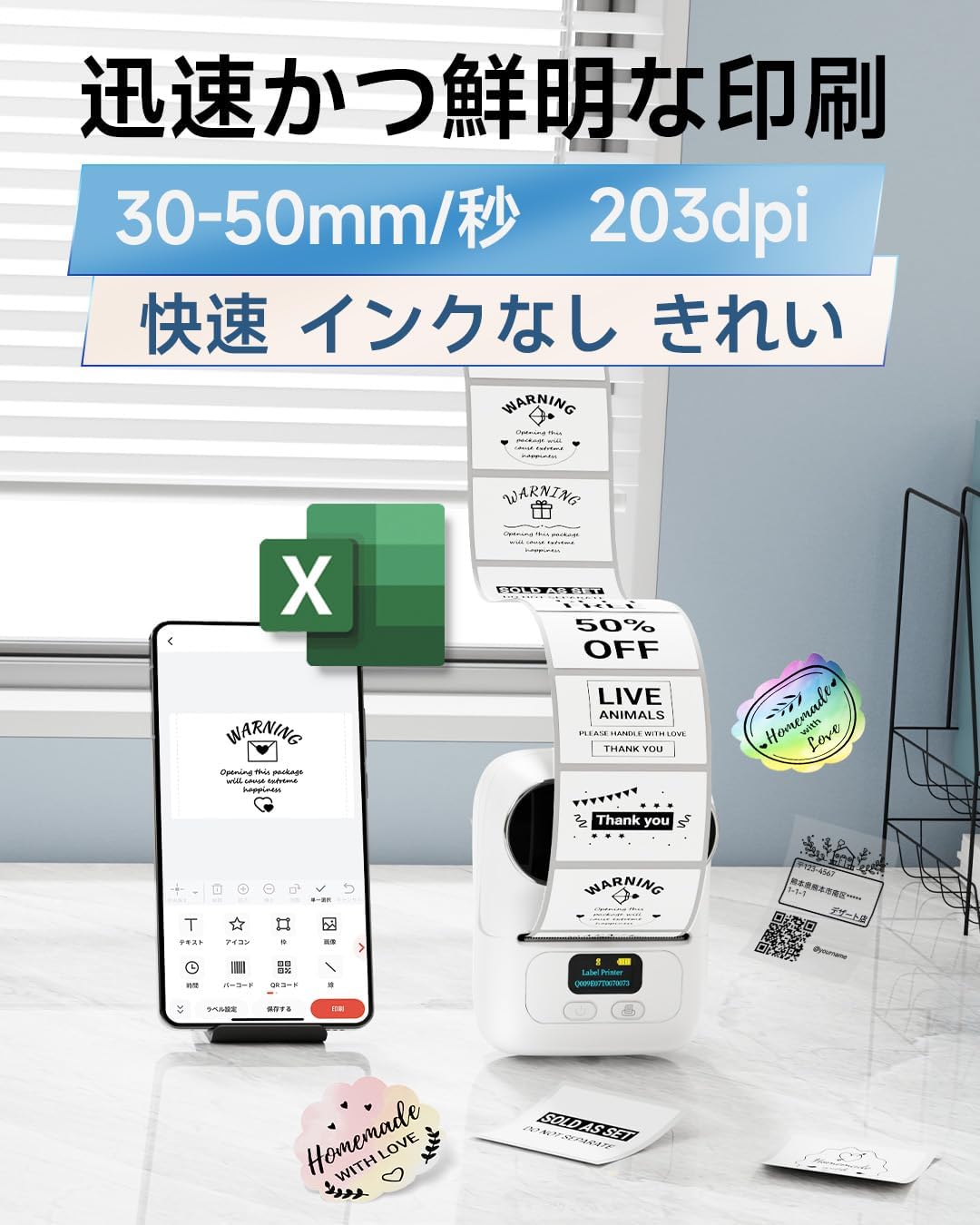
Obrázek: Chytrý telefon zobrazující rozhraní aplikace „Print Master“ pro návrh štítků.

Obrázek: Overview dalších funkcí aplikace, včetně převodu hlasu na text, rozpoznávání čárových/QR kódů, OCR a tisku PDF/Excel.
4. Údržba
Pro zajištění optimálního výkonu a dlouhé životnosti tiskárny Phomemo M110 se doporučuje pravidelná údržba.
- Čištění tiskové hlavy: Lehce používejte měkký hadřík, který nepouští vlákna damptiskovou hlavu jemně otřete isopropylalkoholem. Před čištěním se ujistěte, že je tiskárna vypnutá a vychladlá.
- Čištění exteriéru: Otřete vnější povrch tiskárny měkkým, suchým hadříkem. Nepoužívejte agresivní chemikálie ani abrazivní materiály.
- Skladování: Tiskárnu skladujte na chladném a suchém místě mimo dosah přímého slunečního záření a extrémních teplot. Pokud ji skladujete delší dobu, vyjměte roli s etiketami.
- Péče o baterie: Pro optimální výdrž baterie se vyvarujte častého úplného vybíjení baterie. Pravidelně ji nabíjejte, i když ji nepoužíváte, aby se baterie udržela v dobrém stavu.
5. Řešení problémů
Pokud se s tiskárnou Phomemo M110 setkáte s problémy, postupujte podle následujících běžných kroků pro řešení problémů:
| Problém | Možná příčina | Řešení |
|---|---|---|
| Tiskárna se nezapne | Slabá baterie; Tlačítko napájení nebylo stisknuto dostatečně dlouho. | Nabijte tiskárnu; Stiskněte a podržte tlačítko napájení po dobu 3 sekund. |
| Nelze se připojit přes Bluetooth | Bluetooth na zařízení vypnutý; Tiskárna není viditelná; Aplikaci nebylo možné otevřít | Ujistěte se, že je Bluetooth zapnutý; Restartujte tiskárnu; Udělte aplikaci oprávnění k přístupu k poloze/Bluetooth. |
| Špatná kvalita tisku | Znečištěná tisková hlava; Nesprávný typ štítku; Slabá baterie | Vyčistěte tiskovou hlavu; Používejte originální termální štítky Phomemo; Nabijte tiskárnu. |
| Štítky se nepodávají správně | Role štítků je nesprávně vložena; štítky se zasekly | Znovu správně vložte roli s etiketami; Odstraňte všechny zaseknuté etikety. |
Pokud problém přetrvává i po vyzkoušení těchto kroků, kontaktujte prosím zákaznickou podporu Phomemo.
6. Specifikace
| Funkce | Specifikace |
|---|---|
| Rozměry produktu | 11.4 x 6.3 x 8.7 cm (hloubka x šířka x výška) |
| Maximální velikost média (papíru) | 50 mm |
| Zahrnuté komponenty | 40*30 mm SampRole štítků le, nabíjecí kabel typu C, tiskárna M110, uživatelská příručka |
| Tisková média | Štítky |
| Typ skeneru | Přenosný |
| Maximální kapacita listů | 100 |
| Maximální rychlost kopírování (černobíle) | 45 stran/minutu |
| Kompatibilní zařízení | Chytré telefony, tablety, stolní počítače, notebooky |
| Velikost listu | 20-50 mm |
| Maximální rozlišení tisku (černobíle) | 300 dpi |
| Oboustranný tisk | Žádný |
| Baterie | 1 lithium-iontová baterie (součástí balení) |
| Barva | Bílý |
| Form Factor | Tiskárna |
| Technologie připojení | Bluetooth, USB |
| OS | Android, iOS |
| Energetický obsah lithiové baterie | 8.88 W hodin |
| Balení lithiové baterie | Baterie obsažené v zařízení |
| Počet lithium-iontových článků | 2 |
| Hmotnost položky | 228 g |
7. Záruka a podpora
Produkty Phomemo jsou navrženy pro spolehlivost a výkon. Informace o záruce a zákaznické podpoře naleznete na následujících stránkách:
- Záruka: Konkrétní podmínky naleznete v záruční kartě, která je součástí balení vašeho produktu.
- Zákaznická podpora: Pro technickou pomoc, řešení problémů nebo jakékoli dotazy týkající se produktu navštivte oficiální stránky Phomemo. webmísto na www.phomemo.com nebo se obraťte přímo na jejich zákaznický servis.


