1. Konec produktuview
The Lenovo Yoga Smart Tab is a versatile 10.1-inch Full HD Android tablet designed for entertainment and productivity. It features a unique multi-mode design with a built-in kickstand, allowing for various viewing angles and hands-free use. Powered by an Octa-Core processor, 4GB RAM, and 64GB storage, it offers smooth performance for everyday tasks, media consumption, and light gaming.
Key features include a vibrant 10.1-inch FHD display, integrated speakers for enhanced audio, and a long-lasting battery. The distinctive cylindrical hinge houses the battery and provides a comfortable grip, while also integrating the kickstand for stand, tilt, and hang modes.

Image: The Lenovo Yoga Smart Tab in landscape mode, showcasing its integrated kickstand and cylindrical battery housing, which also contains the speakers. The screen displays a digital clock.
2. Začínáme: Nastavení
2.1 Obsah balení
Ověřte, zda váš balíček obsahuje následující položky:
- Lenovo Yoga Smart Tab (Model ZA3V0005US)
- USB-C kabel
- Napájecí adaptér
- Stručný průvodce (pokud je součástí dodávky)
2.2 Nabíjení tabletu
Before first use, fully charge the tablet. Connect the USB-C cable to the tablet's USB-C port and the power adapter. Plug the power adapter into a wall outlet. The charging indicator light will illuminate.
2.3 Zapnutí/vypnutí
- Zapnutí: Press and hold the Power button located on the side of the cylindrical hinge until the Lenovo logo appears on the screen.
- Vypnutí: Stiskněte a podržte tlačítko Napájení, dokud se nezobrazí nabídka možností napájení. Vyberte „Vypnout“ a potvrďte.
- Restartovat: V nabídce možností napájení vyberte „Restartovat“ a potvrďte.
2.4 Počáteční konfigurace
Po prvním zapnutí vás tablet provede procesem počátečního nastavení:
- Vyberte svůj jazyk.
- Připojte se k síti Wi-Fi.
- Přihlaste se pomocí svého účtu Google nebo si vytvořte nový. To je nezbytné pro stahování aplikací z Obchodu Google Play.
- Review a přijměte obchodní podmínky.
- Pro zabezpečení si nastavte zámek obrazovky (PIN, vzorec nebo heslo).
- Configure other settings as prompted, such as date and time, and Google services.
3. Návod k obsluze
3.1 Základní navigace
The tablet uses a touch-sensitive screen for navigation:
- Klepněte na: Výběr položky nebo otevření aplikace.
- Výpad: Procházení obrazovek nebo seznamů.
- Štípání: Pro přiblížení nebo oddálení obrázků a web stránky.
- Dlouhé stisknutí: Pro přístup k kontextovým nabídkám nebo přesun ikon.

Image: The Lenovo Yoga Smart Tab held in portrait orientation, displaying a web browser with text content. This demonstrates the tablet's use for reading or browsing.
3.2 Using the Multi-Mode Kickstand
The integrated kickstand allows for flexible usage modes:
- Režim stojanu: Rotate the kickstand out to prop the tablet upright on a flat surface for viewing videos or video calls.
- Režim naklonění: Partially open the kickstand to angle the tablet for comfortable typing or drawing.
- Režim držení: The cylindrical edge provides a natural grip for holding the tablet in one hand.
- Hang Mode: Fully open the kickstand and use the cutout to hang the tablet on a hook for hands-free viewing in kitchens or workshops.

Obrázek: Zadní část view of the Lenovo Yoga Smart Tab, highlighting its unique cylindrical hinge and the kickstand fully extended, ready for stand or hang mode.
3.3 Připojení k Wi-Fi
- Přejít na Nastavení > Síť a internet > Wi-Fi.
- Přepnout Wi-Fi On.
- Vyberte požadovanou síť ze seznamu.
- Pokud se zobrazí výzva, zadejte heslo sítě a klepněte na Připojit.
3.4 Používání fotoaparátu
The tablet is equipped with front and rear cameras.
- Otevřete Fotoaparát aplikaci z domovské obrazovky nebo ze zásuvky aplikací.
- Klepnutím na tlačítko spouště pořídíte fotografii.
- Klepnutím na ikonu videa nahrajete video.
- Use the switch camera icon to toggle between front and rear cameras.
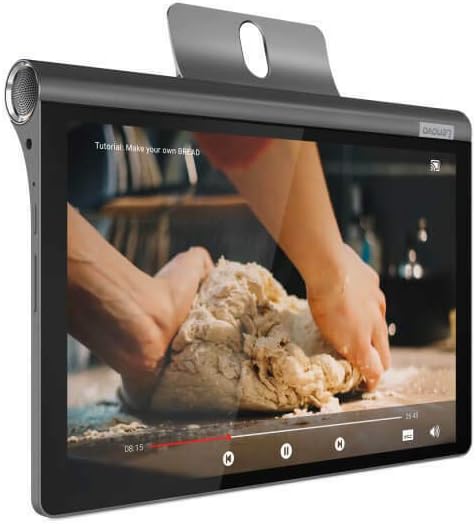
Image: The Lenovo Yoga Smart Tab displaying a video on its screen, demonstrating its capability for media consumption. The tablet is in landscape mode, likely using its kickstand.
4. Údržba
4.1 Čištění tabletu
- K čištění obrazovky a těla používejte měkký hadřík, který nepouští vlákna.
- Na odolné šmouhy lehce otřeteampOtřete hadřík vodou nebo čističem obrazovek určeným pro elektroniku.
- Vyhněte se používání agresivních chemikálií, abrazivních materiálů nebo nadměrné vlhkosti.
4.2 Péče o baterii
- Nevystavujte tablet extrémním teplotám.
- Nedovolte, aby se baterie často zcela vybíjela. Nabíjejte ji, když je úroveň nabití nízká.
- Používejte pouze originální nebo certifikovanou kompatibilní nabíječku a kabel.
4.3 Aktualizace softwaru
Pravidelně kontrolujte a instalujte aktualizace softwaru, abyste zajistili optimální výkon a zabezpečení.
- Přejít na Nastavení > Systém > Aktualizace systému.
- Postupujte podle pokynů na obrazovce a zkontrolujte a nainstalujte dostupné aktualizace.
5. Řešení problémů
5.1 Tablet se nezapíná
- Ujistěte se, že je tablet dostatečně nabitý. Připojte jej k nabíječce alespoň na 30 minut.
- Stiskněte a podržte tlačítko napájení po dobu 10–15 sekund pro provedení vynuceného restartu.
5.2 Problémy s připojením k Wi-Fi
- Restartujte Wi-Fi router a tablet.
- Zapomeňte na síť v nastavení Wi-Fi a znovu se připojte.
- Ujistěte se, že jste v dosahu signálu Wi-Fi.
5.3 Pomalý výkon
- Zavřete nepoužívané aplikace běžící na pozadí.
- Vymažte data mezipaměti často používaných aplikací (Nastavení > Aplikace > [Název aplikace] > Úložiště a mezipaměť > Vymazat mezipaměť).
- Zajistěte dostatek úložného prostoru. Odstraňte nepotřebné files nebo aplikacemi.
- Tablet pravidelně restartujte.
5.4 Aplikace padá nebo nereaguje
- Force close the app (Settings > Apps > [App Name] > Force stop).
- Vymažte mezipaměť a data aplikace (Nastavení > Aplikace > [Název aplikace] > Úložiště a mezipaměť).
- Odinstalujte a znovu nainstalujte aplikaci.
- Ensure the tablet's operating system is up to date.
6. Specifikace
| Funkce | Specifikace |
|---|---|
| Značka | Lenovo |
| Název modelu | Yoga Smart Tab |
| Číslo modelu položky | ZA3V0005US |
| Operační systém | Android |
| Velikost obrazovky | 10.1 palce |
| Rozlišení obrazovky | 1920 x 1200 pixelů (FHD) |
| Procesor | Qualcomm Snapdragon 439 (8C, 8x A53 @2.0GHz) |
| BERAN | 4 GB DDR3 SDRAM |
| Interní úložiště | 64 GB |
| Grafický koprocesor | Adreno 505 |
| Bezdrátové připojení | 802.11a/b/g/n/ac |
| Průměrná životnost baterie | 10 hodiny |
| Rozlišení zadní kamery | 8 MP |
| Hmotnost položky | 1.7 libry |
| Rozměry produktu (DxŠxV) | 11.77 x 6.89 x 1.34 palce |
| Barva | Šedá |
7. Záruka a podpora
Podrobné informace o záruce naleznete v záruční kartě dodané s produktem nebo navštivte oficiální stránky podpory Lenovo. website. Lenovo provides customer support and resources for product assistance, driver downloads, and service information.
Oficiální podpora Lenovo: https://support.lenovo.com/