1. Úvod
Thank you for choosing the Xiaomi MI TV 4S 55-inch Smart TV. This manual provides essential information for setting up, operating, and maintaining your television. Please read this manual thoroughly before using the product and retain it for future reference.
2. Bezpečnostní informace
Pro zajištění bezpečného a správného provozu dodržujte prosím následující bezpečnostní opatření:
- Nevystavujte televizor dešti ani vlhkosti, abyste předešli požáru nebo úrazu elektrickým proudem.
- Neotevírejte dvířka televizoruasing. Veškerý servis svěřte kvalifikovanému personálu.
- Zajistěte dostatečné větrání. Neblokujte větrací otvory.
- Umístěte televizor na stabilní a rovný povrch, aby nedošlo k jeho pádu.
- Odpojte napájecí kabel během bouřek nebo pokud přístroj delší dobu nepoužíváte.
- Udržujte televizor mimo dosah zdrojů tepla, jako jsou radiátory, topná tělesa, kamna nebo jiná zařízení produkující teplo.
3. Obsah balení
Ověřte, zda jsou v krabici přítomny všechny položky:
- Xiaomi MI TV 4S 55-inch Smart TV
- Dálkové ovládání
- Napájecí kabel
- TV stolky (2 kusy)
- Šrouby pro televizní stojany
- Uživatelská příručka (tento dokument)
4. Nastavení
4.1 Připevnění televizních stojanů
- Televizor opatrně položte obrazovkou dolů na měkký, rovný povrch, abyste zabránili poškození obrazovky.
- Zarovnejte každý stojan s odpovídajícími otvory na spodní straně televizoru.
- Zajistěte stojany pomocí dodaných šroubů. Ujistěte se, že jsou pevně utaženy.
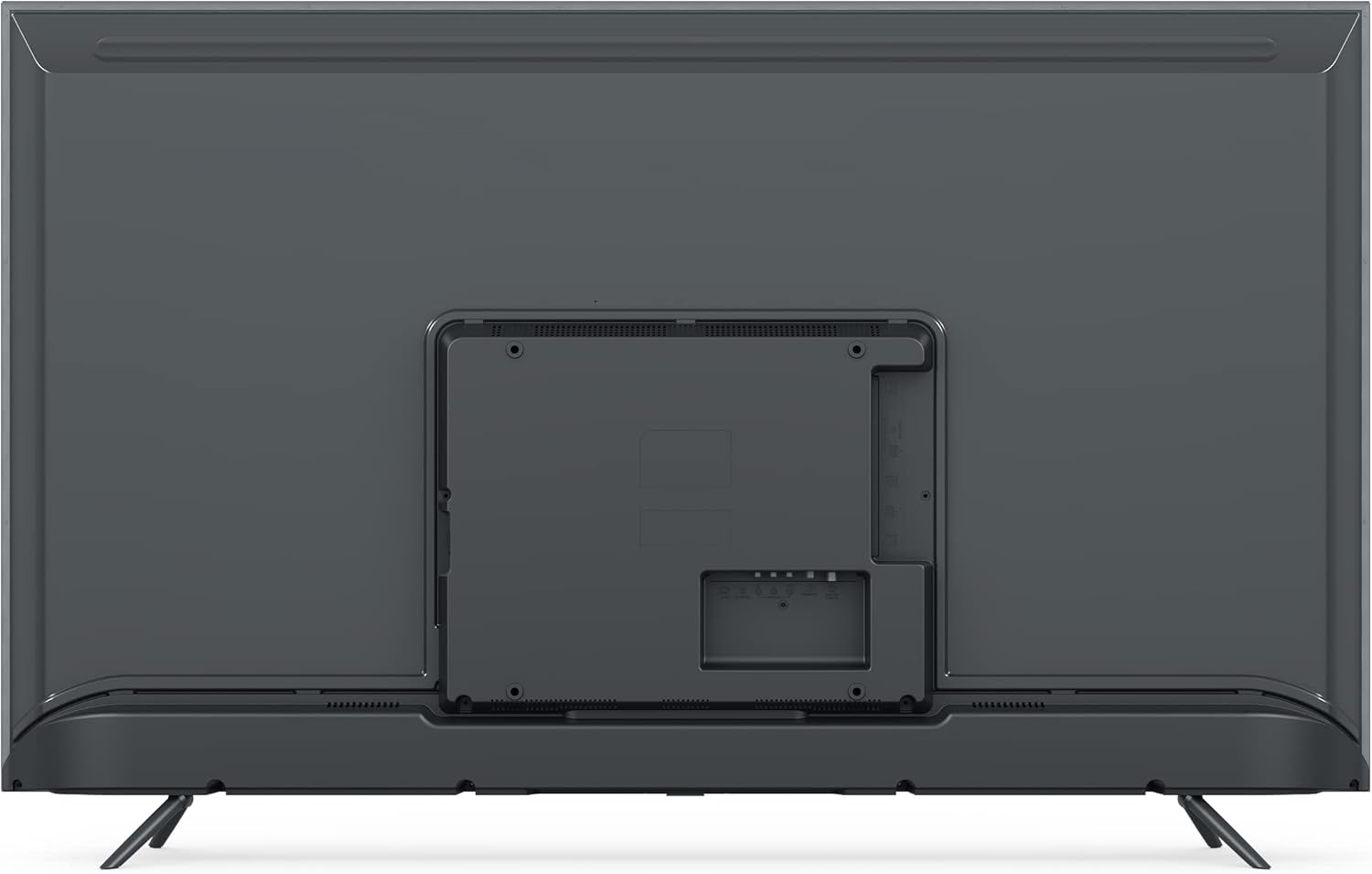
Obrázek: Zadní view of the Xiaomi MI TV 4S 55-inch, illustrating the stand mounting locations and various input ports.
4.2 Propojovací kabely
- Moc: Připojte napájecí kabel k napájecímu vstupu televizoru a poté do zásuvky ve zdi.
- Zařízení HDMI: Připojte externí zařízení (např. Blu-ray přehrávač, herní konzoli) k portům HDMI.
- Zařízení USB: Vložte USB disky pro přehrávání médií do USB portů.
- Ethernet: Pro kabelové připojení k internetu připojte ethernetový kabel k portu LAN.

Obrázek: Přední strana view of the Xiaomi MI TV 4S 55-inch, showcasing its display in a typical home environment.
4.3 Počáteční zapnutí a první nastavení
- Stiskněte tlačítko napájení na dálkovém ovladači nebo na televizoru.
- Postupujte podle pokynů na obrazovce a vyberte jazyk, region a připojte se k síti Wi-Fi.
- Pro přístup k funkcím Android TV a stahování aplikací se přihlaste pomocí svého účtu Google.
- Complete the channel scan for over-the-air broadcasts if applicable.
5. Ovládání televizoru
5.1 Funkce dálkového ovládání
The remote control allows you to navigate the TV's features. Familiarize yourself with the buttons:

Image: The remote control for the Xiaomi MI TV 4S, displaying its layout and dedicated function buttons.
- Tlačítko napájení (červené): Zapíná nebo vypíná televizor.
- Tlačítko Google Assistant: Aktivuje hlasové ovládání.
- Číselná tlačítka (0-9): Přímý výběr kanálu.
- Vstup: Výběr vstupního zdroje (HDMI, AV atd.).
- Seznam CH: Zobrazí seznam kanálů.
- Nastavení: Přístup k nabídce nastavení televizoru.
- Netflix / Prime Video: Vyhrazená tlačítka pro rychlý přístup k těmto streamovacím službám.
- Navigační podložka (kruhová): Moves cursor up, down, left, right, and confirms selection (center button).
- Tlačítko Zpět: Vrátí se na předchozí obrazovku.
- Home Button (Mi Logo): Návrat na domovskou obrazovku Android TV.
- Hlasitost +/-: Nastavuje úroveň hlasitosti.
5.2 Základní funkce televizoru
- Zapnutí/vypnutí: Press the red power button on the remote.
- Výběr zdroje vstupu: Press the 'Input' button to cycle through available sources or select from a menu.
- Nastavení hlasitosti: Použijte tlačítka „Hlasitost +/-“.
- Navigace kanálu: Use the number buttons for direct access or the 'CH List' button to browse.
5.3 Funkce chytré televize (Android TV)
Your Xiaomi MI TV 4S runs on Android TV, providing access to a wide range of apps and services:
- App Store: Stáhněte si aplikace z Obchodu Google Play.
- Streamovací služby: Access pre-installed apps like Netflix and Prime Video, or download others.
- Asistent Google: Používejte hlasové příkazy pro vyhledávání, ovládání a informace.
- Vestavěný Chromecast: Přenášejte obsah ze svého chytrého telefonu nebo tabletu přímo do televizoru.
6. Údržba
6.1 Čištění televizoru
- Před čištěním vždy odpojte televizor ze zásuvky.
- K otření obrazovky a skříně použijte měkký, suchý hadřík, který nepouští vlákna.
- Na odolné skvrny lehceampOtřete hadřík vodou nebo jemným, neabrazivním čističem obrazovek.
- Never spray cleaner directly onto the screen or allow liquid to drip into the TV.
6.2 Aktualizace softwaru
Your TV may receive software updates to improve performance and add new features. Ensure your TV is connected to the internet. Updates are typically downloaded and installed automatically, or you may be prompted to install them. You can also check for updates manually in the TV's settings menu.
7. Řešení problémů
Pokud se s televizorem setkáte s problémy, podívejte se na následující běžné problémy a jejich řešení:
- Bez napájení:
- Zkontrolujte, zda je napájecí kabel bezpečně připojen k televizoru a do elektrické zásuvky.
- Otestujte ji na jiném zařízení a ujistěte se, že je elektrická zásuvka funkční.
- Zkuste stisknout tlačítko napájení na samotné televizi, ne jen na dálkovém ovladači.
- Žádný obraz, ale zvuk je přítomen:
- Ověřte, zda je vybrán správný vstupní zdroj.
- Check cable connections (HDMI, AV) to external devices.
- Upravte nastavení jasu a kontrastu.
- Žádný zvuk, ale obraz je přítomen:
- Ujistěte se, že hlasitost není ztlumená nebo nastavená na minimum.
- Pokud používáte externí reproduktory, zkontrolujte připojení audio kabelů.
- Zkontrolujte nastavení zvukového výstupu v nabídce televizoru.
- Dálkové ovládání nefunguje:
- Vyměňte baterie v dálkovém ovladači.
- Ujistěte se, že mezi dálkovým ovladačem a infračerveným senzorem televizoru nejsou žádné překážky.
- Re-pair the Bluetooth remote if it's a Bluetooth model (refer to TV settings).
- Problémy s připojením k síti:
- Restartujte router a modem.
- Zkontrolujte heslo k Wi-Fi a nastavení sítě v nabídce televizoru.
- Pokud používáte Ethernet, ujistěte se, že je kabel bezpečně připojen.
8. Specifikace
| Funkce | Specifikace |
|---|---|
| Značka | XIAOMI |
| Název modelu | L55M5 |
| Číslo modelu položky | L55M5-5ASP |
| Velikost obrazovky | 55 palce |
| Barva | Černý |
| Technologie displeje | LED |
| Rezoluce | 4K |
| Obnovovací frekvence | 60 Hz |
| Speciální funkce | Smart / Internet TV |
| Technologie připojení | Bluetooth, Ethernet, HDMI, USB, Wi-Fi |
| Celkový počet portů USB | 3 |
| Poměr stran obrazu | 1.85:1 |
| Podporované internetové služby | Netflix |
| Baterie (dálkový) | 1 lithium-iontová (součástí balení) |
9. Záruka a podpora
Informace o záruce naleznete v záruční kartě dodané s produktem nebo na oficiálních stránkách Xiaomi. website. For technical support, product registration, or service inquiries, please contact Xiaomi customer support through their official channels. Keep your purchase receipt as proof of purchase.


