1. Úvod
Základní deska ASUS TUF B365M-PLUS Gaming (Wi-Fi) je navržena pro odolnost a výkon a poskytuje stabilní základ pro vaši herní sestavu. Je vybavena komponenty TUF armádní úrovně, vylepšeným ovládáním chlazení a integrovaným Wi-Fi pro robustní počítačový zážitek. Tato příručka obsahuje základní informace pro správnou instalaci, provoz a údržbu vaší základní desky.

Celkově view základní desky ASUS TUF B365M-PLUS Gaming (Wi-Fi) spolu s jejím maloobchodním balením.
2. Průvodce nastavením
2.1 Kontroly před instalací
- Ujistěte se, že máte kompatibilní procesor (LGA1151 pro procesory Intel Core 8./9. generace).
- Ověřte kompatibilitu paměti RAM (DDR4, až 64 GB, 2400 MHz).
- Připravte si čisté pracovní místo bez statické elektřiny. Použijte antistatický náramek.
2.2 Instalace základní desky
- Nainstalujte procesor do patice LGA1151 a zarovnejte trojúhelníkové značky.
- Naneste teplovodivou pastu a nainstalujte chladič procesoru.
- Vkládejte paměťové moduly DDR4 do slotů DIMM, dokud nezacvaknou na místo.
- Namontujte základní desku do skříně počítače pomocí distančních sloupků a šroubů.
- Připojte 24pinový napájecí konektor ATX a 8pinový napájecí konektor CPU.
- Nainstalujte grafickou kartu do primárního slotu PCIe x16.
- Připojte úložná zařízení (disky SATA, disky M.2 SSD).
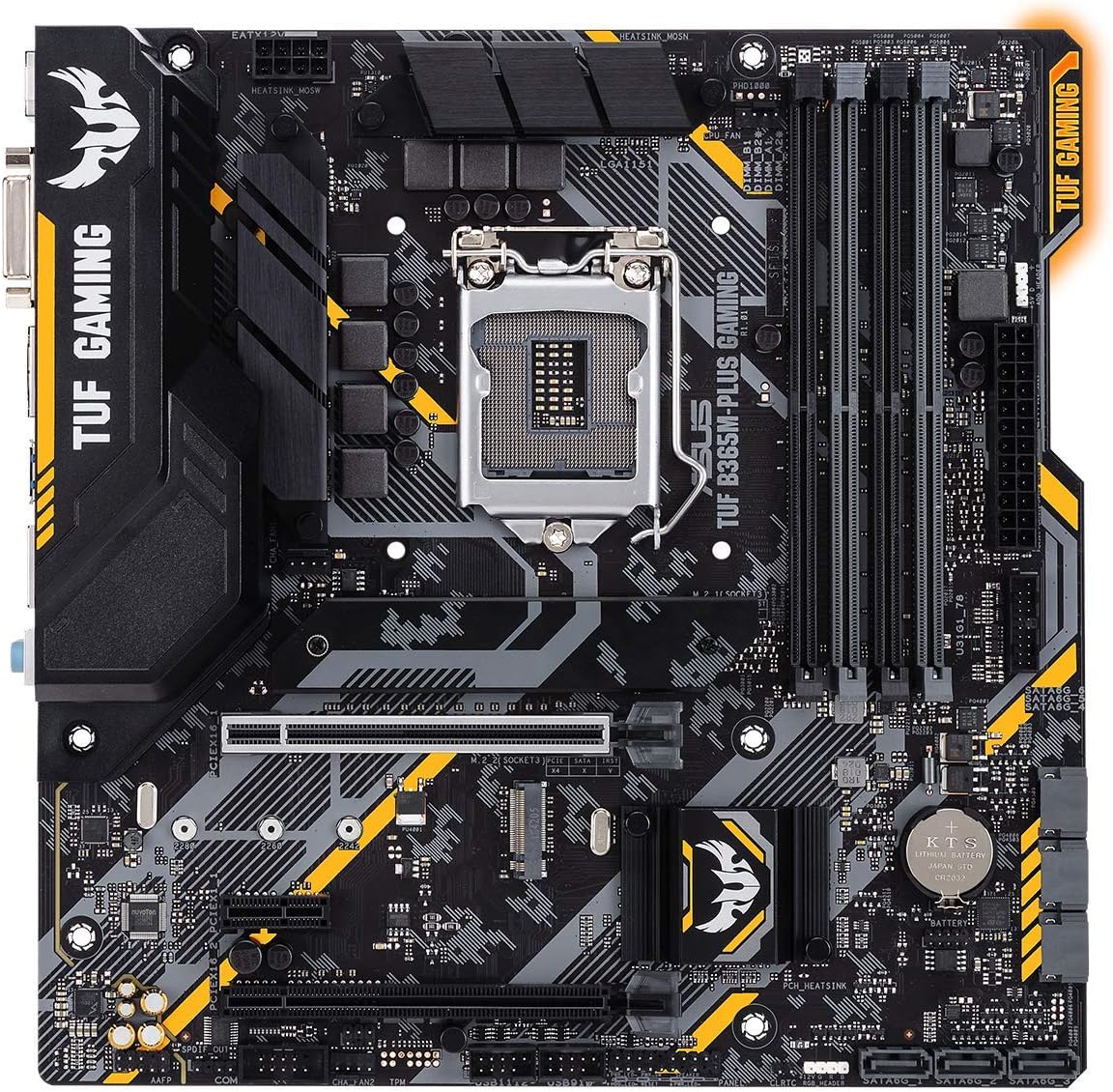
Shora dolů view základní desky ASUS TUF B365M-PLUS Gaming (Wi-Fi) s zvýrazněním patice CPU, slotů RAM a slotů PCIe.
2.3 Připojení periferních zařízení
- Připojte monitor k video výstupu grafické karty nebo základní desky (HDMI, DVI).
- Připojte zařízení USB (klávesnici, myš) k zadnímu I/O panelu.
- Připojte ethernetový kabel pro kabelovou síť nebo nainstalujte dodanou Wi-Fi kartu.
- Připojte konektory na předním panelu (tlačítko napájení, tlačítko resetování, USB, audio).
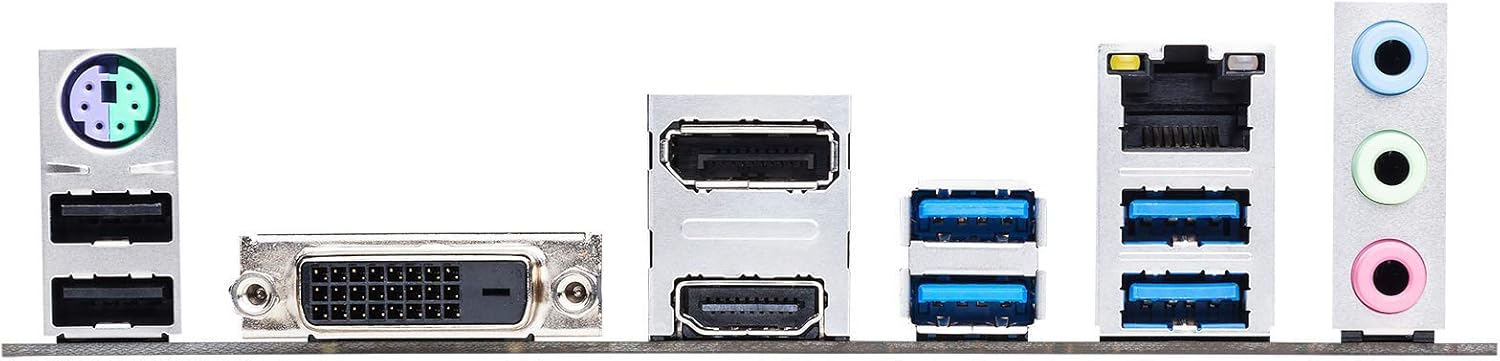
Detailní záběr na zadní vstupně/výstupní (I/O) panel zobrazující porty pro USB, HDMI, DVI, LAN a audio.
3. Návod k obsluze
3.1 První spuštění a nastavení BIOSu/UEFI
Po prvním zapnutí systém obvykle vstoupí do rozhraní BIOS/UEFI. Zde můžete nakonfigurovat pořadí spouštění, systémový čas a různá hardwarová nastavení. Řiďte se pokyny na obrazovce nebo se obraťte na podporu ASUS. webstránky s podrobnou navigací v BIOSu.
3.2 Instalace ovladače
Po instalaci operačního systému nainstalujte potřebné ovladače pro komponenty základní desky (čipová sada, zvuk, LAN, Wi-Fi, grafika). Ty jsou obvykle k dispozici na podpůrném DVD nebo ke stažení z oficiálních webových stránek ASUS. webmísto.
3.3 Softwarové nástroje
ASUS nabízí několik nástrojů pro vylepšení vašeho zážitku:
- Fan Xpert 2+: Pro flexibilní řízení chlazení a optimalizaci ventilátorů na základě teplotních senzorů.
- Synchronizace aury: Pro přizpůsobení a synchronizaci RGB světelných efektů napříč kompatibilními komponenty.
- AI Suite 3: Univerzální rozhraní pro ladění a monitorování systému.
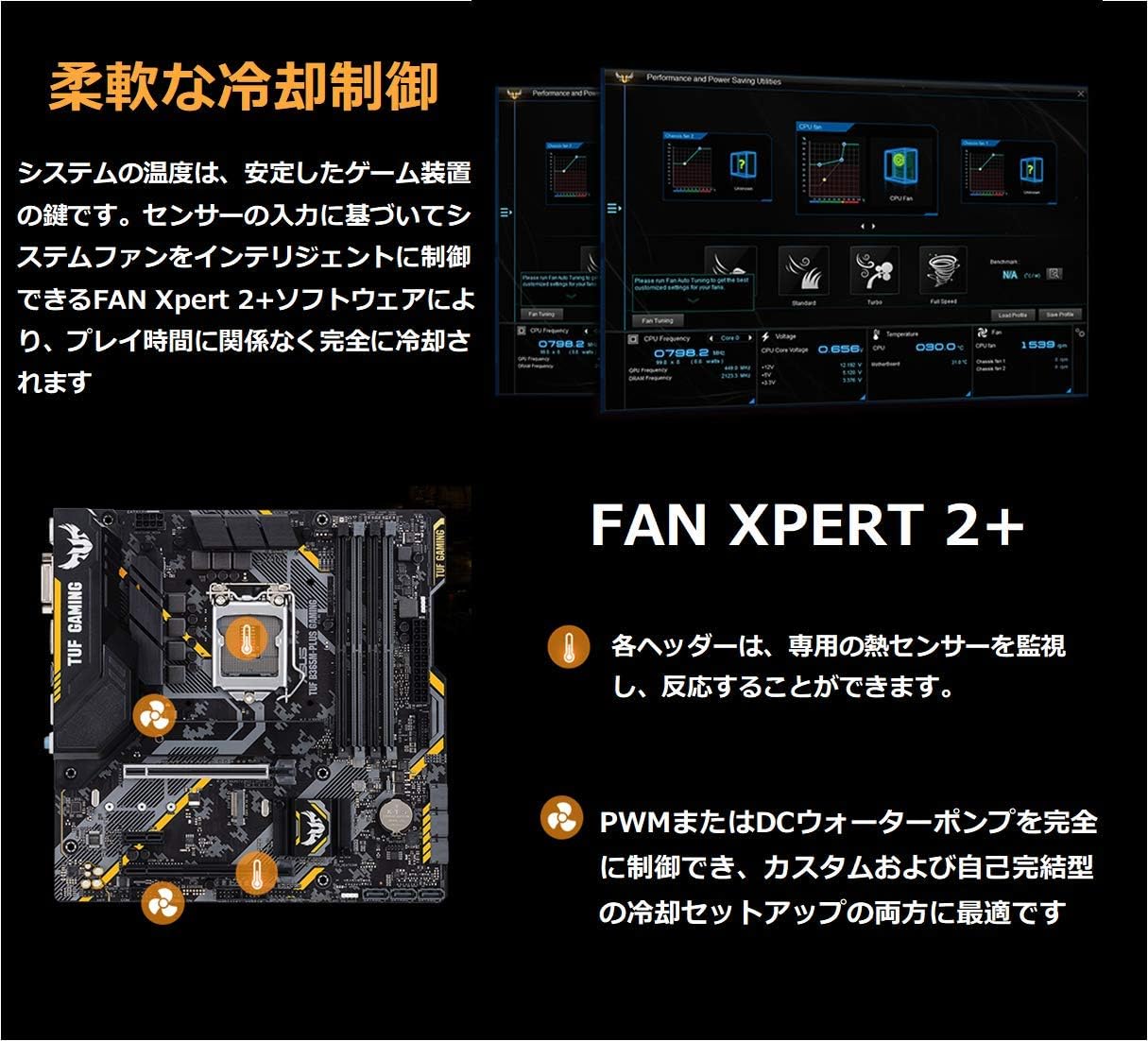
Snímek obrazovky a diagram vysvětlující Fan Xpert 2+, flexibilní systém řízení chlazení, který monitoruje teplotní senzory a inteligentně řídí systémové ventilátory pro optimální výkon a tichý chod.
4. Údržba
4.1 Postupy čištění
Pravidelně čistěte prach ze skříně počítače a komponent základní desky pomocí stlačeného vzduchu. Před čištěním se ujistěte, že je systém vypnutý a odpojený od zásuvky. Zabraňte přímému kontaktu se součástkami.
4.2 Aktualizace systému BIOS
Pravidelně kontrolujte podporu ASUS webweb pro aktualizace systému BIOS. Aktualizace systému BIOS mohou zlepšit stabilitu, kompatibilitu a výkon systému. Při aktualizaci systému BIOS pečlivě dodržujte uvedené pokyny, abyste předešli poškození systému.
4.3 Kontroly součástí
Ujistěte se, že všechny kabely a komponenty jsou bezpečně upevněny. Volná spojení mohou vést k nestabilitě nebo selhání systému. Zkontrolujte, zda komponenty nevykazují viditelné poškození nebo známky přehřátí.
5. Řešení problémů
5.1 Běžné problémy a řešení
- Žádné napájení/žádné spuštění: Zkontrolujte všechna napájecí připojení (24pinový ATX, 8pinový CPU). Ujistěte se, že je napájecí zdroj funkční.
- Bez displeje: Ověřte připojení monitoru a vstupní zdroj. Znovu vložte grafickou kartu a moduly RAM. Vyzkoušejte integrovanou grafickou kartu, pokud je k dispozici.
- Nestabilita/pády systému: Aktualizujte ovladače a BIOS. Otestujte moduly RAM jednotlivě. Zkontrolujte teploty CPU a GPU.
- Problémy s Bluetooth/Wi-Fi: Ujistěte se, že je karta Wi-Fi správně nainstalována a antény jsou připojeny. Aktualizujte ovladače bezdrátového připojení. Někteří uživatelé hlásili problémy se zvukem Bluetooth; ujistěte se, že jsou ovladače aktuální, a pokud problémy přetrvávají, zvažte použití externích hardwarových klíčů.
- Problémy se softwarem: Pokud ASUS Armoury Crate nebo jiné nástroje způsobují problémy, ujistěte se, že jsou aktualizovány na nejnovější verzi, nebo zvažte jejich přeinstalaci.
Pro podrobnější informace o řešení problémů se obraťte na podporu ASUS webwebu nebo kontaktujte technickou podporu.
6. Specifikace
| Funkce | Specifikace |
|---|---|
| Značka | ASUS |
| Série | Herní deska TUF B365M-PLUS (Wi-Fi) |
| Název modelu | Herní deska TUF B365M-PLUS (Wi-Fi) |
| Zásuvka CPU | LGA 1151 |
| Typ čipové sady | Intel B365 |
| Technologie paměti RAM | DDR4 |
| Rychlost paměti | 2400 MHz |
| Maximální velikost paměti RAM | 64 GB |
| Bezdrátový typ | 802.11ac |
| Rozměry produktu | 9.6 x 9.5 x 1.5 palce |
| Hmotnost položky | 1.8 libry |
| Datum první dostupnosti | 23. srpna 2019 |

Obrázek demonstrující technologii ASUS OptiMem, která zlepšuje stabilitu pamětí DDR4 a snižuje přeslechy, spolu s obrázkem dodávané Wi-Fi karty PCIe to M.2 pro bezdrátové připojení.

Ilustrace znázorňující dva integrované sloty M.2 a chladič M.2 pro vysokorychlostní úložiště a znázorňující podporu technologie Intel Optane Memory.
7. Záruka a podpora
Tento produkt je dodáván se zárukou výrobce. Podrobné záruční podmínky naleznete v dokumentaci dodané s produktem nebo navštivte oficiální stránky podpory ASUS. webwebu. Technickou pomoc, stažení ovladačů a další informace získáte na www.asus.com/support/.
Návrh 65 Varování: Tento produkt může obsahovat chemikálie, o nichž je ve státě Kalifornie známo, že způsobují rakovinu a vrozené vady nebo jiné poškození reprodukce.


