1. Konec produktuview
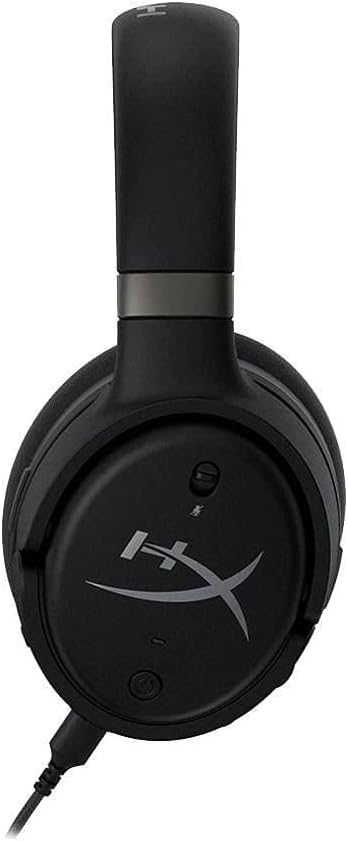
HyperX Cloud Orbit S jsou prémiová herní sluchátka navržená pro bezkonkurenční zvukový zážitek. Jsou vybavena pokročilými planárními magnetickými měniči Audeze a technologií sledování hlavy Waves Nx a 3D zvuku, které poskytují dechberoucí čistotu a přesnost. Tato sluchátka jsou kompatibilní s PC, Xbox, PS4, Mac, mobilními telefony a Switch.

Obrázek 1: Herní headset HyperX Cloud Orbit S.
2. Průvodce nastavením
2.1 Obsah balení
- Headset HyperX Cloud Orbit S
- Odnímatelný mikrofon s potlačením hluku
- Kabel USB-C na USB-C
- Kabel USB-C na USB-A
- 3.5mm audio kabel

Obrázek 2: Všechny položky zahrnuté v balení HyperX Cloud Orbit S.
2.2 Připojení náhlavní soupravy
HyperX Cloud Orbit S nabízí všestranné možnosti připojení, které vyhoví vašemu hernímu nastavení.
- USB-C na USB-C: Pro přímé digitální audio připojení ke kompatibilním zařízením.
- USB-C na USB-A: Pro připojení digitálního zvuku k zařízením se standardními porty USB-A.
- 3.5mm audio kabel: Pro připojení analogového zvuku k zařízením s 3.5mm jackem.

Obrázek 3: Headset připojený k odnímatelnému mikrofonu a kabelu USB-C.

Obrázek 4: Tři různé možnosti odnímatelného kabelu pro headset.
Vizuálního průvodce nastavením HyperX Cloud Orbit S naleznete v oficiálním videu k produktu:
Video 1: HyperX Cloud Orbit a Orbit S – Produktové video. Toto video poskytuje celkový přehledview funkcí a možností připojení headsetu.
2.3 Instalace softwaru (volitelné)
Pro pokročilé úpravy zvuku, včetně Sound Profilea personalizaci HRTF si stáhněte a nainstalujte software HyperX Orbit z oficiálního webu HyperX. webTento software vám umožňuje doladit zvukový zážitek podle vašich preferencí.

Obrázek 5: Softwarové rozhraní HyperX Orbit pro pokročilé přizpůsobení zvuku.
3. Ovládání náhlavní soupravy
3.1 Ovládací prvky na palubě
Sluchátka jsou vybavena intuitivními ovládacími prvky pro snadný přístup k základním funkcím:
- Kolečko hlasitosti: Upravuje celkovou hlasitost zvuku.
- Kolečko hlasitosti mikrofonu: Upravuje hlasitost vstupu mikrofonu.
- Tlačítko 3D zvuku: Zapíná/vypíná 3D zvuk Waves Nx.
- Tlačítko ztlumení mikrofonu: Vypne nebo zruší ztlumení mikrofonu.
- Vypínač: Zapíná/vypíná sluchátka s mikrofonem.

Obrázek 6: Strana view náhlavní soupravy se zvýrazněním rozložení ovládacích prvků.

Obrázek 7: Detailní view portů a ovládacích prvků headsetu.
3.2 Použití mikrofonu
Připojte odnímatelný mikrofon s potlačením hluku k určenému portu na levém sluchátku. Umístěte mikrofon blízko úst pro optimální čistotu hlasu. Integrovaný pop filtr pomáhá redukovat explozivní zvuky.
Obrázek 8: Používá se náhlavní souprava s odnímatelným mikrofonem.
3.3 Waves Nx 3D Audio a sledování hlavy
Technologie Waves Nx vytváří plně pohlcující 3D zvukové prostředí. Sledování hlavy sleduje polohu vaší hlavy a stabilizuje zvukovou krajinu, takže se budete cítit, jako byste byli uprostřed dění. Tato funkce zvyšuje realismus ve hrách a médiích.

Obrázek 9: Uživatel zažívá pohlcující zvuk s náhlavní soupravou.

Obrázek 10: Technologie sledování hlavy poskytuje stabilní zvukovou kulisu, když uživatel pohybuje hlavou.
Objevte v této reklamě pohlcující schopnosti HyperX Cloud Orbit S:
Video 2: HyperX Cloud Orbit – Reklama. Představuje pohlcující zvuk a funkce sledování hlavy headsetu.
4. Péče a údržba
- Pravidelně čistěte náušníky a hlavový most měkkým, suchým hadříkem.
- Nevystavujte sluchátka extrémním teplotám nebo vlhkosti.
- Sluchátka uchovávejte na bezpečném místě, abyste předešli jejich fyzickému poškození, zejména hlavového mostu a spojů náušníků.
- S odnímatelnými kabely zacházejte opatrně, abyste zabránili roztřepení nebo poškození konektorů.
5. Odstraňování běžných problémů
| Problém | Možná příčina | Řešení |
|---|---|---|
| Žádný audio výstup | Nesprávné připojení kabelu, nízká hlasitost, ztlumený zvuk. | Ujistěte se, že jsou kabely bezpečně připojeny. Zkontrolujte úroveň hlasitosti náhlavní soupravy a zařízení. Ověřte, zda není zvuk na náhlavní soupravě nebo zařízení ztlumen. |
| Mikrofon nefunguje | Mikrofon je odpojený, ztlumený nebo je nesprávně nastaven vstup. | Ujistěte se, že je mikrofon zcela zasunutý. Zkontrolujte tlačítko ztlumení mikrofonu. Ověřte, zda je v nastavení zvuku zařízení vybrán vstup pro mikrofon. |
| Statický nebo bílý šum | Rušení, nízká kvalita signálu nebo inherentní amphluk záchranáře. | Zkuste se připojit k jinému portu USB nebo zařízení. Ujistěte se, že v blízkosti nejsou žádné silné zdroje elektromagnetického rušení. Při aktivním ampzvedání. |
| Nepohodlí při používání headsetu | Nesprávné uchycení nebo dlouhodobé používání. | Upravte si hlavový most pro pohodlné nošení. Při delším používání si dělejte přestávky. Náušníky z paměťové pěny jsou navrženy pro pohodlí. |
6. Technické specifikace
| Funkce | Specifikace |
|---|---|
| Název modelu | Oběžná dráha oblaku S |
| Technologie připojení | Kabelové (USB-C, USB-A, 3.5 mm) |
| Typ zvukového ovladače | Planární magnetický ovladač (Audeze) |
| Frekvenční rozsah | 20 Hz - 20,000 XNUMX Hz |
| Hmotnost položky | 368 gramů (13 unce) |
| Zahrnuté komponenty | Sluchátka, odnímatelný mikrofon |
| Kompatibilní zařízení | PC, Xbox, PS4, Mac, mobilní zařízení, Switch |
7. Záruka a podpora
Informace o záruce a technickou podporu naleznete v dokumentaci dodané s produktem nebo navštivte oficiální kanály podpory HyperX. Uschovejte si doklad o koupi pro případ reklamace.


