1. Úvod
Xiaomi Mi Router 4A Gigabit Edition (model: R4AC) je vysoce výkonný dvoupásmový bezdrátový router určený pro domácí prostředí a malá kanceláře. Je vybaven gigabitovými ethernetovými porty a podporuje Wi-Fi pásma 2.4 GHz i 5 GHz, což poskytuje rychlé a stabilní připojení k internetu pro více zařízení. Tato příručka obsahuje podrobné pokyny pro správné nastavení, provoz a údržbu vašeho routeru.
2. Obsah balení
Než budete pokračovat v instalaci, ověřte si prosím, zda jsou v balení přítomny všechny položky:
- Xiaomi Mi Router 4A Gigabit Edition (Hostitel)
- Napájecí adaptér
- Uživatelská příručka (tento dokument)

Obrázek: Vizuální znázornění routeru, napájecího kabelu a návodu k obsluze, které jsou součástí balení.
3. Konec produktuview
Xiaomi Mi Router 4A Gigabit Edition se vyznačuje minimalistickým designem se čtyřmi externími anténami pro lepší pokrytí signálem. Obsahuje několik portů pro kabelové připojení a LED indikátory pro sledování stavu.
3.1 Přední View

Obrázek: Přední strana view Xiaomi Mi Router 4A Gigabit Edition, který ukazuje jeho elegantní bílé casing a čtyři antény.
3.2 Úhlové View s anténami

Obrázek: Úhlový view routeru Xiaomi Mi Router 4A, přičemž zdůrazňuje jeho čtyři externí antény ve svislé poloze.
3.3 Rozměry
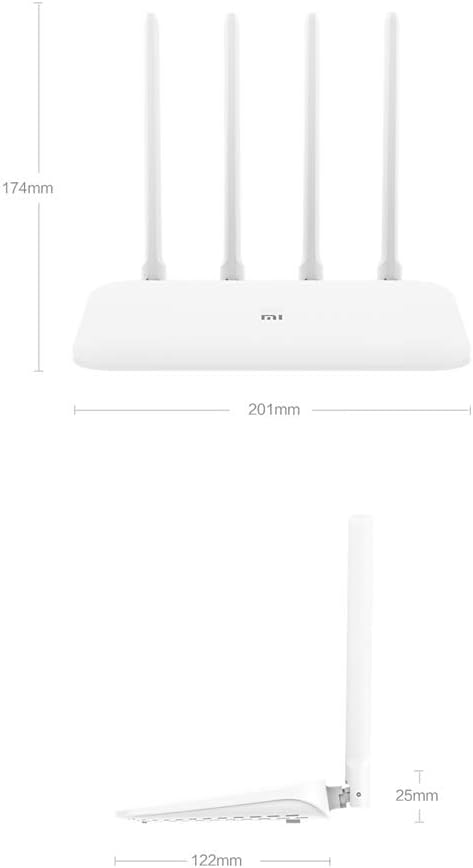
Obrázek: Technický výkres zobrazující rozměry Xiaomi Mi Routeru 4A s údaji v milimetrech.
3.4 Porty a indikátory
Vlastnosti routeru:
- Port WAN: 1x adaptivní port 10/100/1000M pro připojení k modemu nebo poskytovateli internetových služeb.
- LAN porty: 2x adaptivní porty 10/100/1000M pro připojení kabelových zařízení, jako jsou počítače nebo herní konzole.
- Příkon: Pro připojení napájecího adaptéru.
- Tlačítko pro reset systému: Používá se k obnovení továrního nastavení.
- LED indikátory: Dva indikátory stavu systému a aktivity sítě.
4. Nastavení
4.1 Hardwarové připojení
- Připojte napájecí adaptér: Zapojte napájecí adaptér do napájecího vstupu routeru a poté do elektrické zásuvky.
- Připojte se k internetu: Připojte ethernetový kabel z LAN portu modemu do WAN portu routeru.
- Připojení kabelových zařízení (volitelné): Pro kabelové připojení připojte ethernetové kabely ze zařízení k LAN portům routeru.
4.2 Počáteční konfigurace
Router můžete nakonfigurovat pomocí web prohlížeč nebo mobilní aplikaci Mi Wi-Fi.
- Připojení k Wi-Fi routeru: V počítači nebo chytrém telefonu se připojte k výchozí síti Wi-Fi vysílané routerem. Název sítě (SSID) a heslo se obvykle nacházejí na štítku na spodní straně routeru.
- Přístup k konfiguračnímu rozhraní:
- Web prohlížeč: Otevřete a web prohlížeč a zadejte výchozí IP adresu (např.
192.168.31.1ormiwifi.com) do adresního řádku. Postupujte podle pokynů na obrazovce a nastavte připojení k internetu a síť Wi-Fi. - Aplikace Mi Wi-Fi: Stáhněte si a nainstalujte aplikaci Mi Wi-Fi do svého smartphonu. Otevřete aplikaci a postupujte podle pokynů k detekci a konfiguraci nového routeru.
- Web prohlížeč: Otevřete a web prohlížeč a zadejte výchozí IP adresu (např.
- Nastavení názvu a hesla Wi-Fi: Během počátečního nastavení budete vyzváni k vytvoření nového názvu sítě Wi-Fi (SSID) a silného hesla pro pásma 2.4 GHz a 5 GHz. Router podporuje jednotný název Wi-Fi pro obě frekvence, což umožňuje zařízením automaticky přepnout na optimální pásmo.

Obrázek: Diagram znázorňující funkci sjednoceného názvu Wi-Fi, kde pásma 2.4 GHz i 5 GHz sdílejí jeden SSID pro bezproblémové připojení.
5. Návod k obsluze
5.1 Připojení zařízení
- Wi-Fi připojení: Na bezdrátových zařízeních (chytrých telefonech, tabletech, noteboocích) vyhledejte název sítě Wi-Fi (SSID) a zadejte heslo, které jste nastavili během konfigurace.
- Ethernetové připojení: U zařízení vyžadujících kabelové připojení zapojte ethernetový kabel ze zařízení do jednoho z LAN portů routeru.
5.2 Funkce správy sítě
Router nabízí několik funkcí pro správu a optimalizaci vaší domácí sítě:
- Správa zařízení: Ovládejte časy přístupu k internetu a přístupnost webstránky pro konkrétní zařízení.
- Inteligentní omezení rychlosti: Přidělujte šířku pásma na vyžádání, abyste zajistili plynulý online provoz kritických aplikací.
- Optimalizace Wi-Fi: Proveďte detekci jedním kliknutím pro zlepšení výkonu sítě a vyřešení běžných problémů s Wi-Fi.
- Zabezpečení sítě: Funkce aktivního zachycení pomáhají eliminovat riziko neoprávněného přístupu nebo síťových útoků.

Obrázek: Ikony představující různé funkce routeru, včetně správy sítě, měření rychlosti, řízení šířky pásma, optimalizace Wi-Fi a zabezpečení sítě.
5.3 Kapacita zařízení
Xiaomi Mi Router 4A Gigabit Edition je vybaven 128 MB paměti DDR3, která podporuje stabilní přenos dat až pro 128 připojených zařízení současně. Díky tomu je vhodný pro chytré domácnosti s mnoha připojenými gadgety.

Obrázek: Ilustrace znázorňující paměť routeru o velikosti 128 MB, která je schopna podporovat až 128 připojených zařízení, obklopených různými zařízeními chytré domácnosti.
6. Údržba
6.1 aktualizací firmwaru
Pravidelně kontrolujte a instalujte aktualizace firmwaru, abyste zajistili optimální výkon, zabezpečení a přístup k novým funkcím. Aktualizace firmwaru lze obvykle provádět prostřednictvím routeru. web rozhraní nebo aplikaci Mi Wi-Fi.
6.2 Resetování routeru
Pokud se potýkáte s přetrvávajícími problémy nebo chcete vymazat všechna nastavení, můžete provést obnovení továrního nastavení:
- Zapněte router a vyhledejte tlačítko pro resetování systému (obvykle malé tlačítko s dírkou).
- Pomocí kancelářské sponky nebo podobného špičatého předmětu stiskněte a podržte resetovací tlačítko po dobu přibližně 5–10 sekund, dokud se chování LED indikátorů nezmění.
- Uvolněte tlačítko. Router se restartuje s výchozím továrním nastavením. Budete jej muset znovu nakonfigurovat.
6.3 Environmentální hlediska
Abyste zajistili dlouhou životnost a stabilní provoz vašeho routeru, dodržujte následující pokyny pro ochranu životního prostředí:
- Provozní teplota: 0 °C až 40 °C (32 °F až 104 °F)
- Provozní vlhkost: 10% až 90% RH (bez kondenzace)
- Skladovací teplota: -40 °C až 70 °C (-40 °F až 158 °F)
- Skladovací vlhkost: 5% až 90% RH (bez kondenzace)
Neumísťujte router na přímé sluneční světlo, do blízkosti zdrojů tepla nebo do míst s vysokou vlhkostí.
Obrázek: Podrobnosti o doporučených provozních a skladovacích teplotách a vlhkostních rozsazích pro router.
7. Řešení problémů
Tato část se zabývá běžnými problémy, se kterými se můžete setkat u svého Xiaomi Mi Routeru 4A Gigabit Edition.
- Žádný přístup k internetu:
- Zkontrolujte, zda je kabel WAN portu bezpečně připojen k modemu.
- Ověřte, zda váš modem funguje správně a má aktivní připojení k internetu.
- Restartujte modem i router.
- Ujistěte se, že nastavení internetu routeru (např. PPPoE, DHCP, statická IP adresa) jsou správně nakonfigurována podle pokynů vašeho poskytovatele internetových služeb.
- Slabý nebo nestabilní signál Wi-Fi:
- Přemístěte router na centrální místo, mimo dosah překážek a zdrojů rušení (např. mikrovlnných trub, bezdrátových telefonů).
- Upravte antény routeru pro optimální směr signálu.
- Použijte funkci Optimalizace Wi-Fi v rozhraní nebo aplikaci routeru.
- Ujistěte se, že se vaše zařízení připojují k příslušnému pásmu 2.4 GHz nebo 5 GHz.
- Nelze přistupovat k konfigurační stránce routeru:
- Ujistěte se, že je vaše zařízení připojeno k síti routeru (buď přes Wi-Fi, nebo Ethernet).
- Ověřte, zda zadáváte správnou IP adresu (např.
192.168.31.1) nebo doména (miwifi.com). - Vymažte mezipaměť prohlížeče nebo zkuste jiný prohlížeč.
- Dočasně deaktivujte veškerá nastavení VPN nebo proxy serveru na svém zařízení.
- Pomalá rychlost internetu:
- Zkontrolujte rychlost připojení u svého poskytovatele internetových služeb.
- Ujistěte se, že žádná jiná zařízení nespotřebovávají nadměrnou šířku pásma. V případě potřeby použijte funkci Inteligentní omezení rychlosti.
- Proveďte optimalizační skenování Wi-Fi.
- Pokud používáte Wi-Fi, zkuste se připojit přes Ethernet, abyste zjistili, zda problém souvisí s bezdrátovým připojením.
8. Specifikace
Podrobné technické specifikace pro Xiaomi Mi Router 4A Gigabit Edition:

Obrázek: Tabulka s podrobnými informacemi o interních specifikacích routeru, včetně procesoru, paměti, standardů Wi-Fi a konfigurace portů.
| Funkce | Popis |
|---|---|
| Číslo modelu | R4AC |
| Procesor | MT7621A MPIS dvoujádrový procesor 880 MHz |
| ROM | 16 MB |
| Paměť produktu (RAM) | 128MB DDR3 |
| 2.4G Wi-Fi | 2x2 (podporuje protokol IEEE 802.11n, až 300 Mb/s) |
| 5G Wi-Fi | 2x2 (podporuje protokol IEEE 802.11ac, až 867 Mb/s) |
| Produktová anténa | 2x 2.4G (max. zisk 5 dBi), 2x 5G (max. zisk 6 dBi) |
| Rozhraní stroje | 1x 10/100/1000M adaptivní WAN port (Auto MDI/MDIX), 2x 10/100/1000M adaptivní LAN porty (Auto MDI/MDIX) |
| LED indikátor | 2 |
| Tlačítko Reset systému | 1 |
| Rozhraní pro vstup napájení | 1 |
| Protokol Standard | IEEE 802.11a/b/g/n/ac, IEEE 802.3/3u |
| Duální frekvence | 2.4 GHz a 5 GHz |
| Bezdrátové kanály (2.4 GHz) | 1, 2, 3, 4, 5, 6, 7, 8, 9, 10, 11, 12, 13 |
| Bezdrátové kanály (5 GHz) | 36, 40, 44, 48, 149, 153, 157, 161, 165 |
| Operační systém | RouterOS (vlastní firmware Xiaomi) |
| Barva | Bílý |
| Rozměry (D x Š x V) | 201 mm x 122 mm x 174 mm (s nahoře vysunutými anténami) |
| Kompatibilní zařízení | Osobní počítač, notebook, tablet, chytrý telefon, herní konzole |
| Doporučené použití | Domov |

Obrázek: Diagram znázorňující dvoujádrový procesor routeru s hlavní frekvencí 880 MHz a zdůrazňující jeho výpočetní schopnosti.
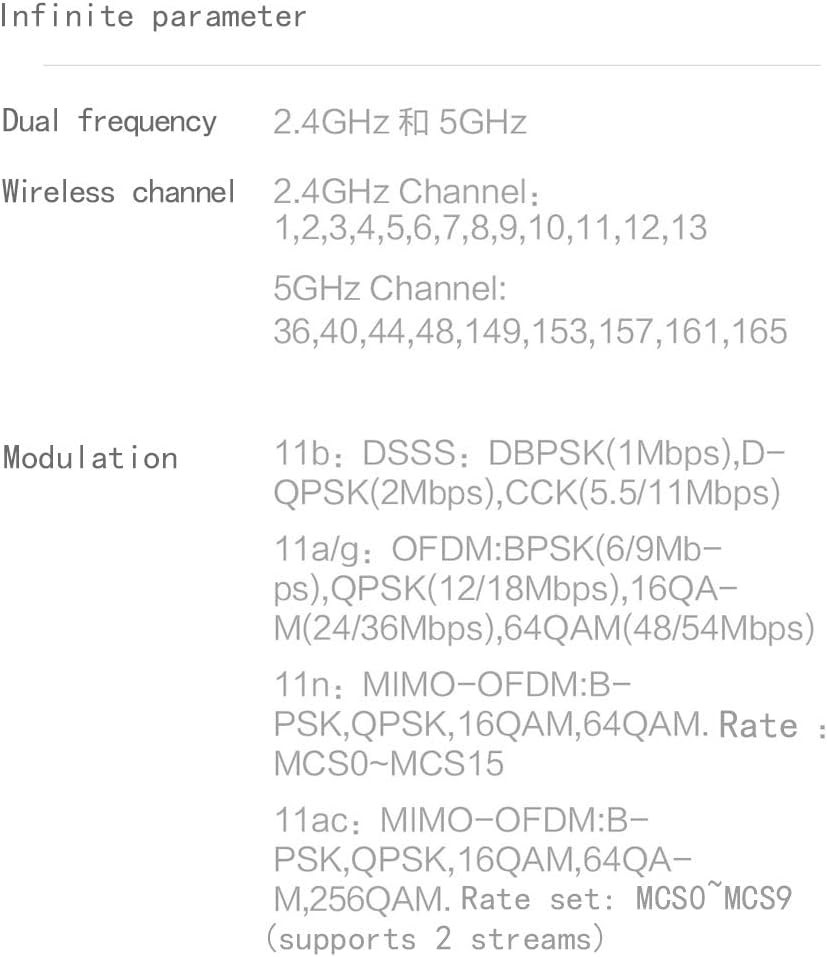
Obrázek: Informace o konkrétních bezdrátových kanálech dostupných pro pásma 2.4 GHz a 5 GHz spolu s podporovanými typy modulace.
9. Záruka a podpora
Informace o záruce naleznete v záruční kartě dodané s produktem nebo na oficiálních stránkách Xiaomi. webstránky pro váš region. Zdroje podpory, včetně nejčastějších dotazů a kontaktních informací, naleznete také na oficiálních stránkách podpory Xiaomi. Uschovejte si doklad o koupi pro případ reklamace.