Zavedení
Tato příručka obsahuje základní pokyny pro instalaci, provoz, údržbu a řešení problémů s vaším síťovým bezpečnostním zařízením SonicWall TZ400. Před nastavením zařízení si prosím pečlivě přečtěte tento dokument, abyste zajistili správnou funkčnost a zabezpečení.
1. Nastavení a instalace
1.1 Obsah balení
Ověřte, zda jsou v balení přítomny všechny položky:
- Zařízení SonicWall TZ400
- Napájecí adaptér
- Napájecí kabel
- Ethernetový kabel
- Stručný průvodce (podrobné pokyny naleznete v tomto návodu)
1.2 Fyzická instalace
- Umístění: Umístěte spotřebič na chladné, suché a dobře větrané místo. Zajistěte kolem něj dostatečný prostor pro proudění vzduchu. Neumísťujte jej do blízkosti zdrojů tepla nebo na přímé sluneční světlo.
- Připojení napájení: Připojte napájecí adaptér k napájení spotřebiče a poté zapojte napájecí kabel do vhodné elektrické zásuvky. Zařízení se automaticky zapne.
- Připojení k síti:
- Připojte modem nebo router svého poskytovatele internetových služeb (ISP) k WAN portu (obvykle označeného X1) na zařízení SonicWall TZ400 pomocí ethernetového kabelu.
- Připojte svá interní síťová zařízení (např. přepínač, počítač) k LAN porty (obvykle označené X0, X2-X6) pomocí ethernetových kabelů.
- Pro počáteční konfiguraci připojte počítač přímo k X0 (LAN) port.

Obrázek 1.1: Přední view zařízení SonicWall TZ400, zobrazující LED indikátory, USB port a popisky síťových portů.
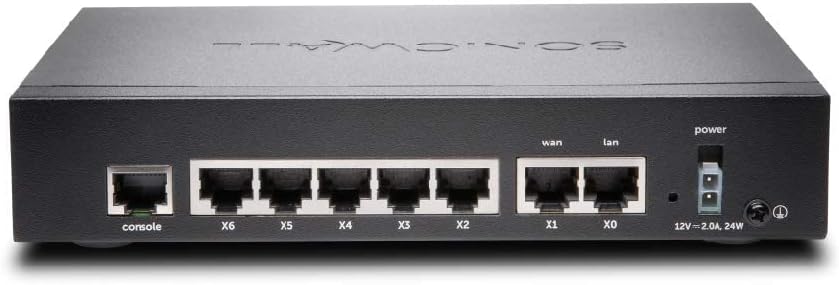
Obrázek 1.2: Zadní view zařízení SonicWall TZ400, zobrazující konzolový port, několik ethernetových portů LAN/WAN (X0-X6) a napájecí vstup.
1.3 Přístup k počáteční konfiguraci
- Ujistěte se, že je váš počítač připojen k portu X0 (LAN) zařízení TZ400.
- Nakonfigurujte síťový adaptér počítače tak, aby automaticky získával IP adresu (DHCP). Rozhraní X0 zařízení TZ400 obvykle funguje jako DHCP server.
- Otevřete a web prohlížeč a přejděte na výchozí IP adresu pro správu, obvykle http://192.168.168.168.
- Přihlaste se pomocí výchozích přihlašovacích údajů (počáteční uživatelské jméno a heslo naleznete v úvodní příručce nebo na štítku zařízení). Při prvním přihlášení budete vyzváni ke změně hesla.
- Postupujte podle pokynů průvodce nastavením na obrazovce a nakonfigurujte základní síťová nastavení, včetně připojení k síti WAN a časového pásma.
2. Provoz
2.1 Konfigurace sítě
SonicWall TZ400 nabízí rozsáhlé možnosti konfigurace sítě. Přístup k těmto nastavením je možný prostřednictvím web rozhraní pro správu.
- Nastavení WAN: Nakonfigurujte typ připojení k internetu (např. statická IP adresa, DHCP, PPPoE).
- Nastavení LAN: Spravujte IP adresy, nastavení DHCP serveru a VLAN pro vaši interní síť.
- Bezdrátové (pokud je k dispozici): Pokud váš model obsahuje bezdrátové funkce, nakonfigurujte SSID, bezpečnostní protokoly a bezdrátové kanály. TZ400 podporuje bezdrátový typ 802.11ac.
2.2 Bezpečnostní funkce
TZ400 je navržen tak, aby poskytoval robustní zabezpečení sítě. Mezi klíčové vlastnosti patří:
- Pravidla brány firewall: Vytvářejte a spravujte pravidla přístupu pro řízení toku provozu mezi síťovými zónami.
- Systém prevence narušení (IPS): Chraňte se před síťovými útoky a zranitelnostmi.
- Antivirový/antispyware Gateway: Prohledávejte příchozí i odchozí provoz a vyhledejte škodlivý obsah.
- VPN (virtuální privátní síť): Navažte zabezpečená připojení pro vzdálený přístup nebo komunikaci mezi webovými stránkami.
- Filtrování obsahu: Kontrolujte přístup k nevhodným nebo neproduktivním web obsah.
2.3 Monitorování a podávání zpráv
Zařízení nabízí nástroje pro sledování síťové aktivity a generování reportů:
- Systémové protokoly: View podrobné protokoly síťových událostí, bezpečnostních upozornění a stavu systému.
- Monitorování v reálném čase: Sledujte aktuální síťový provoz, připojení a využití zdrojů.
- Přehledy: Generujte přizpůsobitelné reporty o bezpečnostních hrozbách, aktivitě uživatelů a využití šířky pásma.
3. Údržba
3.1 aktualizací firmwaru
Pravidelně aktualizujte firmware zařízení, abyste zajistili optimální výkon, zabezpečení a přístup k novým funkcím. Aktualizace firmwaru lze provádět prostřednictvím web rozhraní pro správu.
- Stáhněte si nejnovější firmware z oficiálního portálu podpory SonicWall.
- Přejděte do sekce aktualizace firmwaru v web rozhraní.
- Nahrajte stažený firmware file a postupujte podle pokynů na obrazovce. Zařízení se po aktualizaci restartuje.
3.2 Konfigurace zálohování a obnovení
Doporučuje se pravidelně zálohovat nastavení konfigurace. To umožňuje rychlé obnovení v případě nesprávné konfigurace nebo systémových problémů.
- Záloha: V rozhraní pro správu vyhledejte možnost zálohování pro uložení aktuální konfigurace do počítače.
- Obnovit: Pomocí možnosti obnovení můžete nahrát dříve uloženou konfiguraci. file k zařízení.
3.3 Pravidelné kontroly
Provádějte pravidelné kontroly, abyste se ujistili, že spotřebič funguje správně:
- Sledujte systémové protokoly, zda neprojevují neobvyklou aktivitu nebo chyby.
- Ověřte, zda jsou všechny bezpečnostní služby (např. IPS, antivirový program) aktivní a aktuální.
- Zkontrolujte fyzické připojení a LED indikátory, zda fungují normálně.
4. Řešení problémů
4.1 Běžné problémy
- Žádný přístup k internetu:
- Ověřte připojení kabelu WAN k modemu vašeho poskytovatele internetových služeb.
- Zkontrolujte stav sítě WAN v rozhraní pro správu.
- Ujistěte se, že je připojení k vašemu poskytovateli internetových služeb aktivní.
- Nelze přistupovat k rozhraní pro správu:
- Ověřte, zda je váš počítač připojen k portu LAN (např. X0) a zda má IP adresu z TZ400.
- Zkuste pingnout výchozí bránu (192.168.168.168).
- Vymažte mezipaměť prohlížeče nebo zkuste jiný prohlížeč.
- Pomalý výkon sítě:
- V sekci monitorování systému zkontrolujte vysoké využití CPU nebo paměti.
- Review protokoly firewallu pro nadměrné blokování provozu nebo útoky.
- Ujistěte se, že je firmware aktuální.
4.2 LED indikátory
LED diody na předním panelu poskytují informace o stavu:
- LED napájení: Indikuje stav napájení. Svítí zeleně pro normální provoz.
- LED diody aktivity (10/100/akce, 1000/akce): Zobrazuje aktivitu sítě a rychlost připojení pro každý port.
- Úplný seznam chování LED diod a jejich významů naleznete v dokumentaci k danému zařízení.
4.3 Obnovení továrního nastavení
Obnovení továrního nastavení vrátí všechna nastavení konfigurace na výchozí hodnoty. Toto by mělo být použito jako poslední možnost řešení problémů.
- Vyhledejte na zařízení resetovací tlačítko (často zapuštěné).
- Když je zařízení zapnuté, stiskněte a podržte resetovací tlačítko po dobu přibližně 10–15 sekund pomocí kancelářské sponky nebo podobného špičatého předmětu, dokud se zařízení nerestartuje.
- Po resetu se zařízení vrátí k výchozí IP adrese a přihlašovacím údajům.
5. Specifikace
| Funkce | Detail |
|---|---|
| Značka | Sonicwall |
| Název modelu | TZ400 |
| Číslo modelu položky | TZ400 |
| Operační systém | SonicOS 6.x |
| Bezdrátový typ | 802.11ac |
| Třída frekvenčního pásma | Dvoupásmový |
| Technologie připojení | Ethernet |
| Typ antény | Vnitřní |
| Hmotnost položky | 0.16 unce (přibližně 4.54 g) |
| Rozměry produktu (DxŠxV) | 5.28 x 7.48 x 3.26 palce |
| Datum první dostupnosti | 4. června 2015 |
6. Záruka a podpora
6.1 Záruka na produkt
Zařízení SonicWall TZ400 Network Security Appliance se obvykle dodává s omezenou zárukou výrobce. Konkrétní záruční podmínky, včetně doby trvání a krytí, naleznete v dokumentaci dodané s vaším nákupem nebo navštivte oficiální webové stránky SonicWall. webZáruční podmínky se mohou lišit v závislosti na regionu a prodejci.
6.2 Technická podpora
Pro technickou pomoc, stažení firmwaru a další zdroje navštivte oficiální portál podpory SonicWall. Upozorňujeme, že přístup k některým službám technické podpory, včetně přímé pomoci od SonicWall, může vyžadovat aktivní licenci podpory nebo předplatné. Ujistěte se, že je vaše zařízení registrováno na MySonicWALL, abyste mohli spravovat licence a mít přístup k dostupným možnostem podpory.
Pro více informací navštivte: Podpora SonicWall


