1. Úvod
Tato příručka obsahuje komplexní pokyny pro nastavení, provoz a údržbu vašeho streamovacího zařízení Google Chromecast 3. Přečtěte si prosím tuto příručku pečlivě, abyste zajistili správné používání a maximalizovali možnosti svého zařízení.
1.1. Co je v krabici
- Zařízení Google Chromecast 3
1.2. Konec produktuview
Google Chromecast 3 je zařízení pro streamování médií, které se připojuje k portu HDMI vašeho televizoru. Umožňuje vám přenášet obsah z mobilního zařízení nebo počítače do televizoru, a vychutnat si tak videa, hudbu a další obsah na větší obrazovce.

Obrázek 1: Přední strana view zařízení Google Chromecast 3, showcasinjeho kompaktní, kruhový design s logem Google „G“.
2. Pokyny k nastavení
2.1. Připojení Chromecastu
- Připojení k televizi: Zapojte zařízení Chromecast do volného portu HDMI na televizoru.
- Připojení k napájení: Připojte napájecí kabel USB k zařízení Chromecast a druhý konec zapojte do napájecího adaptéru (není součástí balení, obvykle se jedná o standardní adaptér USB) a do zásuvky. Případně můžete kabel USB zapojit do volného portu USB na televizoru, pokud poskytuje dostatečné napájení.
- Vyberte vstup HDMI: Zapněte televizor a vyberte vstup HDMI, ke kterému je připojen Chromecast. Měla by se zobrazit obrazovka nastavení Chromecastu.
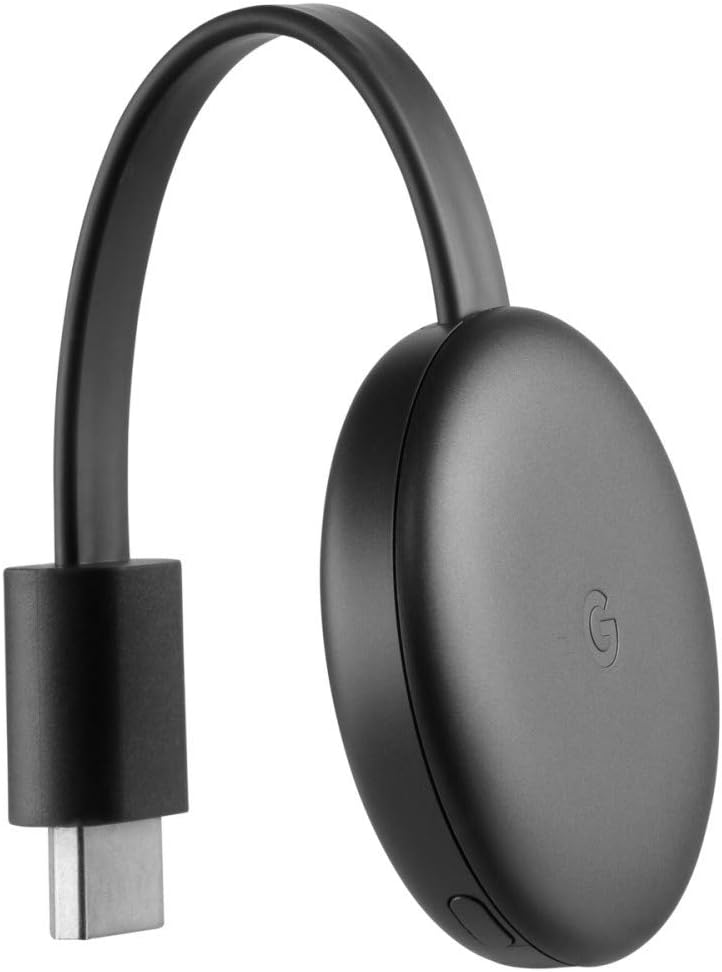
Obrázek 2: Strana view zařízení Google Chromecast 3, znázorňující integrovaný konektor HDMI připravený k připojení k televizi.

Obrázek 3: Spodní část view zařízení Google Chromecast 3, s zvýrazněným napájecím portem micro-USB a malým tlačítkem.
2.2. Počáteční konfigurace
- Stáhněte si aplikaci Google Home: Na svém chytrém telefonu nebo tabletu si stáhněte a nainstalujte aplikaci Google Home z App Storu (iOS) nebo Obchodu Google Play (Android).
- Otevřete aplikaci Google Home: Spusťte aplikaci Google Home a podle pokynů na obrazovce nastavte nové zařízení. Ujistěte se, že je vaše mobilní zařízení připojeno ke stejné síti Wi-Fi, kterou chcete používat pro Chromecast.
- Připojení k Wi-Fi: Aplikace vás provede připojením Chromecastu k domácí síti Wi-Fi.
- Propojit účet Google: Můžete být vyzváni k propojení účtu Google s Chromecastem.
3. Návod k obsluze
3.1. Obsazení obsahu
Jakmile je nastavení dokončeno, můžete začít přehrávat obsah z kompatibilních aplikací na svém mobilním zařízení nebo počítači.
- Otevřete kompatibilní aplikaci: Spusťte aplikaci, která podporuje Chromecast, například Disney Plus, Netflix, Prime Video, Spotify nebo YouTube.
- Klepněte na ikonu Cast: Hledejte ikonu Cast ▶︎ (obdélník se signálem Wi-Fi v rohu) v aplikaci. Klepněte na tuto ikonu.
- Vyberte svůj Chromecast: Zobrazí se seznam dostupných zařízení pro streamování. Vyberte ze seznamu své zařízení Google Chromecast 3 (GA00439-DE).
- Začít s castingem: Obsah z vaší aplikace se nyní zobrazí na obrazovce vašeho televizoru. Vaše mobilní zařízení funguje jako dálkový ovladač.
3.2. Ovládání přehrávání
Ovládací prvky přehrávání (přehrávání, pozastavení, hlasitost, přeskočení) jsou obvykle k dispozici v aplikaci pro odesílání na vašem mobilním zařízení. Pro základní ovládání můžete také použít aplikaci Google Home.
4. Údržba
4.1. Čištění
Chcete-li zařízení Chromecast vyčistit, jemně jej otřete měkkým, suchým hadříkem, který nepouští vlákna. Nepoužívejte tekuté čisticí prostředky ani abrazivní materiály.
4.2. Aktualizace softwaru
Zařízení Chromecast automaticky dostávají aktualizace softwaru, když jsou připojena k internetu. Ujistěte se, že je zařízení připojeno k napájení a k síti Wi-Fi, abyste mohli využívat nejnovější funkce a vylepšení zabezpečení.
5. Řešení problémů
5.1. Běžné problémy a jejich řešení
- Chromecast nenalezen:
- Ujistěte se, že je vaše mobilní zařízení připojeno ke stejné síti Wi-Fi jako váš Chromecast.
- Ověřte, zda je Chromecast zapnutý a připojený ke správnému vstupu HDMI na televizoru.
- Restartujte Wi-Fi router, Chromecast a mobilní zařízení.
- Žádné zobrazení na televizoru:
- Zkontrolujte, zda je Chromecast bezpečně zapojen do portu HDMI.
- Ujistěte se, že je televizor nastaven na správný vstup HDMI.
- Zkuste na televizoru jiný port HDMI.
- Problémy s přehráváním (načítání, odpojení):
- Zkontrolujte sílu signálu Wi-Fi. Pokud je to možné, přesuňte Chromecast blíže k routeru.
- Ujistěte se, že vaše internetové připojení je stabilní a dostatečně rychlé pro streamování.
- Zavřete ostatní aplikace na svém mobilním zařízení, které by mohly spotřebovávat šířku pásma.
- Obnovení továrního nastavení: Pokud problémy přetrvávají, můžete provést obnovení továrního nastavení. Zapněte Chromecast a podržte tlačítko na boku zařízení po dobu alespoň 15 sekund. LED kontrolka bude blikat, poté změní barvu a obrazovka televizoru se po resetování zařízení ztratí.
6. Specifikace
| Funkce | Detail |
|---|---|
| Číslo modelu | GA00439-DE |
| Značka | |
| Rozměry produktu | 2.04 x 2.04 x 0.54 palce |
| Hmotnost položky | 1.4 unce |
| Technologie připojení | HDMI, Wi-Fi |
| Typ konektoru | HDMI |
| Rezoluce | 1080p |
| Podporované internetové služby | Disney Plus, Netflix, Prime Video, Spotify, YouTube |
| Typ ovladače | Ovládání aplikací |
| Barva | Černý |
7. Záruka a podpora
Informace o záruce a technickou podporu získáte na oficiálních stránkách podpory Google. webwebu nebo kontaktujte zákaznický servis Google. Podrobnosti o záruční době a podmínkách služby vašeho produktu obvykle naleznete na webových stránkách výrobce. webmísto.
Online podpora: support.google.com/chromecast


