1. Úvod
Tato příručka obsahuje základní pokyny pro nastavení, provoz, údržbu a řešení problémů s multifunkční tiskárnou Konica Minolta Bizhub C224. Tiskárna Bizhub C224 je určena pro kancelářské prostředí a nabízí komplexní možnosti kopírování, tisku, skenování a dokončování.
Před použitím zařízení si prosím pečlivě přečtěte tento návod k obsluze, abyste zajistili jeho správný provoz a maximalizovali jeho životnost.
2. Nastavení
2.1 Vybalení a umístění
Opatrně vyjměte zařízení Bizhub C224 a všechny dodané komponenty z obalu. Balení obvykle obsahuje tiskovou jednotku, finišer a kabel USB. Ujistěte se, že je zařízení umístěno na stabilním, rovném povrchu s dostatečným větráním. Nesmívejte jej do míst s přímým slunečním zářením a extrémními výkyvy teploty nebo vlhkosti.

Obrázek 2.1: Přední strana view multifunkční tiskárny Konica Minolta Bizhub C224 s připojenou finišerovou jednotkou.
2.2 Připojení napájení
Bezpečně připojte napájecí kabel k zařízení a poté k uzemněné elektrické zásuvce. Nepoužívejte prodlužovací kabely ani napájecí kabely, které nejsou dimenzovány pro napájecí požadavky zařízení.
2.3 Počáteční instalace softwaru a ovladačů
Pro funkce tisku a skenování nainstalujte do počítače potřebné ovladače a software. Bizhub C224 podporuje připojení USB. Viz dodaný softwarový disk CD nebo stránky podpory Konica Minolta. webstránky s nejnovějšími ovladači a instalačními průvodci.
3. Návod k obsluze
3.1 Vkládání papíru
Bizhub C224 podporuje různé formáty papíru, včetně A4 NA, a má maximální vstupní kapacitu 500 listů. Otevřete zásobník papíru, nastavte vodítka na správný formát papíru a vložte stoh papíru. Ujistěte se, že papír není zmačkaný ani ohnutý.

Obrázek 3.1: Boční strana view tiskárny Bizhub C224, znázorňující zásobníky papíru a jejich typickou konfiguraci.
3.2 Použití ovládacího panelu
Zařízení je vybaveno intuitivním ovládacím panelem pro přístup k různým funkcím. Hlavní obrazovka zobrazuje možnosti pro kopírování, tisk, skenování a další funkce. K navigaci a provádění úloh použijte dotykovou obrazovku a fyzická tlačítka (Napájení, Start, Stop, Reset).
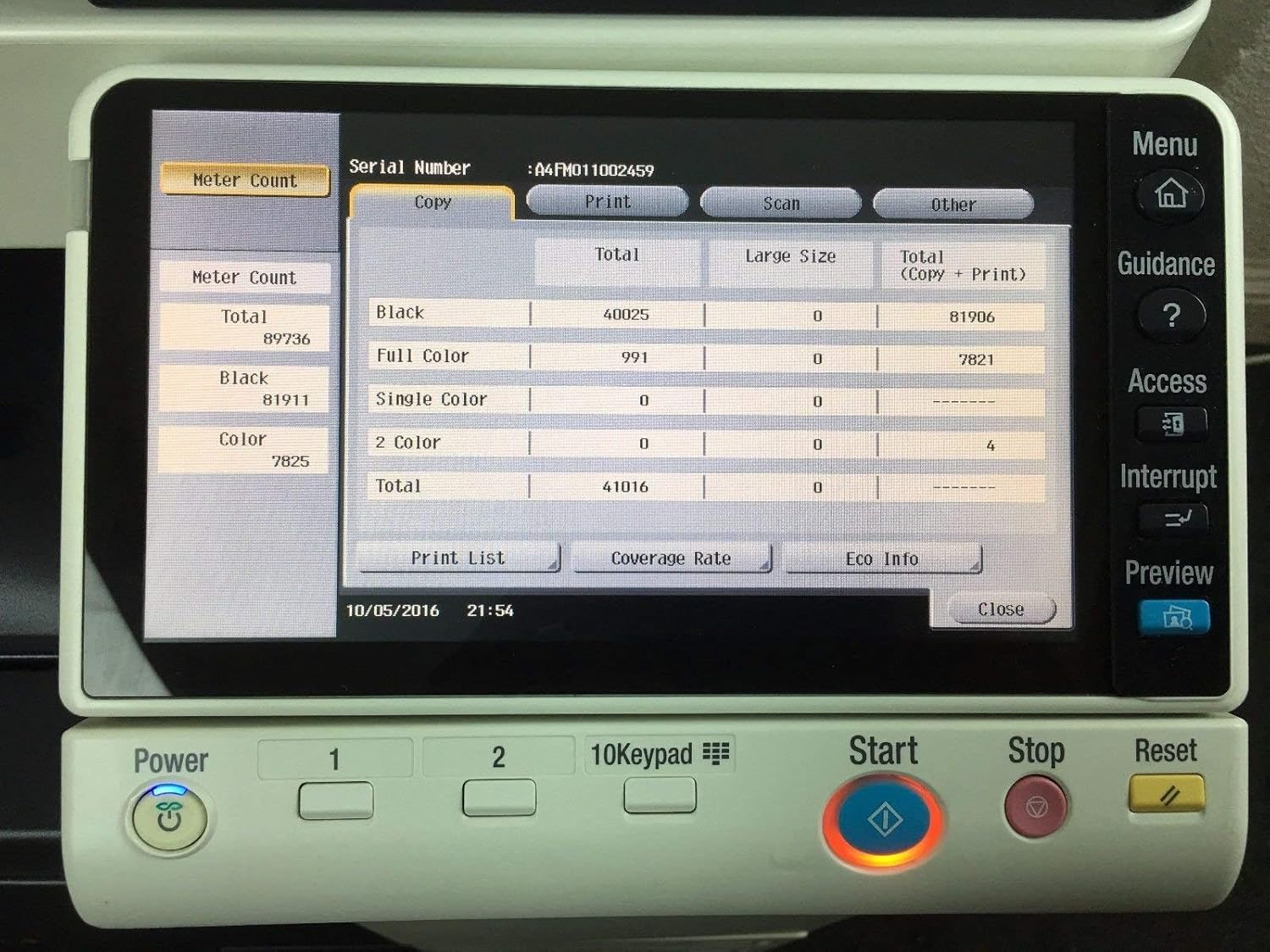
Obrázek 3.2: Ovládací panel zobrazující obrazovku „Počet měřičů“, která zobrazuje celkový počet a počet barevných stránek.
3.3 Kopírování dokumentů
- Vložte originální dokument na sklo skeneru nebo do automatického podavače dokumentů (ADF).
- Na ovládacím panelu vyberte funkci „Kopírovat“.
- Upravte nastavení, jako je množství, barevný/černobílý tisk a možnosti oboustranného tisku.
- Stiskněte tlačítko „Start“ pro zahájení kopírování.

Obrázek 3.3: Bizhub C224 s otevřeným víkem skeneru, odhalujícím sklo plochého skeneru.
3.4 Tisk dokumentů
Odesílejte tiskové úlohy z počítače do tiskárny Bizhub C224 pomocí nainstalovaných ovladačů tiskárny. Zařízení podporuje barevný i černobílý tisk a také automatický oboustranný (duplexní) tisk. Nastavení tisku, jako je zdroj papíru, kvalita tisku a možnosti dokončení, můžete nakonfigurovat přímo z dialogového okna tisku v počítači.
3.5 Skenování dokumentů
- Vložte originální dokument na sklo skeneru nebo do automatického podavače dokumentů (ADF).
- Na ovládacím panelu vyberte funkci „Skenovat“.
- Vyberte cíl skenování (např. e-mail, síťová složka, USB disk) a upravte nastavení skenování (např. rozlišení, barevný režim).
- Stiskněte tlačítko „Start“ pro zahájení skenování.
3.6 Používání finišeru
Integrovaný finišer umožňuje pokročilou manipulaci s dokumenty, jako je sešívání nebo třídění. Pro správné dokončovací operace zajistěte, aby byly dokumenty ve výstupním zásobníku správně zarovnány. Konkrétní funkce finišeru lze vybrat pomocí ovládacího panelu nebo v nastavení ovladače tiskárny.

Obrázek 3.4: Detailní záběr view finišeru, zobrazující výstupní papír naskládaný v zásobníku.
4. Údržba
4.1 Kontrola životnosti spotřebního materiálu
Pravidelně kontrolujte stav spotřebního materiálu, jako je toner (azurový, purpurový, žlutý, černý), vyvíjecí jednotky, fotoválce, fixační jednotka a jednotka přenosového pásu pro obraz. To lze provést v nabídce „Nástroje“ na ovládacím panelu v části „Kontrola životnosti spotřebního materiálu“.

Obrázek 4.1: Ovládací panel zobrazující první stránku „Kontrola životnosti spotřebního materiálu“ se stavem vyvolávací jednotky a fotoválce.

Obrázek 4.2: Ovládací panel zobrazující druhou stránku „Kontrola životnosti spotřebního materiálu“ se stavem fixační jednotky, jednotky přenosového válce a jednotky přenosového pásu obrazu.
4.2 Výměna tonerových kazet
Pokud je tonerová kazeta prázdná nebo dochází, zařízení zobrazí upozornění. Postupujte podle pokynů na obrazovce nebo se podívejte do servisní příručky, kde najdete konkrétní kroky pro bezpečnou výměnu tonerových kazet. Pro optimální výkon používejte pouze originální toner Konica Minolta.
4.3 Postupy čištění
Pravidelně čistěte vnější povrch zařízení měkkým, suchým hadříkem. Na sklo skeneru použijte hadřík, který nepouští vlákna, a jemný čistič skla. Před čištěním jakýchkoli vnitřních součástí se ujistěte, že je zařízení vypnuté.
5. Řešení problémů
5.1 Běžné problémy
- Zaseknutý papír: Pokud dojde k zaseknutí papíru, ovládací panel zobrazí chybovou zprávu s uvedením místa zaseknutí. Opatrně otevřete určené kryty a jemně odstraňte veškerý zaseknutý papír.
- Špatná kvalita tisku: Zkontrolujte hladinu toneru a životnost spotřebního materiálu. Pokud je k dispozici, proveďte kalibraci kvality tisku z nabídky nástrojů. Ujistěte se, že používáte vhodný papír pro vaše nastavení tisku.
- Zařízení nereaguje: Zkontrolujte připojení napájení a připojení síťového/USB kabelu. Restartujte zařízení a počítač.
5.2 Chybové kódy
Pokud se na ovládacím panelu zobrazí chybový kód, poznamenejte si ho a podívejte se do komplexní servisní příručky nebo na podporu společnosti Konica Minolta. webPodrobné vysvětlení a řešení naleznete na webu. Některé chyby mohou vyžadovat profesionální servis.
6. Specifikace
| Funkce | Detail |
|---|---|
| Značka | Konica Minolta |
| Název modelu | C224 |
| Technologie tisku | Inkoustové |
| Tiskový výstup | Barva, monochromatický |
| Maximální rozlišení černobílého tisku | 600 dpi |
| Barva inkoustu | Azurová, purpurová, žlutá, černá |
| Oboustranný tisk | Ano (automatický oboustranný tisk) |
| Typ skeneru | Valník |
| Maximální vstupní kapacita listu | 500 |
| Velikost listu | A4 Není k dispozici |
| Technologie připojení | USB |
| Celkový počet portů USB | 1 |
| Zahrnuté komponenty | Finišer, USB kabel, tiskárna |
| Specifické použití pro produkt | Kancelář |
| Číslo modelu položky | C224 |
| UPC | 748926424851 |
7. Informace o záruce
Tato tiskárna Konica Minolta Bizhub C224 je certifikovaný repasovaný produkt a je dodávána s 90denní omezenou zárukou. Tato záruka se vztahuje na funkčnost a zajišťuje, že produkt vypadá a funguje jako nový. Konkrétní podmínky naleznete v záruční dokumentaci dodané při nákupu nebo se obraťte na prodejce.
8. Podpora
Pro další pomoc, technickou podporu nebo servisní dotazy se obraťte na autorizovaného prodejce Konica Minolta nebo na prodejce, od kterého jste tento obnovený produkt zakoupili. Před vyhledáním podpory se ujistěte, že máte k dispozici číslo modelu (C224) a všechna příslušná sériová čísla.