1. Konec produktuview
Maxwest Nitro 5N je chytrý telefon s operačním systémem Android 7.0 určený pro spolehlivou komunikaci a multimediální využití. Je vybaven 5palcovým displejem, čtyřjádrovým procesorem a možností použití dvou SIM karet, takže je vhodný pro různé globální sítě GSM.

Obrázek 1.1: Přední a zadní strana view smartphonu Maxwest Nitro 5N, showcasinjeho elegantní černý design a displej.
2. Co je v krabici
Po otevření balení Maxwest Nitro 5N se prosím ujistěte, že jsou v něm přítomny všechny následující položky:
- Chytrý telefon Maxwest Nitro 5N
- Baterie (2000 mAh)
- Nabíjecí adaptér
- USB kabel
- Ochranný kryt pouzdra
3. Počáteční nastavení
3.1. Vložení SIM karty (kart) a baterie
- Vypnout: Před pokračováním se ujistěte, že je váš Maxwest Nitro 5N vypnutý.
- Sejměte zadní kryt: Opatrně sejměte zadní kryt telefonu.
- Vložte SIM kartu(y): Vyhledejte sloty pro SIM karty. Toto zařízení podporuje dvě SIM karty. Vložte SIM kartu (karty) GSM do určených slotů zlatými kontakty směrem dolů. Ujistěte se, že jsou bezpečně usazeny.
- Vložte baterii: Vložte baterii s kapacitou 2000 mAh do jejího prostoru a zarovnejte zlaté kontakty na baterii s kontakty v telefonu.
- Vyměňte zadní kryt: Opatrně nasaďte zpět zadní kryt, dokud nezacvakne na místo.
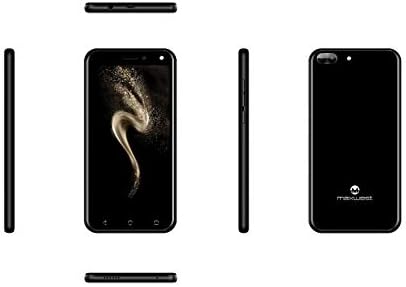
Obrázek 3.1: Boční strana viewObrázek telefonu Maxwest Nitro 5N znázorňující umístění tlačítek a portů pro přístup k SIM kartě/baterii.
3.2. Zapnutí a počáteční konfigurace
- Zapnutí: Stiskněte a podržte tlačítko napájení (obvykle na boku), dokud se neobjeví logo Maxwest.
- Výběr jazyka: Postupujte podle pokynů na obrazovce a vyberte preferovaný jazyk.
- Wi-Fi připojení: Připojte se k síti Wi-Fi, abyste dokončili proces nastavení a stáhli potřebné aktualizace.
- Účet Google: Přihlaste se pomocí svého účtu Google nebo si vytvořte nový. To je nezbytné pro přístup k Obchodu Google Play a dalším službám Google.
- Datum a čas: Nastavte správné datum a čas nebo nechte síť, aby je nastavila automaticky.
- Zabezpečení: Nakonfigurujte možnosti zámku obrazovky, jako je PIN, vzorec nebo heslo, pro zabezpečení zařízení.
Důležitá poznámka: Toto zařízení je navrženo pro spolupráci s operátory GSM, jako jsou AT&T, T-Mobile a Metro PCS. Nebude fungovat s operátory CDMA, jako jsou Verizon, Sprint nebo Boost Mobile.
4. Obsluha Maxwest Nitro 5N
4.1. Základní navigace
- Dotyková obrazovka: Zařízení ovládejte klepáním, přejetím, sevřením a roztažením prstů na 5palcovém LCD displeji.
- Domovská obrazovka: Centrální centrum pro vaše aplikace a widgety. Přejetím prstem doleva nebo doprava zobrazíte další obrazovky.
- Panel oznámení: Přejetím prstem dolů od horního okraje obrazovky získáte přístup k oznámením a rychlému nastavení.
- Navigační tlačítka: Použijte navigační tlačítka na obrazovce (Zpět, Domů, Nedávné aplikace) ve spodní části displeje.
4.2. Volání a odesílání zpráv
- Telefonní aplikace: Klepnutím na ikonu Telefon získáte přístup k číselníku, protokolům hovorů a kontaktům.
- Aplikace Zprávy: Klepnutím na ikonu Zprávy můžete odesílat a přijímat zprávy SMS/MMS.
4.3. Použití fotoaparátu
Váš Nitro 5N je vybaven 5MP předním a zadním fotoaparátem.
- Otevřít fotoaparát: Klepněte na ikonu Fotoaparát na domovské obrazovce nebo v liště aplikací.
- Přepnout kamery: Klepnutím na ikonu přepínače fotoaparátu přepínáte mezi předním a zadním fotoaparátem.
- Pořídit fotku/video: Klepnutím na tlačítko spouště pořídíte fotografii nebo spustíte/zastavíte nahrávání videa.
4.4. Funkce připnutí obrazovky
Připnutí obrazovky umožňuje uzamknout telefon pro jednu aplikaci a zabránit tak ostatním v přístupu k jiným aplikacím nebo nastavením. To je užitečné při dočasném sdílení telefonu.
- Povolit připnutí obrazovky: Přejít na Nastavení > Zabezpečení > Připnutí obrazovky a zapněte jej.
- Připnout aplikaci: Otevřete aplikaci, kterou chcete připnout. Klepněte na tlačítko Nedávné aplikace (čtvercová ikona). Přejeďte prstem nahoru po ikoně aplikace.view a klepněte na ikonu špendlíku.
- Odepnout aplikaci: Chcete-li odepnout, současně stiskněte a podržte tlačítka Zpět a Nedávné aplikace. Pokud to vyžaduje nastavení zabezpečení, může být nutné zadat PIN/vzor/heslo.
5. Údržba a péče
5.1. Péče o baterie
- Nabíjení: Používejte pouze dodanou nabíječku a USB kabel. Po plném nabití baterie se vyhněte přebíjení odpojením nabíječky.
- Teplota: Nevystavujte telefon extrémním teplotám, mohlo by to snížit výdrž baterie.
- Skladování: Pokud telefon delší dobu nepoužívat, ujistěte se, že je baterie částečně nabitá (kolem 50 %).
5.2. Čištění zařízení
- Obrazovka: Použijte měkký hadřík bez žmolků, lehceampvodou nebo čističem obrazovek a jemně otřete displej.
- Tělo: K čištění těla telefonu používejte měkký, suchý hadřík. Vyhněte se agresivním chemikáliím nebo abrazivním materiálům.
5.3. Aktualizace softwaru
Pravidelně kontrolujte aktualizace systému, abyste zajistili optimální výkon a zabezpečení. Přejděte na Nastavení > O telefonu > Aktualizace systému zkontrolovat a nainstalovat dostupné aktualizace.
6. Odstraňování běžných problémů
| Problém | Možné řešení |
|---|---|
| Telefon se nezapne. | Ujistěte se, že je baterie správně vložena a nabitá. Připojte nabíječku a zkuste to znovu. |
| Žádný síťový signál. | Ověřte vložení SIM karty. Zkontrolujte, zda jste v dosahu sítě. Ujistěte se, že váš operátor je kompatibilní s GSM (např. AT&T, T-Mobile). Restartujte telefon. |
| Aplikace jsou pomalé nebo padají. | Zavřete aplikace na pozadí. Vymažte mezipaměť aplikací (Nastavení > Aplikace > [Název aplikace] > Úložiště > Vymazat mezipaměť). Restartujte telefon. Zajistěte dostatek úložného prostoru. |
| Baterie se rychle vybíjí. | Snižte jas obrazovky. Vypněte Wi-Fi, Bluetooth a GPS, když je nepoužíváte. Zavřete nepotřebné aplikace na pozadí. Zkontrolujte v nastavení spotřebu baterie, abyste identifikovali aplikace s vysokou spotřebou energie. |
| Nelze se připojit k Wi-Fi. | Ujistěte se, že je Wi-Fi zapnutá. Restartujte router a telefon. Zapomeňte na síť a znovu se připojte. |
7. Specifikace produktu
| Funkce | Detail |
|---|---|
| Název modelu | Nitro 5N |
| Operační systém | Android 7.0 |
| Procesor | Čtyřjádrový procesor 1.2 GHz (1.2 GHz Cortex A9) |
| BERAN | 1 GB |
| Interní úložiště | 8 GB (k dispozici přibližně 5.6 GB pro uživatele) |
| Zobrazit | 5.0palcový LCD displej, 480 x 854 pixelů, 2.5D TP |
| Zadní kamera | 5 MP |
| Přední kamera | 5 MP |
| Kapacita baterie | Lithium-iontová kapacita 2000 mAh |
| Kompatibilita v síti | 3G H+ 850/1900/2100 MHz, 2G: 850/900/1800/1900 MHz (pouze operátoři GSM) |
| Konektivita | USB, mobilní připojení, GPS, Wi-Fi, Bluetooth (bezdrátové) |
| Audio Jack | 3.5 mm |
| Rozměry (D x Š x V) | 5.73 x 2.83 x 0.38 palce |
| Hmotnost | 5.4 unce (153 gramů) |
| Barva | Černý |
8. Informace o záruce
Maxwest Nitro 5N je dodáván s jednoletá záruka na díly a práci od data nákupu. Tato záruka se vztahuje na výrobní vady a vady zpracování při běžném používání. Nevztahuje se na škody způsobené nesprávným použitím, nehodami, neoprávněnými opravami nebo běžným opotřebením.
Uschovejte si prosím doklad o koupi pro uplatnění záruky.
9. Zákaznická podpora
Pro technickou pomoc, řešení problémů nad rámec této příručky nebo dotazy ohledně záruky se obraťte na zákaznickou podporu společnosti Maxwest. Viz kontaktní informace uvedené na obalu produktu nebo navštivte oficiální webové stránky společnosti Maxwest. webweb s nejaktuálnějšími informacemi o podpoře.
Při kontaktování podpory mějte prosím po ruce model vašeho produktu (Nitro 5N) a doklad o koupi.


