1. Úvod
Tato příručka obsahuje komplexní pokyny pro instalaci, provoz a údržbu vaší základní desky ASUS TUF B350M-PLUS GAMING. Před zahájením instalace si prosím pečlivě přečtěte tuto příručku, abyste zajistili správné nastavení a optimální výkon.
Základní deska ASUS TUF B350M-PLUS GAMING je navržena pro robustní výkon a odolnost a podporuje procesory AMD Ryzen AM4. Nabízí pokročilé možnosti připojení, včetně NVMe M.2, USB 3.1 Gen2 a Gigabit LAN, a dále pak bezpečnostní prvky ASUS Gamer's Guardian a RGB osvětlení AURA Sync pro personalizaci systému.

Obrázek 1.1: Základní deska ASUS TUF B350M-PLUS GAMING v balení.
2. Nastavení a instalace
Před instalací základní desky se ujistěte, že jsou komponenty vašeho systému kompatibilní. Podrobné informace o kompatibilitě naleznete v části specifikace.
2.1 Obsah balení
Ověřte, zda jsou v balení základní desky přítomny všechny níže uvedené položky:
- Herní základní deska TUF B350M-PLUS
- Kabely Serial ATA 6.0 Gb/s (2)
- I/O štít
- Balení šroubů M.2
- Uživatelská příručka (tento dokument)
- Certifikační karta TUF
- Herní samolepka TUF
- Podpora DVD
2.2 Rozložení základní desky
Seznamte se s různými komponenty a konektory na základní desce.

Obrázek 2.1: Shora dolů view základní desky, s zvýrazněním umístění klíčových komponent, jako je patice CPU, sloty RAM a sloty PCIe.
2.3 Instalace komponent
- Instalace CPU: Opatrně zarovnejte procesor AMD Ryzen s paticí AM4. Ujistěte se, že trojúhelník na procesoru odpovídá trojúhelníku na patici. Opatrně vložte procesor do patice a zajistěte jej pojistnou páčkou.
- Instalace RAM: Vložte paměťové moduly DDR4 do slotů DIMM. Pevně zatlačte na oba konce modulu, dokud nezacvaknou svorky. Doporučené konfigurace dvou kanálů naleznete v manuálu k základní desce.
- Instalace grafické karty: Vložte grafickou kartu PCIe do primárního slotu PCIe x16. Ujistěte se, že je zcela usazena, a zajistěte ji pojistnou sponou.
- Instalace úložného zařízení: Připojte disky SATA k portům SATA 6 Gb/s. V případě disků SSD NVMe M.2 vložte disk do slotu M.2 a zajistěte jej dodaným šroubem.
- Napájení: Připojte 24pinový konektor napájení ATX a 8pinový konektor napájení CPU ze zdroje k základní desce.
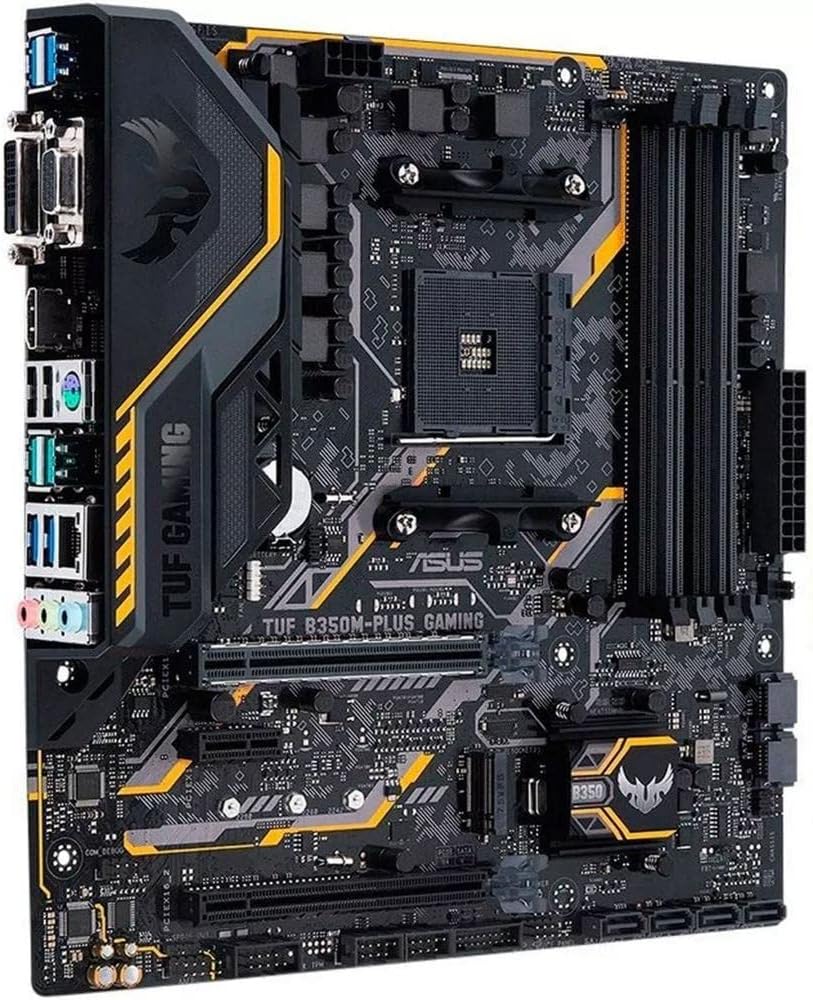
Obrázek 2.2: Úhlové view základní desky, zobrazující různé porty a konektory pro instalaci komponent.
2.4 Zadní I/O panel
Zadní I/O panel nabízí různé porty pro připojení periferních zařízení.

Obrázek 2.3: Detailní view zadního I/O panelu, včetně USB portů, video výstupů (HDMI, DVI, VGA), LAN portu a audio konektorů.
- Porty USB 3.1 2. generace: Pro vysokorychlostní přenos dat.
- Porty USB 3.1 1. generace: Standardní USB připojení.
- USB porty: 2.0 Pro klávesnice, myši a další periferie.
- Port HDMI: Pro digitální video výstup.
- Port DVI-D: Pro digitální video výstup.
- VGA port: Pro analogový video výstup.
- Port LAN (RJ-45): Pro síťové připojení.
- Audio konektory: Pro audio vstup/výstup.
3. Provoz
3.1 První spuštění a nastavení BIOSu
Po prvním zapnutí se systém spustí do nástroje pro nastavení BIOS (Basic Input/Output System). Zde můžete konfigurovat nastavení systému, pořadí spouštění a sledovat stav hardwaru.
- Stiskněte DEL or F2 během POST (Power-On Self-Test) pro vstup do nastavení systému BIOS.
- Navigace pomocí šipek na klávesnici a Vstupte klíč.
- Uložte změny a ukončete instalaci, abyste spustili instalační program operačního systému.
3.2 Instalace ovladače
Po instalaci operačního systému nainstalujte potřebné ovladače z přiloženého podpůrného DVD nebo si stáhněte nejnovější verze z webu podpory ASUS. webwebu. To zahrnuje ovladače čipové sady, ovladače sítě LAN, ovladače zvuku a veškeré další ovladače periferních zařízení.
3.3 Synchronizované RGB osvětlení AURA
Základní deska podporuje osvětlení AURA Sync RGB. Připojte kompatibilní RGB pásky ke 4pinovému RGB konektoru a pomocí softwaru ASUS AURA Sync si můžete přizpůsobit světelné efekty a synchronizovat je mezi ostatními komponenty s technologií AURA Sync.
4. Údržba
4.1 Aktualizace systému BIOS
Pravidelně kontrolujte podporu ASUS webStránka s aktualizacemi systému BIOS. Aktualizace systému BIOS mohou zlepšit stabilitu systému, přidat podporu pro nový hardware a opravit známé problémy. Pro bezpečné flashování systému BIOS postupujte podle pokynů společnosti ASUS.
4.2 Čištění
Pro zajištění optimálního výkonu a dlouhé životnosti pravidelně čistěte prach ze základní desky a dalších vnitřních součástí pomocí stlačeného vzduchu. Před čištěním se ujistěte, že je systém vypnutý a odpojený od sítě.
4.3 Kontroly součástí
Pravidelně kontrolujte všechna kabelová připojení (napájení, SATA, konektory pro ventilátory), abyste se ujistili, že jsou bezpečně upevněna. Ověřte, zda chladicí ventilátory fungují správně a zda nejsou blokovány.
5. Řešení problémů
Tato část obsahuje řešení běžných problémů, se kterými se můžete setkat.
| Problém | Možná příčina | Řešení |
|---|---|---|
| Systém se nezapne. | Uvolněné napájecí konektory, vadný zdroj napájení, nesprávné připojení konektoru na předním panelu. | Zkontrolujte napájecí kabely pro 24pinový ATX a 8pinový CPU. Ověřte připojení vypínače na předním panelu. Otestujte napájecí zdroj. |
| Žádné zobrazení na monitoru. | Grafická karta není správně usazená, kabel monitoru je odpojený, zvolen nesprávný video výstup. | Znovu vložte grafickou kartu. Ujistěte se, že je kabel monitoru bezpečně připojen k monitoru i grafické kartě/základní desce. Vyberte na monitoru správný vstup. |
| Systém se náhodně restartuje nebo zamrzne. | Přehřívání, nestabilní RAM, zastaralý BIOS, problémy s ovladači. | Zkontrolujte teploty CPU/GPU. Otestujte moduly RAM. Aktualizujte BIOS a ovladače. |
| Zařízení USB nebyla rozpoznána. | Zastaralé ovladače USB, vadný port USB, nekompatibilní zařízení. | Nainstalujte nejnovější ovladače USB. Vyzkoušejte různé porty USB (zejména porty USB 2.0, pokud jsou porty 3.0/3.1 problematické). Otestujte zařízení na jiném systému. |
Pro pokročilejší řešení problémů se podívejte na komplexní uživatelskou příručku ve formátu PDF, která je k dispozici na stránkách podpory ASUS. webweb nebo se podívejte na zákazník reviews pro běžné problémy a jejich řešení hlášené komunitou.
6. Technické specifikace
Níže jsou uvedeny klíčové technické specifikace základní desky ASUS TUF B350M-PLUS GAMING.
| Funkce | Detail |
|---|---|
| Značka | ASUS |
| Série | Herní deska TUF B350M-PLUS |
| Číslo modelu | Herní deska TUF B350M-PLUS |
| Zásuvka CPU | Zásuvka AM4 |
| Typ čipové sady | AMD B350 |
| Technologie paměti RAM | DDR4 |
| Rychlost paměti | 2400 MHz (až 3200+ MHz přes přetaktování) |
| Maximální kapacita paměti | 64 GB |
| Rozměry produktu | 9.6 x 1 x 9.6 palce (MicroATX) |
| Rozhraní úložiště | NVMe M.2, SATA 6 Gb/s |
| USB porty | USB 3.1 2. generace, USB 3.1 1. generace, USB 2.0 |
| Video výstup | HDMI, DVI, VGA |
| LAN | Gigabit LAN |
| Zvuk | Zvuk s vysokým rozlišením |
7. Informace o záruce
Základní deska ASUS TUF B350M-PLUS GAMING je dodávána s 5letou zárukou Ultimate Protection, která zajišťuje zaručenou spolehlivost. Tato záruka se vztahuje na vady materiálu a zpracování za běžných podmínek používání.
Podrobné záruční podmínky, včetně podrobností a omezení krytí, naleznete v oficiálním dokumentu o záručních zásadách společnosti ASUS nebo kontaktujte zákaznickou podporu společnosti ASUS.
8. Podpora a zdroje
Pro další pomoc, aktualizované ovladače nebo další dokumentaci využijte prosím následující zdroje:
- Oficiální podpora ASUSu Webmísto: Navštivte oficiální stránky společnosti ASUS webweb s nejnovějšími ovladači, aktualizacemi systému BIOS a obslužným softwarem.
- Uživatelská příručka (PDF): Komplexní verze této příručky ve formátu PDF je k dispozici ke stažení: Stáhnout uživatelskou příručku v PDF.
- Zákaznický servis ASUS: Pro technickou pomoc nebo reklamaci kontaktujte zákaznickou podporu ASUS. Viz ASUS webkontaktní údaje specifické pro váš region.
- Online komunitní fóra: Spojte se s ostatními uživateli a hledejte řešení na různých online fórech věnovaných hardwaru počítačů a produktům ASUS.


