1. Úvod
This manual provides detailed instructions for the setup, operation, and maintenance of your OMBAR Gaming Keyboard, Model OM-K617. Please read this manual thoroughly before using the product to ensure proper functionality and longevity.
2. Obsah balení
Ověřte, zda jsou v balení obsaženy všechny níže uvedené položky:
- OMBAR Gaming Keyboard (Model OM-K617)
- Integrovaný USB kabel
3. Nastavení
The OMBAR Gaming Keyboard is a plug-and-play device, requiring no additional driver installation for basic functionality.
- Connect the integrated USB cable from the keyboard to an available USB port on your computer.
- Operační systém automaticky vyhledá a nainstaluje potřebné ovladače.
- The keyboard's LED backlighting will illuminate upon successful connection.
4. Vlastnosti
4.1. Klíčové vlastnosti
- 104 kláves proti ghostingu: Zajišťuje přesnou registraci více současných stisknutí kláves, což je pro hraní her zásadní.
- 8 Multimedia Hotkeys: Dedicated keys for quick access to common functions.
- Ergonomická opěrka zápěstí: Integrated design to provide comfort during extended use.
- LED podsvícení: Customizable backlighting with multiple colors and modes.
- Odolná konstrukce: Made from ABS plastic for durability.
- Mechanické spínače: Provides tactile feedback for precise key presses.
4.2. Rozložení a funkce kláves
The keyboard features a standard 104-key layout with several enhancements for user convenience.
- Enlarged Enter Key: Designed for easier access.
- Extended Spacebar: Contributes to reduced hand fatigue during prolonged typing or gaming.
Dedicated Multimedia Hotkeys:
Located above the function keys, these hotkeys provide instant control over various applications and media playback.
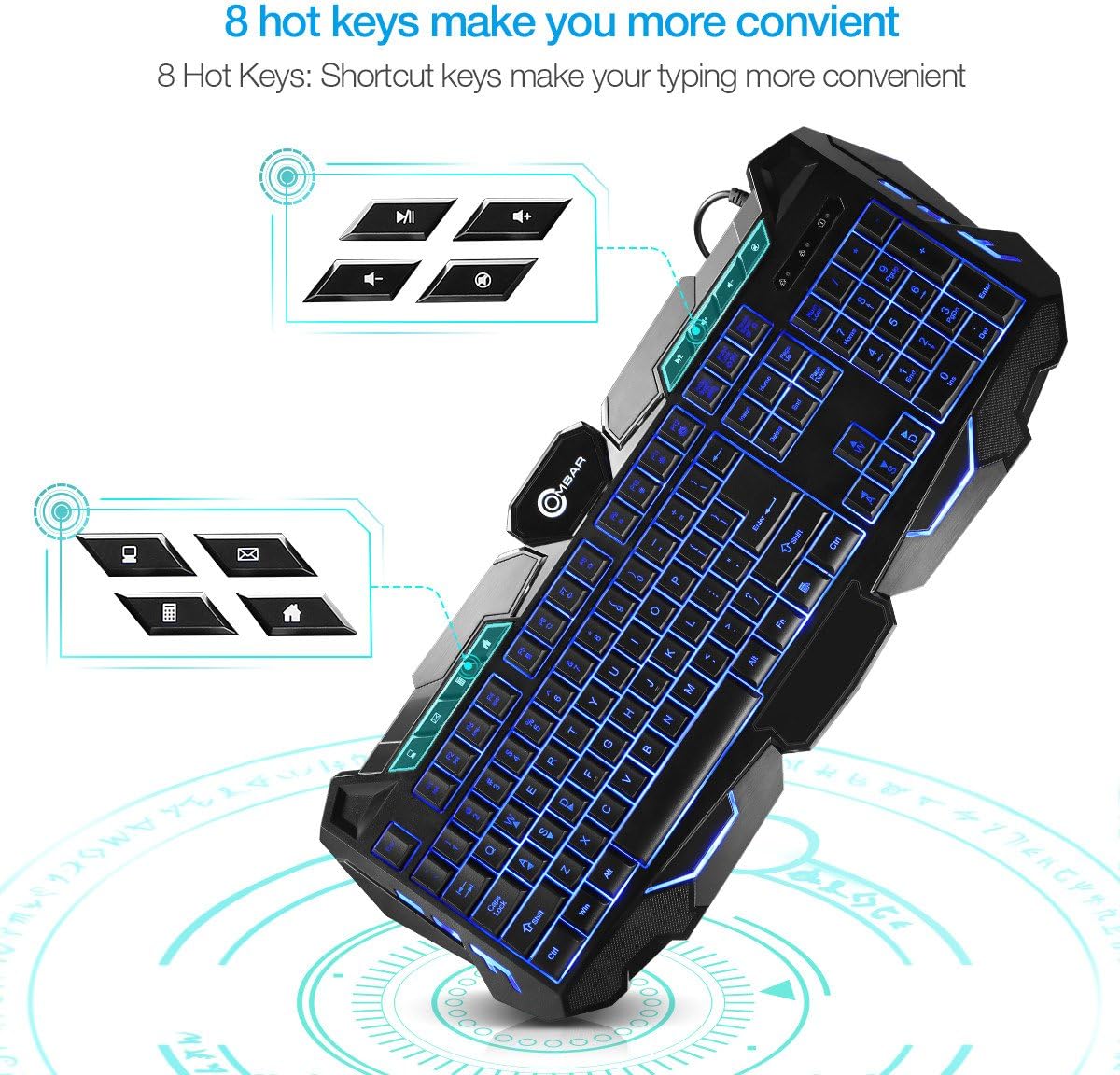
Image: Close-up of the OMBAR Gaming Keyboard highlighting the dedicated multimedia hotkeys. These keys allow quick access to functions like opening file explorer, email, calculator, web browser, controlling media playback (play/pause, volume up/down), and muting audio.
- File Badatel: Opens your computer's file prohlížeč.
- E-mail: Spustí vašeho výchozího e-mailového klienta.
- Kalkulačka: Opens the system calculator.
- Web prohlížeč: Opens your default internet browser.
- Přehrát/pozastavit: Ovládá přehrávání médií.
- Zvýšení/Snížení hlasitosti: Upravuje hlasitost systému.
- Ztlumit: Ztlumí zvuk.
Function (Fn) Key Combinations:
Podržte Fn key and press the corresponding F-klíč for additional functions:
- Fn+F1: Předchozí stopa
- Fn+F2: Další stopa
- Fn+F3: Decrease Report Rate (RPS-)
- Fn+F4: Increase Report Rate (RPS+)
- Fn+F5: Otevřete kalkulačku
- Fn+F6: Obnovit stránku
- Fn+F7: Back Page (Web prohlížeč)
- Fn+F8: Forward Page (Web prohlížeč)
- Fn+F9: Set Backlight Brightness to 20%
- Fn+F10: Set Backlight Brightness to 60%
- Fn+F11: Set Backlight Brightness to 100%
- Fn+F12: Activate Gaming Mode (disables Windows key to prevent accidental interruptions during gameplay).

Image: The OMBAR Gaming Keyboard with blue backlighting, illustrating the Fn key and the Print Screen key, which when pressed together activate Gaming Mode.
5. Návod k obsluze
5.1. LED Backlighting Control
The keyboard features three backlight colors (Red, Blue, Purple) and two lighting modes (Static and Breathing).

Image: A visual representation of the OMBAR Gaming Keyboard's three available LED backlight colors: red, blue, and purple.
- Změna barev: Stiskněte tlačítko Žárovka key (usually located near the F12 key or Scroll Lock) to cycle through Red, Blue, and Purple backlight colors.
- Změna režimů: Stiskněte tlačítko Fn + žárovka key to switch between Static (constant light) and Breathing (pulsating light) modes.
- Nastavení jasu: Použití Fn + F9 (20 %), Fn + F10 (60%), and Fn + F11 (100%) to adjust backlight intensity.
- Turning Off Backlighting: Continue cycling through brightness levels or modes until the lights turn off, or use a specific Fn combination if available.
5.2. Obecné použití
The keyboard is designed for both gaming and general office tasks. Its anti-ghosting feature ensures that all key presses are registered accurately, even during intense gaming sessions.
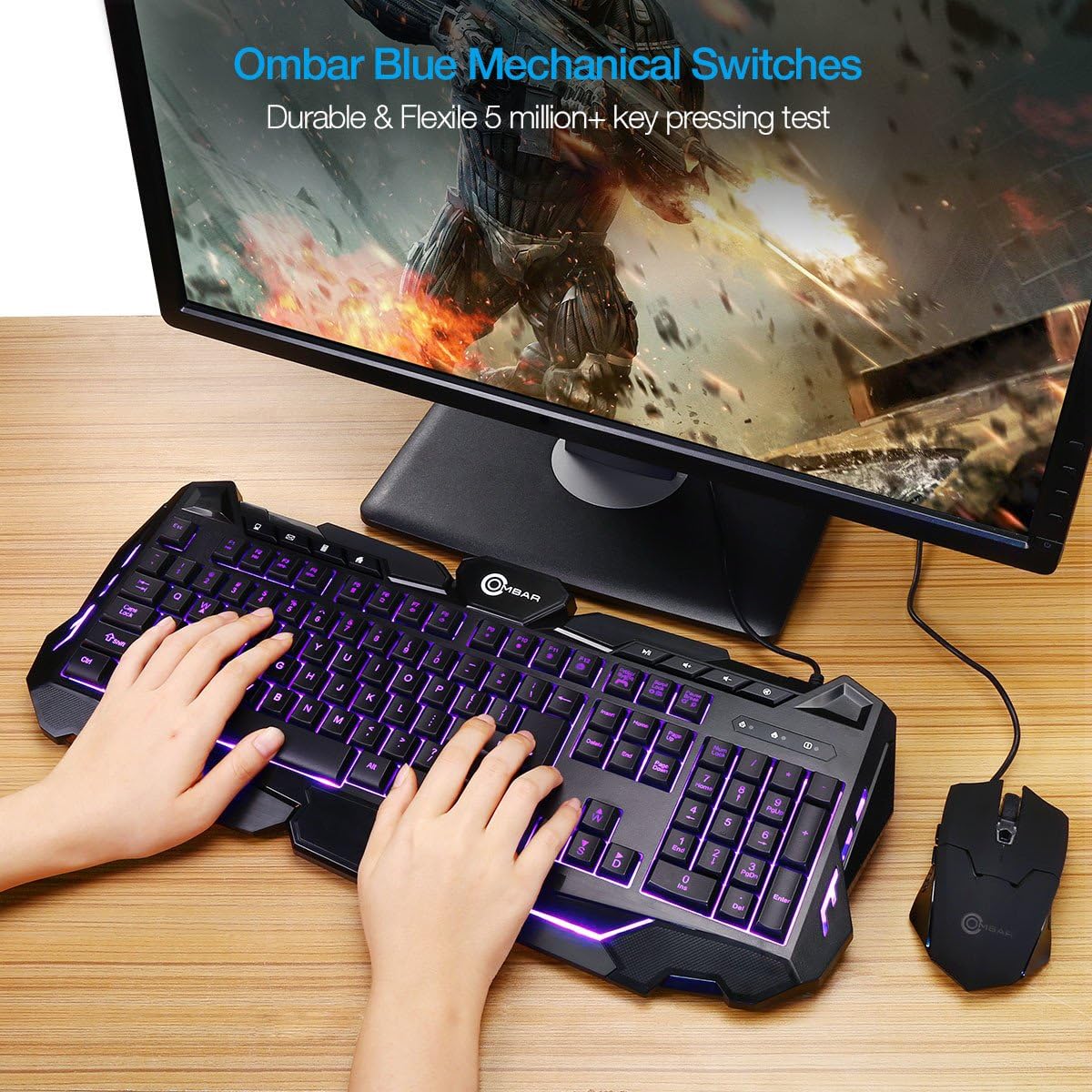
Image: A user actively typing on the OMBAR Gaming Keyboard, showcasing its purple LED backlighting in a typical desktop setup with a monitor and mouse.
For optimal performance, ensure the keyboard is connected directly to a USB port on your computer rather than through a USB hub, especially for gaming.
6. Údržba
- Čištění: Use a soft, dry cloth to wipe the surface of the keyboard. For deeper cleaning, use compressed air to remove dust and debris from between the keys. Avoid using harsh chemicals or abrasive materials.
- Rozlití: In case of liquid spills, immediately disconnect the keyboard from your computer. Turn it upside down to drain any liquid and allow it to dry completely before reconnecting.
- Skladování: Pokud klávesnici delší dobu nepoužíváte, skladujte ji na chladném a suchém místě mimo dosah přímého slunečního záření a extrémních teplot.
7. Řešení problémů
If you encounter any issues with your OMBAR Gaming Keyboard, please refer to the following common solutions:
- Klávesnice nereaguje:
- Ujistěte se, že je kabel USB bezpečně připojen k klávesnici i k počítači.
- Zkuste připojit klávesnici k jinému USB portu na počítači.
- Restartujte počítač.
- Podsvícení nefunguje:
- Stiskněte tlačítko Žárovka key to cycle through colors and modes.
- Použití Fn + F9/F10/F11 pro úpravu jasu.
- Keys Not Registering or Repeating:
- Očistěte postižené klávesy stlačeným vzduchem, abyste odstranili veškeré nečistoty.
- Ujistěte se, že nedochází k žádným softwarovým konfliktům.
- Compatibility with KVM Switches:
Note that this keyboard may not function correctly when connected through certain KVM (Keyboard, Video, Mouse) switches. For optimal performance, especially in gaming, direct connection to the PC is recommended.
8. Specifikace
| Značka | OMBAR |
| Číslo modelu | OM-K617 |
| Technologie připojení | USB |
| Popis klávesnice | Hraní |
| Speciální funkce | Backlit, Ergonomic, Wrist Rest |
| Materiál | Plast (ABS) |
| Hmotnost položky | 2.2 libry |
| Rozměry balení | 19.8 x 9.25 x 1.5 palce |
| Kompatibilní zařízení | Herní konzole, PC |
| Typ přepínače | Mechanické |
9. Oficiální video produktu
Video: An official product video demonstrating the OMBAR Gaming Keyboard's features, including its build quality, key layout, multimedia hotkeys, LED backlighting options (red, blue, purple, static, breathing), and performance during gameplay. The video also provides a sound test of the keys.
10. Záruka a podpora
For warranty information or technical support, please refer to the documentation provided with your purchase or contact OMBAR customer service through their official webmísto. Uschovejte si doklad o koupi pro případ záručních reklamací.


