1. Úvod
Tato příručka obsahuje základní informace pro bezpečný a efektivní provoz vaší barevné laserové multifunkční kopírky Ricoh Aficio MP C3004. Před použitím stroje si pečlivě přečtěte tuto příručku a uschovejte ji na bezpečném místě pro budoucí použití. Tiskárna Ricoh Aficio MP C3004 je navržena pro vysoce výkonné kopírování, tisk, skenování a faxování a je vybavena 10.1palcovým inteligentním ovládacím panelem a síťovým připojením.
2. Bezpečnostní informace
Dodržujte následující bezpečnostní opatření, abyste předešli zranění nebo poškození stroje.
- Napájení: Zapojte zařízení do uzemněné zásuvky. Nepřetěžujte prodlužovací kabely.
- Umístění: Umístěte zařízení na stabilní, rovný povrch s dostatečným větráním. Chraňte před přímým slunečním zářením, nadměrným teplem, vlhkostí nebo prachem.
- Zacházení: Nepokoušejte se stroj rozebírat ani upravovat. Veškerý servis svěřte kvalifikovanému personálu.
- Stěhování stroje: Při přemisťování zařízení se ujistěte, že jsou všechny zásobníky papíru zavřené a napájecí kabel odpojený. Vzhledem k jeho hmotnosti použijte vhodné zvedací techniky nebo pomoc.
- Děti: Udržujte stroj mimo dosah dětí.
3. Nastavení
3.1 Vybalení a umístění
Opatrně vyjměte zařízení z obalu. Ujistěte se, že jsou odstraněny všechny balicí materiály. Umístěte zařízení na pevný a rovný povrch, který unese jeho hmotnost. Kolem zařízení ponechte dostatek prostoru pro větrání a přístup k zásobníkům a krytům.
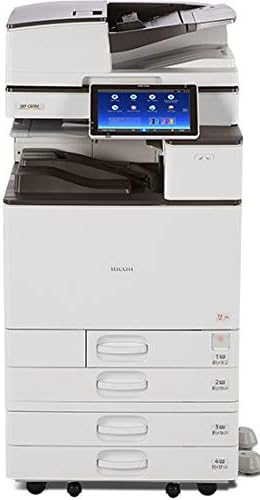
Tento obrázek zobrazuje kompletní multifunkční kopírku Ricoh Aficio MP C3004, která zahrnuje hlavní tělo, integrovaný stojan, několik vstupních zásobníků papíru a inteligentní ovládací panel.
3.2 Připojení napájení
Bezpečně připojte napájecí kabel k zařízení a poté k uzemněné elektrické zásuvce. Zapněte hlavní vypínač, který se obvykle nachází na boku zařízení.
3.3 Počáteční nastavení a konfigurace sítě
Po prvním zapnutí vás 10.1palcový chytrý ovládací panel provede počátečním nastavením, včetně výběru jazyka a základních nastavení sítě. Pro připojení k síti můžete použít buď kabelové ethernetové připojení, nebo vestavěnou Wi-Fi. Pro přístup k nastavení sítě prostřednictvím chytrého ovládacího panelu můžete nakonfigurovat IP adresy nebo se připojit k bezdrátové síti.
3.4 Instalace ovladače
Nainstalujte do počítače potřebné ovladače tiskárny a skeneru. Zařízení je dodáváno s předinstalovaným doplňkem PostScript 3, který zajišťuje kompatibilitu s různými operačními systémy a aplikacemi. Ovladače obvykle naleznete na stránkách podpory Ricoh. webmísto.
3.5 Vkládání papíru
Otevřete požadovaný zásobník papíru a upravte vodítka papíru podle formátu papíru. Vložte papír tiskovou stranou nahoru (nebo dle schématu zásobníku). Ujistěte se, že stoh papíru nepřesahuje rysku maximálního naplnění. Zařízení podporuje formáty papíru až do formátu 11" x 17" / A3 a různé typy médií.
4. Návod k obsluze
4.1 Používání inteligentního ovládacího panelu
10.1palcový širokoúhlý chytrý ovládací panel Super VGA poskytuje intuitivní rozhraní pro všechny funkce zařízení. Klepnutím, tažením, přejetím prstem a posouváním můžete procházet nabídky a aplikace. Domovská obrazovka zobrazuje ikony běžných funkcí a umožňuje personalizaci pomocí widgetů.

Tento obrázek ukazuje detailní view 10.1palcového inteligentního ovládacího panelu, který zvýrazňuje jeho dotykové rozhraní s ikonami funkcí, jako je rychlá kopie, tiskárna, rychlý skener, dokumentový server, Web Prohlížeč a uživatelská příručka.
4.2 Kopírování dokumentů
- Vložte originální dokument na expoziční sklo nebo do automatického podavače dokumentů (ADF).
- Na inteligentním ovládacím panelu vyberte aplikaci „Kopírovat“.
- Upravte nastavení, jako je množství, barevný režim (barevný/černobílý), oboustranný tisk (podporován automatický oboustranný tisk), zásobník papíru a zoom.
- Stiskněte tlačítko „Start“ pro zahájení kopírování.
4.3 Tisk dokumentů
Chcete-li tisknout z počítače, ujistěte se, že jsou nainstalovány ovladače a že je zařízení připojeno k síti. V dialogovém okně tisku aplikace vyberte jako tiskárnu Ricoh Aficio MP C3004. Upravte nastavení tisku podle potřeby (např. barvu, oboustranný tisk, velikost papíru) a odešlete tiskovou úlohu. Mobilní tisk je také podporován prostřednictvím Wi-Fi připojení.
4.4 Skenování dokumentů
- Vložte originální dokument na expoziční sklo nebo do automatického podavače dokumentů (ADF).
- Na inteligentním ovládacím panelu vyberte aplikaci „Skener“.
- Vyberte cíl skenování (např. Skenovat do e-mailu, Skenovat do složky, Skenovat na USB).
- Nakonfigurujte nastavení skenování, jako je rozlišení, barevný režim a file formát.
- Stiskněte tlačítko „Start“ pro zahájení skenování.
4.5 Faxování dokumentů
Chcete-li odeslat fax, vložte dokument do automatického podavače dokumentů (ADF). Na chytrém ovládacím panelu vyberte aplikaci „Fax“. Zadejte faxové číslo příjemce pomocí klávesnice na obrazovce nebo jej vyberte z adresáře. Upravte potřebná nastavení a stisknutím tlačítka „Start“ odešlete fax.
5. Údržba
5.1 Čištění stroje
Pravidelně čistěte vnější povrch stroje měkkým, damp hadříkem. Na sklo skeneru použijte hadřík, který nepouští vlákna, a jemný čistič skla. Nepoužívejte abrazivní čisticí prostředky ani rozpouštědla.
5.2 Výměna tonerových kazet
Inteligentní ovládací panel zobrazí varování, když je tonerová kazeta prázdná nebo dochází. Postupujte podle pokynů na obrazovce nebo se podívejte do interní příručky k zařízení, kde najdete konkrétní kroky pro výměnu tonerových kazet. Pro optimální výkon používejte originální toner Ricoh.
5.3 Odstranění zaseknutého papíru
Pokud dojde k zaseknutí papíru, inteligentní ovládací panel zobrazí místo zaseknutí. Otevřete určené kryty a opatrně odstraňte zaseknutý papír tahem ve směru dráhy papíru. Po odstranění zaseknutí všechny kryty bezpečně zavřete.
6. Řešení problémů
Tato část se zabývá běžnými problémy, se kterými se můžete setkat u tiskárny Ricoh Aficio MP C3004.
- Stroj se nezapne: Zkontrolujte připojení napájecího kabelu a ujistěte se, že je hlavní vypínač zapnutý. Ověřte, zda je zásuvka funkční.
- Špatná kvalita tisku: Zkontrolujte hladiny toneru. Proveďte čištění nebo kalibraci tiskové hlavy v nabídce údržby na inteligentním ovládacím panelu. Ujistěte se, že používáte vhodný papír pro nastavení tisku.
- Zaseknutý papír: Informace o odstranění zaseknutého papíru naleznete v části 5.3. Ujistěte se, že je papír správně vložen a není zmačkaný ani poškozený.
- Problémy s připojením k síti: Ověřte připojení síťového kabelu nebo nastavení Wi-Fi. Restartujte zařízení a síťový router. Zkontrolujte nastavení IP adresy na chytrém ovládacím panelu.
- Inteligentní ovládací panel nereaguje: Zkuste restartovat počítač. Pokud problém přetrvává, kontaktujte podporu.
7. Specifikace
| Funkce | Specifikace |
|---|---|
| Funkce | Kopírování, tisk, skenování, fax, automatický oboustranný tisk, síť, Wi-Fi |
| Rychlost tisku | Až 30 stran za minutu (barevně i černobíle) |
| Velikost papíru | Až 11 cm x 17 cm / A3 |
| Zobrazit | 10.1palcový širokoúhlý Super VGA inteligentní ovládací panel |
| Rezoluce | 1200 x 1200 dpi (maximálně) |
| Konektivita | Ethernet, Wi-Fi |
| Číslo modelu | 417483 |
8. Záruka a podpora
Na vaši tiskárnu Ricoh Aficio MP C3004 se vztahuje záruka výrobce. Konkrétní záruční podmínky naleznete v dokumentaci dodané při nákupu nebo navštivte oficiální webové stránky Ricoh. webweb. Pro technickou podporu, stažení ovladačů nebo servisní požadavky se obraťte na zákaznickou podporu Ricoh nebo na autorizovaného prodejce.


