1. Úvod a konecview
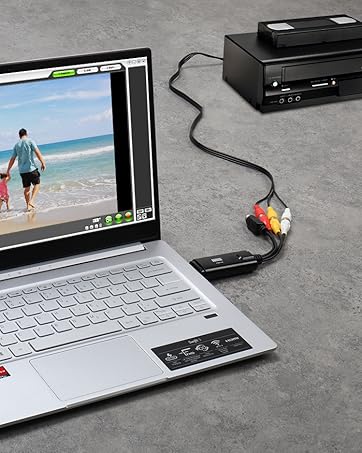
August VGB100 je všestranná karta pro digitalizaci videa s rozhraním USB 2.0 určená pro převod a digitalizaci analogových video a audio zdrojů. Umožňuje přenášet staré VHS kazety, nahrávky z videokamer Hi8.tagPřenášejte kazety Mini DV a další analogová média do počítače v digitálních formátech, jako je MPEG2, MP4 nebo WMV. Toto zařízení je kompatibilní s operačními systémy Windows (10, 8, 7, Vista) a podporuje video standardy PAL, SECAM a NTSC. Kromě archivace rodinných vzpomínek lze VGB100 použít také k nahrávání retro herních sezení z konzolí, jako jsou Xbox 360, PS3, Wii, GameCube a N64, což vám umožní sdílet hraní online.

Obrázek 1.1: Zařízení pro nahrávání videa August VGB100 s USB vstupy RCA a S-Video.
2. Co je v krabici
Po vybalení vašeho zařízení August VGB100 se prosím ujistěte, že jsou přítomny všechny následující komponenty:
- 1 x USB 2.0 snímací klíč August (zařízení VGB100)
- 1 x prodlužovací video kabel
- 1 x SCART adaptér
- 1 x Průvodce rychlou instalací
- 1 x CD-ROM (obsahující software; software je k dispozici také online)

Obrázek 2.1: Všechny komponenty obsažené v balíčku VGB100 pro srpnový model.
3. Průvodce nastavením
Chcete-li nastavit videokameru August VGB100 pro nahrávání videa, postupujte podle těchto kroků:
- Instalace softwaru: Vložte dodaný CD-ROM do optické mechaniky počítače a podle pokynů na obrazovce nainstalujte software pro nahrávání videa. Případně si stáhněte nejnovější verzi softwaru z oficiálního srpnového webu. webmísto.
- Připojení VGB100 k počítači: Zapojte USB konec digitalizačního klíče August VGB100 do volného portu USB 2.0 na stolním nebo přenosném počítači.
- Identifikace vstupních portů: VGB100 je vybaven standardními RCA vstupy (žlutý pro video, červený pro pravý audio, bílý pro levý audio) a S-Video.
- Připojení analogového zdroje:
- U zařízení s RCA výstupy (např. videorekordér, DVD přehrávač, videokamera, retro herní konzole) připojte žlutý video kabel ke žlutému vstupu VGB100, bílý audio kabel k bílému vstupu (Audio In L) a červený audio kabel k červenému vstupu (Audio In R).
- U zařízení s výstupem S-Video připojte kabel S-Video ke vstupu S-Video na VGB100. Upozorňujeme, že S-Video přenáší pouze video, takže pro zvuk budete muset stále připojit bílý a červený kabel RCA.
- Pokud má vaše zdrojové zařízení výstup SCART, použijte dodaný adaptér SCART k jeho převedení na výstupy RCA nebo S-Video a poté jej připojte k VGB100.

Obrázek 3.1: Označené vstupní porty na zařízení August VGB100.

Obrázek 3.2: Schéma zapojení znázorňující, jak připojit různé analogové zdroje k VGB100 a poté k počítači.
4. Návod k obsluze
Jakmile je hardware připojen a software nainstalován, můžete začít digitalizovat média:
- Spustit software: Otevřete nainstalovaný software pro nahrávání videa v počítači.
- Vyberte zdroj vstupu: V softwaru vyberte správný video vstup (RCA nebo S-Video) a audio vstup.
- Předview Video: Přehrajte si analogový zdroj (např. VHS kazetu ve videorekordéru). Měli byste vidět video předview v okně softwaru.
- Spustit nahrávání: Klikněte na tlačítko „Nahrát“ v softwaru a spusťte nahrávání analogového videa a zvuku. Můžete si vybrat nahrávání ve formátech MPEG2, MP4 nebo WMV.
- Zastavit nahrávání: Po dokončení zachycení požadovaného obsahu klikněte na tlačítko „Zastavit“.
- Upravit a uložit: Software obvykle obsahuje základní editační funkce, které vám umožňují ořezávat nežádoucí části, přidávat hudbu nebo kombinovat klipy. Po úpravě uložte digitalizované video do počítače, na USB flash disk nebo externí pevný disk. Můžete mít také možnost vypálit jej na DVD.
- Záběry retro her: Pro nahrávání retro her připojte analogové video/audio výstupy konzole k VGB100, jak je popsáno v části 3. Spusťte hru a software pro nahrávání a poté postupujte podle výše uvedených kroků pro nahrávání. Zaznamenanou hru pak můžete sdílet na platformách, jako je YouTube nebo Facebook.
Obrázek 4.1: Softwarové rozhraní pro záznam videa, zobrazující předběžnéview a možnosti nahrávání.

Obrázek 4.2: Softwarové rozhraní pro střih videa zobrazující různé nástroje a možnosti.

Obrázek 4.3: Přampnastavení pro digitalizaci VHS kazet pomocí zařízení August VGB100.
5. Kompatibilita
- Operační systémy: Kompatibilní s Windows 10, Windows 8, Windows 7 a Windows Vista.
- Video standardy: Podporuje video formáty PAL, SECAM a NTSC.
- Analogové zdroje: Určeno pro použití se zařízeními s výstupy RCA nebo S-Video, včetně:
- Videokamery a videorekordéry VHS, Hi8, Mini DV, VHS-C
- DVD přehrávače
- Vinylové přehrávače (pro záznam zvuku)
- Retro herní konzole (např. Xbox 360, PlayStation 3, Wii, GameCube, N64)

Obrázek 5.1: VGB100 nabízí vysokou kompatibilitu s různými analogovými zařízeními a operačními systémy Windows.
6. Řešení problémů
Tato část obsahuje obecné pokyny k řešení běžných problémů. Podrobné kroky pro řešení problémů naleznete v komplexní uživatelské příručce dodané se softwarem nebo navštivte stránky podpory za srpen. webmísto.
- Žádný video/audio signál:
- Ujistěte se, že všechny kabely (RCA, S-Video, USB) jsou bezpečně připojeny k VGB100 i k zdrojovému zařízení/počítači.
- Ověřte, zda je zdrojové zařízení (videorekordér, videokamera) zapnuté a zda správně přehrává média.
- Zkontrolujte výběr vstupu v softwaru pro nahrávání, abyste se ujistili, že jsou vybrány správné video a audio vstupy.
- Vyzkoušejte to s jiným USB portem na vašem počítači.
- Software nerozpoznává zařízení:
- Znovu nainstalujte software a ovladače z dodaného disku CD-ROM nebo z balíčku August. webmísto.
- Ujistěte se, že váš operační systém je kompatibilní (Windows 10/8/7/Vista).
- Dočasně deaktivujte veškerý antivirový software nebo firewall, který by mohl blokovat zařízení nebo software.
- Špatná kvalita videa:
- Ujistěte se, že zdrojové médium (např. VHS kazeta) je v dobrém stavu.
- Zkontrolujte kabelové spoje, zda nejsou poškozené nebo volně uchycené.
- Pokud používáte S-Video, ujistěte se, že jsou připojeny audio kabely S-Video i RCA.
- Upravte nastavení videa v softwaru pro nahrávání, pokud je k dispozici.
7. Specifikace
| Funkce | Detail |
|---|---|
| Značka | srpen |
| Číslo modelu | FBA_VGB100 |
| Série | VGB100 |
| Barva | Černý |
| Kompatibilita operačního systému | Windows (10, 8, 7, Vista) |
| Rozlišení (max.) | 3840x2160 (Poznámka: Toto rozlišení je pro zobrazení, rozlišení snímání bude standardní pro analogové zdroje) |
| Hardwarové rozhraní | USB 2.0 |
| Typ konektoru | USB, RCA, S-Video |
| Rozměry položky (D x Š x V) | 8.5 x 1.4 x 2.6 centimetrů |
| Hmotnost produktu | 41 gramů |
| Specifické použití produktu | VHS kazety, videokamery, videorekordéry, retro herní konzole |
| Počet portů | 2 (USB, analogový vstup) |
| Typ dokončení | Matný |
8. Záruka a podpora
Zařízení August VGB100 se dodává s omezenou zárukou. Konkrétní podmínky naleznete v záručních informacích, které jsou součástí balení, nebo navštivte oficiální webové stránky společnosti August. webmísto.
Pro technickou podporu, aktualizace softwaru nebo další pomoc navštivte portál podpory August nebo kontaktujte zákaznický servis.