1. Konec produktuview
Zvuková karta StarTech.com ICUSBAUDIO7D je externí 7.1 USB zvuková karta navržená pro vylepšení zvukových možností vašeho stolního počítače nebo notebooku. Poskytuje robustní zvukový zážitek z USB a připojuje se přes jediné port USB 2.0. Toto zařízení podporuje analogový i digitální zvuk pro 2 až 7.1 kanálové aplikace a nabízí tak cenově výhodné řešení pro vylepšení zvuku vašeho systému pro domácí kino, hraní her nebo multimediální prezentace.
Mezi klíčové vlastnosti patří:
- Přidává až 7.1 kanálů zvuku přes jeden USB port.
- Podporuje 7.1, 5.1 a 2kanálový výstup s využitím 3.5mm jacků, portu pro sluchátka, linkového vstupu a stereo mikrofonních vstupů.
- Vylepšuje stávající integrovaný zvuk ve stolních nebo přenosných počítačích.
- Podporuje 44.1 kHz a 48 kHzamprychlosti přenosu pro analogové přehrávání a nahrávání.
- Digitální výstup SPDIF podporuje přehrávání zvuku s frekvencí 48 kHz.
- Optický vstup SPDIF podporuje až dvoukanálový zvuk s frekvencí 48 kHz.
- Nabízí snadno použitelné ovládání hlasitosti a tlačítka pro ztlumení zvuku.
- Podpora Plug and Play pro Windows 7/8.1/10.
2. Obsah balení
Ověřte, zda váš balíček obsahuje následující položky:
- 1x zvuková karta StarTech.com 7.1 USB (ICUSBAUDIO7D)
- 1x USB kabel
- 1x instalační CD (ovladače mohou být zastaralé, viz StarTech.com webweb s nejnovějšími informacemi)
- 1x Návod k použití

Obrázek: Obsah balení zvukové karty StarTech.com 7.1 USB, zobrazená zvuková karta, kabel USB a tištěný manuál.
3. Vlastnosti produktu a diagramy
3.1 Zařízení je u konceview
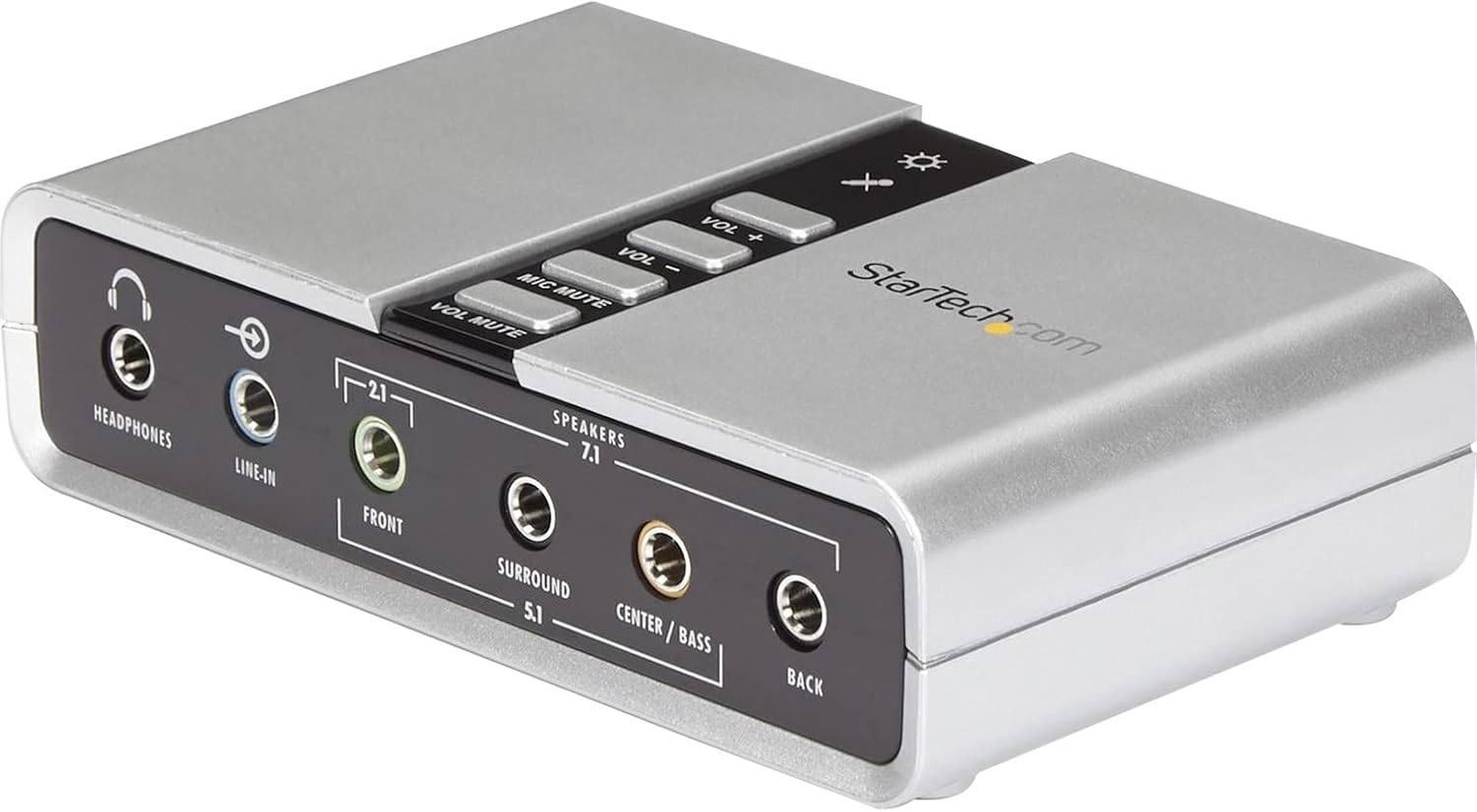
Obrázek: Zvuková karta StarTech.com 7.1 USB s kompaktním stříbrným designem a různými vstupními/výstupními audio porty na předním panelu spolu s ovládáním hlasitosti na horní straně.
Externí zvuková karta se připojuje k počítači přes port USB-A a poskytuje okamžitý upgrade zvuku. Podporuje plně duplexní nahrávání a přehrávání a pro větší pohodlí je vybavena vestavěnými tlačítky pro ovládání hlasitosti.

Obrázek: Zvuková karta StarTech.com 7.1 USB připojená k notebooku, ilustrující její použití jako externího zvukového řešení.
3.2 Připojení předního panelu

Obrázek: Podrobný diagram předního panelu zvukové karty se zvýrazněným výstupem pro sluchátka, linkovým vstupem a 3.5mm konektory pro přední reproduktory (L/R CH + Sub), prostorové reproduktory (zadní v režimu 5.1 nebo boční 7.1), středový/basový a zadní reproduktory (L/R CH).
- Sluchátka: 3.5mm stereo výstup pro sluchátka.
- Line-In: 3.5mm stereo vstup pro externí audio zdroje.
- Přední: 3.5mm výstup pro přední levý/pravý reproduktor a subwoofer (konfigurace 2.1 nebo 7.1).
- Prostorový: 3.5mm výstup pro prostorové reproduktory (zadní v režimu 5.1, boční v režimu 7.1).
- Střed / Basy: 3.5mm výstup pro centrální reproduktor a subwoofer.
- Zadní: 3.5mm výstup pro zadní levý/pravý reproduktor (konfigurace 7.1).
3.3 Připojení zadního panelu

Obrázek: Detailní schéma zadního panelu zvukové karty, zobrazující vstup S/PDIF (optický digitální), výstup S/PDIF (optický digitální), port USB-B pro připojení k notebooku nebo počítači a dva 3.5mm mikrofonní vstupy (mikrofon 1 levý kanál, mikrofon 2 pravý kanál).
- Vstup S/PDIF: Optický digitální audio vstup.
- Výstup S/PDIF: Optický digitální audio výstup. Poznámka: Tento port podporuje pouze dvoukanálový zvuk a nepodporuje zvuk 5.1 ani 7.1.
- USB-B: Připojuje se k portu USB-A počítače pomocí dodaného kabelu USB.
- Mikrofon 1 (levý kanál) / Mikrofon 2 (pravý kanál): Dva 3.5mm vstupy pro stereo mikrofony.
4. Nastavení a instalace
Zvuková karta StarTech.com 7.1 USB je navržena pro snadnou instalaci typu plug-and-play na kompatibilních operačních systémech Windows.
4.1 Hardwarové připojení
- Připojte kabel USB: Připojte konec USB-B dodaného kabelu USB k portu USB-B na zadní straně zvukové karty. Konec kabelu USB-A připojte k volnému portu USB-A na stolním nebo přenosném počítači.
- Připojení reproduktorů/sluchátek:
- V případě sluchátek je zapojte do Sluchátka jack na předním panelu.
- U analogových reproduktorových systémů 2.1, 5.1 nebo 7.1 připojte odpovídající 3.5mm konektory z reproduktorů k Přední, Surround, Centrum / Basya Zadní porty na předním panelu podle požadavků vašeho reproduktorového systému. Konkrétní zapojení naleznete v návodu k obsluze vašeho reproduktorového systému.
- Pro digitální audio výstup připojte optický kabel S/PDIF z Výstup S/PDIF portu na zadní straně k digitálnímu audio přijímači.
- Připojení mikrofonů/linkového vstupu:
- Zapojte mikrofony do Mikrofon 1 a/nebo Mikrofon 2 konektory na zadním panelu.
- Připojte externí zdroje zvuku (např. MP3 přehrávač) k Line-In jack na předním panelu.
4.2 Instalace ovladače (Windows)
V systémech Windows 7, 8.1 a 10 se zařízení obvykle nainstaluje automaticky pomocí vestavěných ovladačů. Pokud se zobrazí výzva, povolte systému Windows instalaci potřebných ovladačů. Pokud automatická instalace selže nebo se vyskytnou problémy, bude možná nutné stáhnout nejnovější ovladače z oficiálních stránek StarTech.com. webPřiložené instalační CD může obsahovat zastaralé ovladače.
Doporučuje se v nastavení zvuku počítače vypnout všechna integrovaná zvuková zařízení, aby zvuková karta StarTech.com převzala plnou kontrolu nad zpracováním zvuku.
5. Návod k obsluze
5.1 Základní přehrávání zvuku
Po připojení a instalaci ovladačů by měl váš počítač rozpoznat zvukovou kartu StarTech.com 7.1 USB jako výchozí zařízení pro přehrávání zvuku. To si můžete ověřit v nastavení zvuku vašeho operačního systému.
- Ovládání hlasitosti: K nastavení hlavní hlasitosti použijte fyzická tlačítka „VOL +“ a „VOL -“ na horní straně zvukové karty. Hlasitost můžete také upravit pomocí zvukového mixážního pultu operačního systému.
- Funkce ztlumení: Tlačítko „VOL MUTE“ ztlumí veškerý zvukový výstup. Tlačítko „MIC MUTE“ ztlumí mikrofonní vstupy.
5.2 Konfigurace prostorového zvuku (Windows)
Konfigurace výstupu prostorového zvuku 5.1 nebo 7.1:
- Otevřete Ovládací panel a navigovat do Zvuk.
- Pod Přehrávání Na kartě vyhledejte a vyberte položku „Reproduktory“ pro „Zvukové zařízení USB“ (nebo podobný název pro zvukovou kartu StarTech.com).
- Klikněte na Konfigurovat tlačítko.
- Vyberte požadovanou konfiguraci zvuku (např. „5.1 Surround“ nebo „7.1 Surround“) a klikněte na Další.
- Postupujte podle pokynů na obrazovce a otestujte nastavení reproduktorů a ujistěte se, že všechny kanály fungují správně.
- V případě potřeby upravte typy reproduktorů (např. širokopásmové nebo satelitní) a poté klikněte na Dokončit.
Zvukové výstupy lze také vybrat pomocí dodávaného softwaru, který poskytuje podrobnější kontrolu nad nastavením zvuku.
5.3 Záznam zvuku
Nahrávání zvuku z mikrofonu nebo linkových vstupů:
- Ujistěte se, že je mikrofon (mikrofony) nebo linkový vstup připojen k příslušnému portu na zvukové kartě.
- Otevřete si preferovaný software pro nahrávání zvuku (např. Windows Voice Recorder, Audacity).
- V nastavení nahrávacího softwaru vyberte jako vstupní zařízení „Zvukové zařízení USB“ (nebo podobné).
- Upravte vstupní úrovně podle potřeby v softwaru nebo v nastavení zvuku operačního systému.
- Začněte nahrávat.
6. Údržba
Zvuková karta StarTech.com 7.1 USB vyžaduje minimální údržbu. Udržujte zařízení čisté a bez prachu. K čištění používejte měkký, suchý hadřík. Nevystavujte zařízení extrémním teplotám, vlhkosti nebo přímému slunečnímu záření. Ujistěte se, že jsou všechna kabelová připojení bezpečná.
7. Řešení problémů
- Žádný zvukový výstup:
- Ujistěte se, že je kabel USB bezpečně připojen k zvukové kartě i k počítači.
- Ověřte, zda je zvuková karta v nastavení zvuku operačního systému vybrána jako výchozí zařízení pro přehrávání.
- Zkontrolujte, zda jsou reproduktory/sluchátka správně zapojeny do příslušných konektorů.
- Ujistěte se, že tlačítko „VYTLUMIT“ není aktivní a že hlasitost na zařízení i v počítači je dostatečně vysoká.
- Pokud používáte analogové reproduktory, ověřte, zda jsou zapnuté.
- Mikrofon nefunguje:
- Ujistěte se, že je mikrofon správně zapojený do jednoho z mikrofonních konektorů.
- Ověřte, zda tlačítko „MIC MUTE“ není aktivní.
- Zkontrolujte nastavení nahrávání zvuku v operačním systému a ujistěte se, že je vybráno USB zvukové zařízení, protože vstup a úrovně vstupu jsou dostatečné.
- Prostorový zvuk nefunguje správně:
- Review Řiďte se pokyny v části „Konfigurace prostorového zvuku“ (5.2), abyste se ujistili, že je váš systém správně nakonfigurován pro výstup 5.1 nebo 7.1.
- Ověřte, zda je váš reproduktorový systém správně připojen k odpovídajícím výstupním konektorům na zvukové kartě.
- Upozorňujeme, že optický výstup S/PDIF podporuje pouze dvoukanálový zvuk, nikoli prostorový zvuk 5.1 nebo 7.1.
- Některé streamovací služby nebo přehrávače médií nemusí prostřednictvím počítačových aplikací přehrávat skutečný prostorový zvuk; ověřte, zda váš zdroj médií podporuje výstup prostorového zvuku přes zařízení.
- Problémy s ovladači:
- Pokud narazíte na problémy s ovladači, navštivte oficiální stránky StarTech.com. webweb pro stažení a instalaci nejnovějších ovladačů pro váš operační systém.
- Abyste předešli konfliktům, ujistěte se, že jsou všechny dříve nainstalované ovladače zvukové karty nebo integrované zvukové ovladače zakázány nebo odinstalovány.
- Omezení rozsahu hlasitosti:
- Pokud se vám rozsah hlasitosti zdá omezený (např. 1 % je příliš hlasité, 100 % není dostatečně hlasité), upravte fyzický knoflík hlasitosti na externích reproduktorech (pokud je k dispozici) tak, abyste našli pohodlný rozsah. Toto zařízení je napájeno přes sběrnici USB, což může někdy ovlivnit maximální hlasitost. ampzvedání.
8. Specifikace
| Rozměry produktu | 3.9 x 1 x 2.4 palce (9.9 x 2.5 x 6.1 cm) |
| Hmotnost položky | 3.17 unce (90 gramů) |
| Číslo modelu | ICUSBAUDIO7D |
| Hardwarové rozhraní | USB |
| Režim zvukového výstupu | Prostorový zvuk (7.1, 5.1, 2kanálový) |
| SampMíry hovorů (analogové) | 44.1 kHz, 48 kHz |
| SampRychlost přenosu (digitální výstup SPDIF) | 48 kHz (pouze 2 kanály) |
| Kompatibilní zařízení | Stolní počítač, notebook |
| Kompatibilita platformy | Windows 10, Windows 11, Windows 8, Windows 8.1, Windows Vista, Windows XP |
| Výrobce | StarTech.com |
| Datum první dostupnosti | 28. února 2012 |
9. Záruka a technická podpora
Zvuková karta StarTech.com 7.1 USB (ICUSBAUDIO7D) je podporována 2-letá zárukaStarTech.com také poskytuje bezplatná doživotní technická podpora pro tento produkt.
Pro technickou pomoc navštivte oficiální stránky StarTech.com. webwebu nebo se přímo obraťte na jejich zákaznickou podporu. Při hledání podpory se ujistěte, že máte po ruce číslo modelu produktu (ICUSBAUDIO7D).
10. Bezpečnost a varování
Přečtěte si prosím a dodržujte tyto bezpečnostní pokyny, abyste předešli poškození zařízení nebo zranění:

Obrázek: Bezpečnostní výstražné štítky pro manipulaci s elektronickými součástkami.
- Statická elektřina: Před manipulací se součástí vždy vybijte statickou elektřinu. Statický výboj může poškodit zařízení a způsobit zranění. Používejte antistatický náramek nebo se uzemněte dotykem uzemněného kovového povrchu.
- Ostré hrany: Při manipulaci se zařízením buďte opatrní, protože některé hrany nebo součásti mohou být ostré. V případě potřeby používejte rukavice, abyste předešli pořezání nebo odřeninám.
- Před manipulací vypněte: Před instalací nebo demontáží jakýchkoli součástí se ujistěte, že je hostitelské zařízení vypnuté a odpojené ze zásuvky. Práce s napájenými systémy může vést k úrazu elektrickým proudem nebo poškození součástí.