1. Úvod
Stojan na notebook Logitech Alto s bezdrátovou klávesnicí je navržen tak, aby vylepšil ergonomii vašeho notebooku a rozšířil možnosti připojení. Zvyšuje pohodlí obrazovky notebooku. viewvýšku a poskytuje bezdrátovou klávesnici plné velikosti pro efektivní psaní spolu s integrovaným USB rozbočovačem.
2. Obsah balení
- Stojan na notebook Logitech Alto
- Bezdrátová klávesnice Logitech
- Napájecí adaptér
- USB kabel
- Průvodce instalací
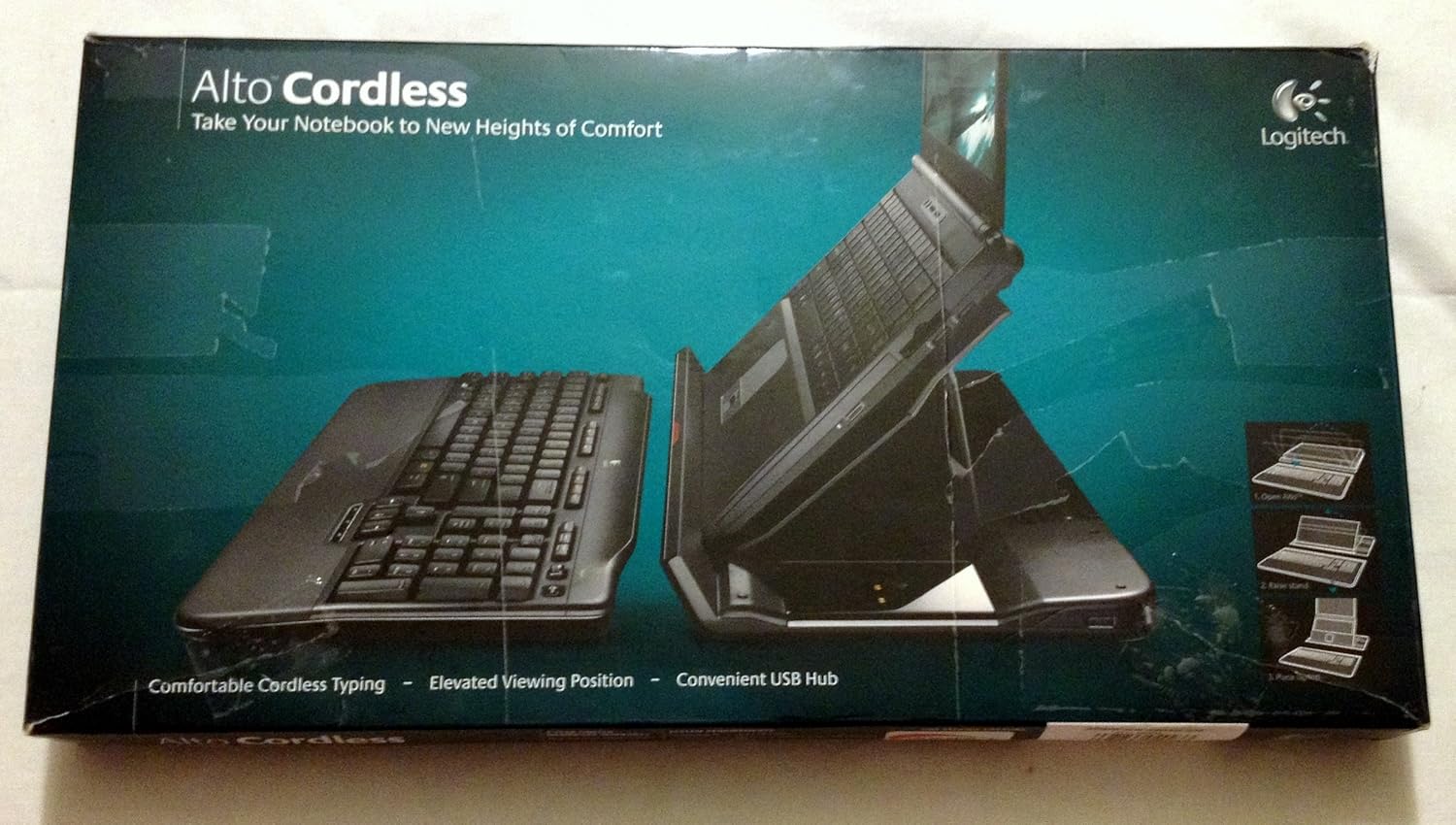
Obrázek: Stojan na notebook a bezdrátová klávesnice Logitech Alto v maloobchodním balení. Tento obrázek zobrazuje stojan ve vyvýšené poloze s notebookem a oddělenou bezdrátovou klávesnicí.
3. Pokyny k nastavení
- Rozbalte komponenty: Opatrně vyjměte všechny položky z obalu.
- Umístěte stojan: Umístěte stojan na notebook Alto na stabilní, rovný povrch.
- Připojte napájení: Zapojte napájecí adaptér do napájecího konektoru stojanu a poté jej zapojte do elektrické zásuvky. Stojan vyžaduje externí napájení pro fungování rozbočovače USB a pro napájení klávesnice při připojení přes USB.
- Připojení k notebooku: Připojte dodaný kabel USB ze stojanu k volnému portu USB na notebooku. Tím se aktivuje integrovaný rozbočovač USB a bezdrátová klávesnice bude moci komunikovat s notebookem.
- Místo poznámkového bloku: Otevřete notebook a bezpečně jej umístěte na stojan. Ujistěte se, že základna notebooku zapadá do podpěrné plochy stojanu. Stojan je navržen pro notebooky o velikosti až 15.4 palce.
- Instalace baterií do klávesnice: Otevřete přihrádku na baterie na spodní straně bezdrátové klávesnice a vložte 1 baterii AA (součástí balení). Přihrádku zavřete.
- Připojení klávesnice: Bezdrátová klávesnice by se měla automaticky připojit ke stojanu prostřednictvím integrovaného přijímače. Pokud se vyskytnou problémy s připojením, podívejte se do části Řešení problémů.

Obrázek: Notebook umístěný na stojanu Logitech Alto, demonstrující zvýšenou výšku obrazovky. Bezdrátová klávesnice je umístěna před stojanem a připravena k použití.
4. Návod k obsluze
4.1. Používání stojanu na notebook
Stojan Alto zvedne obrazovku notebooku do pevné, ergonomické výšky, což umožňuje pohodlnější práci. viewúhlu a snížení namáhání krku. Stojan není výškově ani úhlově nastavitelný.
Poznámka: V závislosti na modelu notebooku může být přístup k předním portům nebo tlačítkům na notebooku po umístění na stojan omezený. Tato konstrukce upřednostňuje zvednutí obrazovky a použití externí klávesnice.
4.2. Používání bezdrátové klávesnice
Bezdrátová klávesnice plné velikosti nabízí pohodlné psaní s 10klávesovou numerickou klávesnicí. Bezdrátově se připojuje k integrovanému přijímači stojanu, který pak komunikuje s vaším notebookem přes USB připojení.

Obrázek: Podrobný view bezdrátové klávesnice Logitech, s důrazem na její rozložení v plné velikosti, funkční klávesy a ovládání médií.
Funkční klávesy a ovládání médií:
Klávesnice obsahuje vyhrazené funkční klávesy (F1–F12) a klávesy pro ovládání médií (např. hlasitost, přehrávání/pozastavení, ztlumení) pro rychlý přístup k běžným funkcím. Konkrétní akce naleznete v popiscích kláves.
4.3. Používání integrovaného USB rozbočovače
Stojan Alto je vybaven integrovaným USB rozbočovačem se třemi dalšími USB porty. Tyto porty umožňují připojit periferie, jako je myš, USB flash disky nebo jiná nízkopříkonová USB zařízení, přímo ke stojanu, a tím rozšířit možnosti připojení vašeho notebooku.
Důležité informace o USB Hubu:
- Rozbočovač USB vyžaduje pro fungování připojení napájecího adaptéru stojanu.
- Zařízení s vysokým výkonem, jako například některé externí pevné disky, nemusí po připojení k USB rozbočovači stojanu fungovat správně z důvodu omezení napájení. U takových zařízení se doporučuje přímé připojení k USB portu notebooku.
- Pokud používáte bezdrátovou myš s USB přijímačem, jeden z portů hubu bude obsazen přijímačem.

Obrázek: Stojan na notebook Logitech Alto a jeho bezdrátová klávesnice zobrazené samostatně. Toto view zdůrazňuje design obou komponentů a prostor pro notebook na stojanu.
5. Údržba
5.1. Čištění
K čištění stojanu a klávesnice použijte měkkýamp hadříkem. Nepoužívejte abrazivní čisticí prostředky ani rozpouštědla, protože by mohly poškodit povrch. Před opětovným připojením k napájení nebo použitím zařízení se ujistěte, že jsou všechny součásti suché.
5.2. Výměna baterie klávesnice
Bezdrátová klávesnice vyžaduje 1 baterii AA. Pokud je baterie téměř vybitá, může kontrolka klávesnice blikat nebo se může snížit její výkon. Výměna baterie:
- Vyhledejte přihrádku na baterie na spodní straně klávesnice.
- Otevřete kryt přihrádky.
- Vyjměte starou baterii typu AA.
- Vložte novou baterii AA a dbejte na správnou polaritu (+/-).
- Zavřete kryt prostoru pro baterie.
6. Řešení problémů
- Klávesnice nereaguje:
- Ujistěte se, že je v klávesnici vložena nová baterie AA se správnou polaritou.
- Ověřte, zda je stojan správně připojen k notebooku pomocí kabelu USB.
- Zkontrolujte, zda je napájecí adaptér stojanu zapojen a zda je napájen. Klávesnice pro komunikaci využívá napájené USB připojení stojanu.
- Zkuste znovu připojit kabel USB mezi stojanem a notebookem.
- Nefunkční zařízení USB Hub:
- Ujistěte se, že je napájecí adaptér stojanu připojen a je napájen. Rozbočovač USB vyžaduje externí napájení.
- Zkontrolujte, zda je kabel USB bezpečně připojen k notebooku.
- Pokud připojujete zařízení s vysokým výkonem (např. některé externí pevné disky), zkuste jej připojit přímo k portu USB notebooku, protože rozbočovač stojanu může mít omezení napájení.
- Otestujte zařízení v jiném USB portu na stojanu nebo přímo na notebooku, abyste vyloučili problémy specifické pro dané zařízení.
- Zablokovaná tlačítka/porty notebooku:
Konstrukce stojanu Alto upřednostňuje vyvýšení obrazovky. Některé porty směřující dopředu (např. konektory pro sluchátka) nebo tlačítka na notebooku nemusí být po umístění notebooku na stojan přístupné. Jedná se o konstrukční vlastnost, nikoli o závadu. Zvažte použití alternativních portů na bocích nebo zadní straně notebooku, případně externích zvukových řešení.
7. Specifikace
| Název produktu | Stojan na notebook Logitech Alto s bezdrátovou klávesnicí |
| Číslo modelu | 920-000223 |
| Rozměry (D x Š x V) | 17.56 x 9.92 x 2.05 palce (44.6 x 25.2 x 5.2 cm) |
| Hmotnost položky | 0.96 unce (27.2 gramů) |
| Kompatibilní velikost notebooku | Až 15.4 palce |
| Baterie klávesnice | 1 AA baterie (vyžaduje se) |
| USB porty | 3 (integrovaný USB rozbočovač) |
| Výrobce | Logitech |
| První dostupný termín | 7. září 2007 |
8. Informace o záruce
Na produkty Logitech se obvykle vztahuje omezená záruka na hardware. Konkrétní záruční podmínky a doba trvání se mohou lišit v závislosti na regionu a produktu. Prostudujte si prosím záruční kartu dodanou s produktem nebo navštivte oficiální webové stránky Logitech. webpodrobné informace o záruce a postupech registrace naleznete na webu.
Uschovejte si doklad o koupi pro případ reklamace.
9. Zákaznická podpora
Pro další pomoc, technickou podporu nebo přístup k aktualizovaným ovladačům a softwaru navštivte oficiální stránky podpory Logitech. webmísto:
Užitečné zdroje a často kladené otázky můžete také najít na stránkách podpory produktu.


