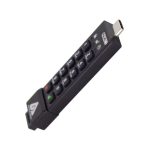
APRICORN 3z Bezpečný klíč na konečky prstů

Nezapomeňte si zapamatovat/uložit všechny ověřovací a obnovovací kódy PIN na bezpečném místě.
Důležité informace
Copyright © 2020 Apricorn. Všechna práva vyhrazena. Windows® je registrovaná ochranná známka společnosti Microsoft® Corporation. Všechny ostatní ochranné známky a autorská práva jsou majetkem příslušných vlastníků.
Distribuce upravených verzí tohoto dokumentu je zakázána bez výslovného souhlasu držitele autorských práv. Distribuce díla nebo díla z něj odvozeného v jakékoli standardní (papírové) podobě knihy pro komerční účely je zakázána, pokud k tomu není předem získán souhlas držitele autorských práv.
DOKUMENTACE JE POSKYTOVÁNA TAK, JAK JSOU, A VŠECHNY VÝSLOVNÉ NEBO PŘEDPOKLÁDANÉ PODMÍNKY, PROHLÁŠENÍ A ZÁRUKY, VČETNĚ JAKÉKOLI PŘEDPOKLÁDANÉ ZÁRUKY OBCHODOVATELNOSTI, VHODNOSTI PRO KONKRÉTNÍ ÚČEL NEBO NEPORUŠENÍ PRÁV, JSOU VYLOUČENY VYHLÁŠENÍ BÝT PRÁVNĚ NEPLATNÝ.

FCC vyhovující standardům:
Toto zařízení je v souladu s částí 15 pravidel FCC. Provoz podléhá následujícím dvěma podmínkám: (1) Toto zařízení nesmí způsobovat škodlivé rušení a (2) toto zařízení musí akceptovat jakékoli přijaté rušení, včetně rušení, které může způsobit nežádoucí provoz. Toto zařízení bylo testováno a bylo zjištěno, že vyhovuje limitům pro digitální zařízení třídy B podle části 15 pravidel FCC. Toto zařízení generuje, používá a může vyzařovat vysokofrekvenční energii a může způsobovat rušení rádiové komunikace.
O Aegis Secure Key 3NX
Důležité:
NESTISKEJTE ŽÁDNÁ TLAČÍTKA, POKUD JE ZABEZPEČENÝ KLÍČ VLOŽEN DO USB PORTU POČÍTAČE. Výsledný tlak vyvíjený směrem dolů může poškodit USB konektor Secure Key a USB port počítače a způsobit tak poruchu obou. Před připojením zařízení k portu USB zadejte všechny kódy PIN a příkazové kódy na klávesnici zabezpečeného klíče.
Poznámka k péči o baterii
Před prvním nastavením nezapomeňte připojit klíč Aegis Secure Key k napájenému portu USB na 60–80 minut, abyste dosáhli úplného nabití vnitřní baterie.
Pulzující ČERVENÁ LED indikuje, že se nabíjí; svítící ČERVENÁ LED dioda indikuje dokončení nabíjení.
Zařízení se pak automaticky dobije pokaždé, když je připojeno k napájenému portu USB. Pro zachování životnosti baterie zařízení ji plně nabijte každých 4-6 měsíců.
Bezpečnost baterie
Při manipulaci s Aegis Secure Key buďte opatrní.
Obsahuje citlivé elektronické součástky, včetně lithiové baterie, a může se poškodit, zhoršit funkčnost nebo způsobit zranění, pokud se spálí, propíchne, rozdrtí, rozebere nebo je vystaven nadměrnému teplu nebo kapalině nebo prostředí s vysokou koncentrací průmyslových chemikálií.
Nikdy se nepokoušejte vyměnit baterii sami – můžete baterii poškodit, což by mohlo způsobit přehřátí a zranění.
 tlačítko ODBLOKOVAT
 tlačítko LOCK
- LED indikátor

Požadavky na PIN
PIN musí mít minimálně 7 číslic a maximálně 16 číslic. Nemůže obsahovat všechna pořadová čísla (např. 01234567, 9876543) a nemůže obsahovat všechna stejná čísla (např. 1111111, 2222222.)
Probuzení klíče
Když se klíč nepoužívá, přejde do režimu spánku. V tomto stavu je klíč uzamčen a nelze k němu přistupovat.
Chcete-li klávesu probudit, aby mohla přijímat vstupy z klávesnice, stiskněte jednou tlačítko. ČERVENÁ LED bude trvale svítit (pohotovostní stav).
Poznámka: Pokud klíč nebyl nikdy použit, budou MODRÁ a ZELENÁ LED svítit nepřerušovaně, což znamená, že před použitím klíče musí být nejprve stanoven PIN správce.
První použití
Každý Aegis Secure Key je dodáván bez přednastaveného osobního identifikačního čísla (PIN) nainstalovaného na klíči. Před použitím klíče musí být vytvořen 7 až 16místný administrátorský PIN. Tento PIN správce lze použít k nastavení všech funkcí klíče v režimu správce a také k přístupu k datům klíče.
 POZNÁMKA: pokud používáte Aegis Configurator k nastavení vašeho Aegis Secure Key nebo jakéhokoli jiného zabezpečeného disku Apricorn, nejprve se ujistěte, že zařízení, které chcete konfigurovat, má na zadní straně zařízení „konfigurovatelné“ logo a za druhé NEPROVÁDĚJTE žádné z následující kroky Manuální správce a NASTAVENÍ PIN UŽIVATELE níže; Aegis Configurator provede tyto kroky nastavení a rozpozná pouze zařízení ve stavu „out of box“ z výroby nebo zařízení, která byla kompletně resetována.
Nastavení PIN správce:
- Probuďte klávesu stisknutím knoflík. MODRÁ i ZELENÁ LED budou svítit pevně.
- Stiskněte + 9 ve stejnou dobu. MODRÁ LED bude trvale svítit a ZELENÁ LED bude blikat.
- Zadejte řadu čísel, která budete používat pro PIN správce (viz Požadavky na PIN na str. 4) a stiskněte knoflík.*
- Znovu zadejte stejný PIN a stiskněte znovu tlačítko. ZELENÁ LED se rozsvítí na jednu sekundu a poté bude MODRÁ LED samostatně svítit.
- Klíč je nyní v režimu správce a lze nastavit další funkce správce (např. přidání uživatele).
- Chcete-li ukončit režim správce, stiskněte tlačítko tlačítko. Klíč se vrátí do uzamčeného pohotovostního stavu. Pokud do 30 sekund neprovedete žádnou akci, klíč se vrátí do uzamčeného režimu spánku. * ZELENÁ LED bude blikat, pokud je PIN přijat; Pokud PIN NENÍ přijat, ČERVENÁ LED bude blikat – vraťte se ke kroku 4 a obnovte proces nastavení PIN správce.
Režim správce
Chcete-li nastavit kteroukoli z funkcí správce klíče, musíte nejprve vstoupit do režimu správce. Jakmile jste v režimu správce, lze každou z funkcí tlačítka řešit pomocí příslušných příkazů tlačítka. V režimu správce nebudou data na klíči přístupná.
Před prvním použitím Aegis Secure Key musíte nejprve nastavit PIN správce. Ihned po nastavení PIN správce můžete pokračovat v nastavování dalších funkcí. Pokud po dobu 30 sekund nic neuděláte, klíč se vrátí do pohotovostního stavu. Chcete-li znovu přejít do režimu správce, proveďte následující kroky.
- Stiskněte a podržte + 0 po dobu pěti sekund, dokud ČERVENÁ LED nezačne blikat. (To znamená, že můžete zadat PIN správce.)
- Zadejte PIN správce a stiskněte tlačítko.
- Režim správce je indikován nepřerušovaným MODRÁ LED.
- Chcete-li ukončit režim správce, ponechte 30 sekund nečinnosti nebo stiskněte tlačítko tlačítko.
Stavy LED a jejich význam
 |
Pomalé blednutí ČERVENÝ | Nabíjení baterie (při zapojení do USB portu) |
 |
Žádné LED | Klíč zamčený a spí |
 |
Bliká ČERVENÝ | Chyba / nesprávné zadání klíče; Režim není k dispozici; Změna PIN uživatele |
 |
Solidní ČERVENÝ | Uzamčený / pohotovostní stav; Čeká se na zadání kódu PIN |
 |
Bliká ZELENÝ | Vstup na klíč přijat |
 |
Solidní MODRÝ / Bliká ZELENÝ | Čekání na založení nového uživatele nebo PIN správce |
 |
Solidní MODRÝ | Režim správce |
 |
Solidní ZELENÝ | Klíč ed |
 |
Pomalé blikání MODRÝ | Klíč ed v režimu Lock-Override |
 |
Solidní ZELENÝ / Pomalé blikání ČERVENÝ | Klíč ed v režimu pouze pro čtení |
 |
Střídavě ČERVENÝ / MODRÝ |
Označuje, že byl zadán režim, který může vést ke smazání uživatele nebo dat na klíči (v závislosti na zvoleném režimu.) Používá se také při nastavení funkce automatického zámku |
 |
Jedna sekunda ČERVENÝ následuje jedna sekunda ZELENÝ následuje jedna sekunda MODRÝ | Režim autotestu, aby se zajistilo, že všechny součásti jsou připraveny a správně fungují |
 |
Three Seconds of Solid ČERVENÁ ZELENÁ | Během procesu resetování označuje úspěšné resetování kryptografických parametrů zabezpečení |
Odemknutí klíče
- Stiskněte tlačítko tlačítko pro probuzení klíče z režimu spánku (jak je popsáno výše). ČERVENÁ LED bude svítit nepřerušovaně.
- Zadejte buď PIN uživatele nebo PIN správce a stiskněte tlačítko. Pokud je PIN přijat, ZELENÁ LED třikrát rychle zabliká a poté se zpomalí na jedno bliknutí za sekundu, dokud nebude zapojena do USB portu, kdy bude svítit nepřerušovaně. (Pokud je PIN nesprávný, ČERVENÁ LED bude blikat.)
- Blikající ZELENÁ LED signalizuje, že klíč je odemčen a připraven k použití. Klíč je nyní připraven k zasunutí do USB portu a bude fungovat jako externí disk. Pokud není zapojen do USB portu do 30 sekund, klíč se sám uzamkne a vrátí se do režimu spánku.
Zamykání klíče
Stiskněte tlačítko LOCK. Po úspěšném uzamčení bude ČERVENÁ LED trvale svítit, což znamená, že je v pohotovostním stavu.
Klíč Aegis Secure Key nebude rozpoznán operačním systémem, pokud je v pohotovostním stavu.
Poznámka: Pokud se na klíč stále zapisují data, zabezpečený klíč počká na dokončení operace a poté se automaticky uzamkne.
Zřízení PIN uživatele
Pokud žádnému dalšímu uživateli kromě správce nebude umožněn přístup k datům klíče, nevšímejte si obsahu této stránky, protože se týká pouze PIN „uživatele“.
Aegis Secure Key může mít jednoho správce a jednoho uživatele, takže celkem dva pracovní PINy.
Přidání uživatele je perfektní způsob, jak bezpečně sdílet klíč nebo jej nasadit pro použití tam, kde uživatel nevyžaduje přístup k funkcím správce klíče. I když má uživatel omezenou funkčnost a nemá ke klíči žádná administrátorská práva, může stále přistupovat k jeho datům, měnit svůj vlastní PIN uživatele a nastavit klíč do režimu Pouze čtení nebo čtení/zápis.
Existují dva způsoby, jak určit PIN uživatele: Správce generovaný v režimu správce nebo Uživatel generovaný ve stavu registrace vynucené uživatelem.
A.) PIN UŽIVATELE SPRACOVANÝ UŽIVATELEM
- Vstupte do režimu správce podržením + 0 po dobu pěti sekund; Když bliká ČERVENÁ LED, zadejte PIN správce a stiskněte knoflík. MODRÁ LED bude trvale svítit.
- Stiskněte tlačítko + 1 tlačítka současně, dokud MODRÁ LED nezačne svítit nepřerušovaně a ZELENÁ LED nezačne blikat.
- Zadejte PIN uživatele * a stiskněte . ZELENÁ LED dioda sama o sobě třikrát zabliká, poté bude MODRÁ LED svítit nepřerušovaně, zatímco ZELENÁ LED bude nadále blikat.
- Zadejte znovu stejný uživatelský PIN a stiskněte . ZELENÁ LED bude svítit nepřetržitě po dobu tří sekund, čímž se ověří, že byl PIN uživatele úspěšně přidán, a poté bude nahrazena MODRÁ LED, která bude svítit nepřerušovaně, což znamená, že se klávesa vrátila do režimu správce.
B.) PIN UŽIVATELE GENEROVANÉHO UŽIVATELE (ZAPIS NUTNOSTI UŽIVATELE)
Poznámka: Stav uživatelem vynucené registrace lze implementovat pouze tam, kde není nastaven žádný PIN uživatele vygenerovaný správcem, jak je popsáno v procesu výše.
Upozornění na vynucenou registraci uživatelem:
Když je disk ve stavu uživatelem vynucené registrace, je v podstatě zapnutý, dokud není vytvořen PIN uživatele. Proto NENAHRÁVEJTE citlivá data na disk, pokud má být implementována uživatelsky vynucená registrace.
- Vstupte do režimu správce podržením + 0 po dobu pěti sekund; Když bliká ČERVENÁ LED, zadejte PIN správce a stiskněte knoflík. MODRÁ LED bude trvale svítit.
- Stiskněte 0 + 1 a ZELENÁ LED dioda třikrát zabliká, poté ji nahradí MODRÁ LED, která bude trvale svítit. Stiskněte tlačítko tlačítko pro návrat klíče do uzamčeného stavu. Klíč je nyní ve stavu uživatelem vynucené registrace, což umožňuje uživateli vytvořit si vlastní PIN uživatele.
UŽIVATELSKÝ UŽIVATELSKÝ PIN VE STAVU VYNUCENÉ REGISTRACE
- Stiskněte a ujistěte se, že MODRÁ a ZELENÁ LED svítí pevně.
- Stiskněte + 1 a ujistěte se, že MODRÁ LED stále svítí, zatímco ZELENÁ LED bliká. Zadejte nový uživatelský PIN a stiskněte knoflík. ZELENÁ LED dioda třikrát zabliká sama a poté se k ní přidá modrá LED, která trvale svítí.
- Do 30 sekund znovu zadejte stejný PIN uživatele a stiskněte tlačítko znovu tlačítko. Tentokrát se ZELENÁ LED dioda na několik sekund nepřerušovaně rozsvítí, poté se disk vrátí do uzamčeného stavu, což je indikováno nepřerušovaným svitem ČERVENÉ LED. K datům klíče je nyní možné přistupovat pomocí PIN uživatele nebo PIN správce.
Poznámka: Výchozí nastavení pro minimální délku PIN je 7 a maximálně 16 znaků.
Smazání PIN uživatele
Uživatelský PIN můžete smazat takto:
- Vstupte do režimu správce. (Držet + 0 po dobu pěti sekund. Bliká-li ČERVENÁ LED, zadejte PIN správce a stiskněte MODRÁ LED bude nyní trvale svítit.
- Stiskněte tlačítka 7 + 8 po dobu pěti sekund. ZELENÁ LED bude třikrát blikat a poté bude střídavě blikat ČERVENÁ a MODRÁ LED.
- Stiskněte znovu tlačítka 7 + 8 společně na pět sekund. ZELENÁ LED bude nepřetržitě svítit po dobu dvou sekund.
- Tlačítko se vrátí do režimu správce, což je indikováno nepřerušovaným svitem MODRÁ LED.
POZNÁMKA: Smazáním uživatelského PIN dojde také k vymazání sebedestrukčního PIN a také všech obnovovacích PIN (pokud byly nastaveny).
Změna PIN uživatele
Uživatelský PIN lze změnit v uživatelském režimu (klíč odemknutý, ZELENÁ LED bliká)
*Poznámka: PIN správce nelze změnit v uživatelském režimu. PIN správce lze změnit pouze v režimu správce; Viz níže.
Uživatelský PIN můžete změnit následujícím způsobem:
- Odemkněte Aegis Secure Key pomocí uživatelského PIN. (ZELENÁ LED bude blikat)
- Stiskněte tlačítko + 1 tlačítka po dobu pěti sekund (ČERVENÁ LED bliká)
- Zadejte aktuální PIN uživatele a stiskněte knoflík. (MODRÁ LED bude svítit trvale a ZELENÁ LED bude blikat.)
- Zadejte nový PIN uživatele a stiskněte tlačítko (ZELENÁ LED blikne třikrát, poté MODRÁ LED trvale svítí a ZELENÁ LED bliká.)
- Znovu zadejte nový PIN uživatele a stiskněte tlačítko (ZELENÁ LED bude svítit nepřetržitě po dobu dvou sekund, poté se vrátí do uživatelského režimu, což je indikováno blikáním ZELENÉ LED.)
Změna PIN správce
Změny PIN správce lze provádět pouze tehdy, když je klíč v režimu správce.
- Vstupte do režimu správce. (Držet + 0 po dobu pěti sekund - s blikáním ČERVENÉ LED diody zadejte PIN správce a stiskněte Tlačítko.) MODRÁ LED bude trvale svítit.
- Stiskněte + 9. MODRÁ LED bude trvale svítit a ZELENÁ LED bude blikat.
- Zadejte nový PIN správce a stiskněte knoflík. ZELENÁ LED bude třikrát blikat.
- Znovu zadejte nový PIN správce a stiskněte tlačítko. ZELENÁ LED dioda bude nepřetržitě svítit po dobu dvou sekund a poté se vrátí do režimu správce, což je indikováno nepřerušovaným svícením MODRÁ LED.
Nastavení jednorázových PIN pro obnovení
Dává správci možnost nastavit kódy PIN pro obnovení, které uživateli umožní přístup k datům na zabezpečeném klíči v případě zapomenutého kódu PIN vytvořením nového stavu uživatelem vynucené registrace, ve kterém lze vytvořit nový PIN uživatele bez vymazání jakýchkoli dat. mimo disk. Správce může nastavit až čtyři jednorázové kódy PIN pro obnovení. Jakmile bude pro přístup k zabezpečenému klíči použit obnovovací kód PIN, již nebude k dispozici. POZNÁMKA: Obnovovací PIN neodemkne zařízení, ale uvede zabezpečený klíč do stavu uživatelem vynucené registrace, kde si uživatel může vytvořit nový uživatelský PIN a poté získat přístup k datům klíče.
- Vstupte do režimu správce. (Držet + 0 po dobu pěti sekund. Bliká-li ČERVENÁ LED, zadejte PIN správce a stiskněte MODRÁ LED bude nyní trvale svítit.
- Stiskněte tlačítko + 8 tlačítek. ZELENÁ LED dioda sama o sobě třikrát zabliká a poté se k ní připojí nepřerušovaná MODRÁ LED.
- Zadejte PIN pro obnovení a stiskněte knoflík. Pokud je PIN přijat, ZELENÁ LED třikrát zabliká.
- Opakujte zadáním stejného PIN pro obnovení a stisknutím klávesy znovu tlačítko. Pokud je PIN přijat naposled, rozsvítí se ZELENÁ LED na sekundu nebo dvě a zařízení se poté vrátí do režimu správce indikovaného nepřerušovaným MODRÁ LED.
- Chcete-li přidat další kódy PIN pro obnovení, opakujte kroky 2–4. Po dokončení stiskněte tlačítko pro návrat Secure Key do pohotovostního režimu.
Použití jednorázového PIN pro obnovení
Pamatujte, že použití kódu PIN pro obnovení k nastavení zabezpečeného klíče do uživatelem vynucené registrace způsobí, že tento PIN nebude dostupný.
- Když je bezpečnostní klíč v pohotovostním režimu, stiskněte a podržte tlačítko + 7 tlačítek po dobu pěti sekund a uvolnění, jakmile začne blikat ČERVENÁ LED.
- Zadejte PIN pro obnovení (od správce) a stiskněte knoflík. ZELENÁ LED dioda sama o sobě třikrát zabliká a poté se k ní připojí nepřerušovaná MODRÁ LED indikující, že klíč je v režimu uživatelsky vynucené registrace.
- Zadejte nový PIN uživatele a stiskněte knoflík. Pokud je přijata, ZELENÁ LED dioda třikrát zabliká.
- Znovu zadejte stejný nový PIN uživatele a stiskněte znovu pro ověření. Je-li to přijato, na sekundu nebo dvě se rozsvítí MODRÁ LED, po které následuje ZELENÁ LED, která bude poté nahrazena ČERVENOU LED, která bude trvale svítit, což znamená, že se zařízení vrátilo do pohotovostního stavu. Obsah této jednotky bude nyní přístupný pomocí tohoto nového uživatelského PIN.
Nastavení režimů pouze pro čtení nebo čtení/zápis z režimu správce
Vzhledem k velkému počtu virů a trojských koní, které se připojují k USB klíčům, je tato funkce zvláště užitečná, pokud potřebujete přistupovat k datům na klíči při použití ve veřejném prostředí.
Kromě toho je Read-Only důležitou funkcí pro forenzní aplikace, kde musí být data zachována v původním, nezměněném stavu a nelze je přepisovat ani upravovat.
Správce může nastavit klíč do režimu pouze pro čtení pro správce i uživatele. Když je nastaven správcem, správce je jediný, kdo může změnit klíč zpět do režimu čtení / zápisu. Když je klíč odemknutý v režimu pouze pro čtení a zasunutý do USB portu, ZELENÁ LED bude svítit nepřerušovaně a ČERVENÁ LED bude blikat každé tři sekundy.
Chcete-li nastavit klíč na pouze pro čtení:
- Vstupte do režimu správce. (Držet + 0 po dobu pěti sekund - s blikáním ČERVENÉ LED diody zadejte PIN správce a stiskněte Tlačítko.) MODRÁ LED bude trvale svítit.
- Stiskněte a podržte tlačítka r + o (7 + 6) současně po dobu tří sekund.
ZELENÁ LED bude třikrát blikat. - Klávesa se vrátí do režimu správce. MODRÁ LED bude trvale svítit.
- Dokud se nezmění, lze klíč pouze číst.
Chcete-li vrátit klíč ke čtení/zápisu:
- Vstupte do režimu správce. (Podržte + 0 po dobu pěti sekund – při blikající ČERVENÉ LED diodě zadejte PIN správce a stiskněte tlačítko.) MODRÁ LED bude trvale svítit.
- Stiskněte a podržte tlačítka r + w (7+ 9) společně; ZELENÁ LED bude třikrát blikat.
- Klíč se vrátí do režimu správce, což je indikováno nepřerušovaným svitem MODRÁ LED a klíč bude obnoven do normálního stavu čtení/zápisu.
Důležitá poznámka
Nastavení klíče na čtení/zápis z režimu správce globálně převezme režim pouze pro čtení, který byl nastaven uživatelem.
Nastavení pouze pro čtení nebo čtení/zápis z uživatelského režimu
POZNÁMKA: Při změně nastavení jen pro čtení nebo čtení/zápis neprovádějte tyto změny s klíčem připojeným k operačnímu systému. To může způsobit nejasnosti v operačním systému ohledně správného stavu klíče a klíč nemusí správně fungovat, dokud nebude operační systém restartován.
Tento režim umožní uživateli nastavit stav klíče pro čtení/zápis, aniž by měl přístup k funkcím správce.
Když je klíč odemknutý v režimu pouze pro čtení a zasunutý do USB portu, ČERVENÁ LED zabliká každé tři sekundy a ZELENÁ LED bude svítit nepřerušovaně.
Pokud je klíč v režimu správce nastaven na Pouze pro čtení, uživatel toto nastavení nemůže přepsat. Pouze správce může vrátit klíč do režimu čtení/zápisu.
Chcete-li nastavit klíč na pouze pro čtení:
- Stiskněte tlačítko tlačítko pro probuzení klíče. ČERVENÁ LED bude trvale svítit.
- Stiskněte současně tlačítka r + o (7 + 6) po dobu tří sekund.
ZELENÁ LED bude třikrát blikat. - Zadejte PIN uživatele / správce a stiskněte . ZELENÁ LED bude blikat.
- Klíč bude při příštím odemknutí ve stavu pouze pro čtení.
Chcete-li vrátit klíč ke čtení/zápisu:
- Stiskněte tlačítko tlačítko pro probuzení klíče. ČERVENÁ LED bude trvale svítit.
- Stiskněte tlačítka r + w (7+ 9) po dobu tří sekund.
ZELENÁ LED bude třikrát blikat. - Zadejte PIN uživatele / správce a stiskněte .
ZELENÁ LED bude trvale svítit. - Klíč se vrátí do odemknutého režimu a lze na něj nyní zapisovat, což je indikováno blikáním ZELENÉ LED.
Důležitá poznámka
Nastavení klíče na čtení/zápis z uživatelského režimu nepřepíše nastavení pouze pro čtení, které provedl správce.
Chcete-li nastavit klíč tak, aby byl v režimu pouze pro čtení pro uživatele i správce, nastavte režim pouze pro čtení pomocí funkce správce.
Vytvoří efekt blikání v LED diodách indikujících pozitivní stisknutí tlačítek
- Vstupte do režimu správce. (Držet + 0 tlačítek na pět sekund - s blikáním ČERVENÉ LED, zadejte PIN správce a stiskněte Tlačítko.) MODRÁ LED bude trvale svítit.
- V režimu správce stisknutím kombinace kláves 0 + 3 aktivujte režim blikání LED.
- Chcete-li deaktivovat režim blikání LED, (v režimu správce) stiskněte současně tlačítka 0 + 4.
Nastavení požadavku na minimální délku PINu
Výchozí nastavení minimální délky PIN Secure Key je 7, avšak pro větší bezpečnost lze implementovat delší minimální nastavení PIN až na 16 znaků.
- Vstupte do režimu správce. (Držet + 0 po dobu pěti sekund - s blikáním ČERVENÉ LED diody zadejte PIN správce a stiskněte Tlačítko.) MODRÁ LED bude trvale svítit.
- Stiskněte tlačítko + 4 tlačítka; ČERVENÁ LED bude blikat.
- Stisknutím dvou číslic zadejte novou minimální délku PIN; např.: 08 = 8 znaků, 11 = 11 znaků atd.
- Je-li přijato, ZELENÁ LED třikrát zabliká a bezpečnostní klíč se vrátí do režimu správce, což je indikováno nepřerušovaným svitem MODRÁ LED. Pokud je číselný údaj nižší než 07 nebo vyšší než 16, ČERVENÁ LED dioda třikrát zabliká, což indikuje chybu zadání a váš příkaz nebude přijat.
Nastavení funkce bezobslužného automatického uzamčení
Pro ochranu před neoprávněným přístupem, pokud je klíč odemčený a bez dozoru, lze Aegis Secure Key nastavit tak, aby se po předem stanovené době nečinnosti automaticky uzamkl. Ve výchozím stavu je funkce automatického uzamčení bezobslužného klíče Aegis Secure Key vypnutá.
Bezobslužný automatický zámek lze nastavit tak, aby se aktivoval po 5, 10 nebo 20 minutách nečinnosti.
Chcete-li nastavit bezobslužný automatický zámek, proveďte následující kroky:
- Vstupte do režimu správce. (Držet + 0 po dobu pěti sekund - s blikáním ČERVENÉ LED diody zadejte PIN správce a stiskněte Tlačítko.) MODRÁ LED bude trvale svítit.
- V režimu správce stiskněte + 6.
ČERVENÁ a MODRÁ LED budou střídavě blikat. - Stiskněte jedno z níže uvedených čísel, které odpovídá míře nečinnosti, kterou chcete, aby se klíč uzamkl:
0 = VYPNUTO (Výchozí nastavení je pro tuto funkci VYPNUTO.)
1 = 5 minut
2 = 10 minut
3 = 20 minut - Poté, co zadáte požadovanou míru povolené nečinnosti, ZELENÁ LED dioda třikrát zabliká, což znamená přijetí příkazu, a poté se vrátí do režimu správce, což je indikováno nepřerušovaným svitem MODRÁ LED.
Nastavení kódu PIN pro autodestrukci
For certain users, it’s important to have a “last-resort” level of security where sensitive data falling into the wrong hands must be avoided. The Secure Key’s Self-Destruct PIN defends against physically compromising situations by erasing the key’s contents, leaving it to look as if it never had any data written to it. *USE WITH POZOR* Když je tento režim aktivován a klíč je odemčen pomocí sebedestrukčního PIN, účinně provede šifrovací vymazání klíče a vymaže všechna jeho data. Kromě toho bude šifrovací klíč odstraněn a bude vytvořen nový šifrovací klíč, který jej nahradí. Po aktivaci tohoto sebedestrukčního PIN se klíč odemkne a ZELENÁ LED bude trvale svítit, jako by se klíč normálně odemykal. Klíč však bude muset být rozdělen a naformátován, než jej bude možné znovu použít. Předchozí administrátorské a uživatelské kódy budou vymazány při šifrování a SelfDestruct PIN se poté stane novým administrátorským PIN pro odemknutí klíče.
Autodestrukční PIN může nastavit buď správce, nebo uživatel. Pokud správce nastaví kód PIN pro sebezničení, pouze správce může kód PIN zakázat nebo změnit. Pokud uživatel nastaví PIN SelfDestruct, může uživatel i správce PIN změnit nebo přepsat.
Poznámka: PIN autodestrukce se musí lišit od PIN správce a PIN uživatele.
- Ve výchozím nastavení je funkce Self-Destruct zakázána. Chcete-li povolit nastavení zabezpečeného klíče pomocí sebedestrukčního PIN, přejděte do režimu správce. (Držet + 0 po dobu pěti sekund - s blikáním ČERVENÉ LED diody zadejte PIN správce a stiskněte Tlačítko.) MODRÁ LED bude trvale svítit.
- Stiskněte současně tlačítka 7 + 4*. ZELENÁ LED dioda třikrát zabliká a v tomto okamžiku může PIN autodestrukce nastavit správce, když je klíč v režimu správce, nebo jej může nastavit uživatel jindy (po odemknutí klíče pomocí uživatelského PIN) pomocí následujících kroků.
- Stiskněte + 3 po dobu pěti sekund. ČERVENÁ a MODRÁ LED budou střídavě blikat.
- Zadejte PIN autodestrukce a stiskněte . ZELENÁ LED bude třikrát blikat a poté se střídavě vrátí k ČERVENÉ a MODRÉ LED.
- Znovu zadejte PIN autodestrukce a stiskněte . ZELENÁ LED bude na chvíli svítit nepřerušovaně a poté se vrátí buď do režimu správce (indikovaného nepřerušovaným svitem MODRÁ LED) nebo do odemčeného stavu, pokud jej vytvořil uživatel.
*POZNÁMKA: Chcete-li deaktivovat / zrušit autodestrukční PIN, stiskněte současně tlačítka 7 + 4 na sekundu nebo dvě; úspěšné vypnutí / odstranění bude indikováno třemi bliknutími ČERVENÉ LED. Chcete-li znovu aktivovat režim PIN pro autodestrukci, stiskněte znovu tlačítka 7 + 4 a tři bliknutí ZELENÉ LED diody označí, že je připraven přijmout nový PIN pro autodestrukci. Opakujte kroky 3 až 5.
Aegis Secure Key Brute-Force Protection
Co je útok hrubou silou?
Útok hrubou silou je prostředek k prolomení schématu ochrany kryptografických dat systematickým spuštěním astronomického počtu možností dešifrování. Vzhledem k tomu, že AES 256 nebyl nikdy prolomen, budou data uložená na zabezpečeném klíči více než dobře chráněna před hrubou silou. Útoky hrubou silou však nejsou nezbytně zaměřeny na většinu dat samotných, ale spíše na přístupové PINy disku. Koneckonců, PINy jsou obvykle nejslabším článkem jakéhokoli plánu ochrany dat a jako takové jsou PINy v podstatě vše, co útok hrubou silou potřebuje k dešifrování.
Funkce hrubou silou
- Po třech neúspěšných pokusech přidá Aegis Secure Key další časové prodlevy ke každému následnému pokusu. ČERVENÁ LED bude blikat počet neúspěšných pokusů po třech, až do desátého (a posledního) pokusu.
- Po až deseti neúspěšných pokusech se klávesnice uzamkne, nebudou fungovat žádné funkce a ČERVENÁ LED bude blikat třemi bliknutími za sekundu.
- Od tohoto okamžiku klíč povolí pouze až deset dalších pokusů, než klíč předpokládá, že je pod útokem hrubou silou a automaticky smaže všechna svá data.
- Chcete-li získat těchto deset dalších pokusů, stiskněte a podržte tlačítko 5 a poté stiskněte dokud nebudou střídavě blikat ČERVENÁ a ZELENÁ LED.
- Zadejte kód „Poslední pokus“ (5278879) a stiskněte tlačítko tlačítko. – Nyní budete mít dalších deset pokusů.
- Po úspěšném odemknutí klíče se počítadlo Brute-Force vrátí na nulu.
Počet možných pokusů před i po zadání kódu Poslední pokus (5278879) lze nastavit (v režimu správce) mezi dvěma a deseti pokusy.
Nastavení pokusů před/po na minimálně dva by umožnilo celkem čtyři pokusy (dva před zadáním kódu posledního pokusu a dva po něm.)
Chcete-li snížit počet pokusů Brute-Force:
- Vstupte do režimu správce. (Držet + 0 po dobu pěti sekund - s blikáním ČERVENÉ LED diody zadejte PIN správce a stiskněte Tlačítko.) MODRÁ LED bude trvale svítit.
- Stiskněte a podržte Tlačítko + 5 po dobu tří sekund. ČERVENÁ LED dioda dvakrát blikne.
- Stiskněte požadovaný počet pokusů před/po na numerické klávesnici ( 2 – 9). ZELENÁ LED dioda zabliká tolikrát, aby odpovídala zadanému číslu (např.ample: Tlačítko 8 bude mít za následek osm bliknutí a poskytne osm pokusů před kódem LastTry a dalších osm pokusů poté, což dává celkem 16.) Chcete-li vrátit klíč do výchozího nastavení, stiskněte tlačítka 1 a 0 pro změnu číslo zpět na deset pokusů.
Poznámka: Počet pokusů před a po je stejný, tj. 4 před / 4 po, 8 před / 8 po atd.
Provádění úplného resetu
POZNÁMKA: Úplným resetem se vymažou šifrovací klíče a PINy a zabezpečený klíč zůstane v nezformátovaném stavu.
Mohou nastat okolnosti (zapomenuté PIN, přemístění, návrat k továrnímu nastavení), kdy budete muset klíč zcela resetovat. Funkce úplného resetu provede šifrovací vymazání klíče, vygeneruje nový šifrovací klíč, odstraní všechny uživatele a vrátí všechna nastavení do továrního nastavení.
Chcete-li provést úplný reset klíče, proveďte následující:
- Stiskněte a podržte + LOCK + 2 společně na deset sekund. ČERVENÁ a MODRÁ LED budou střídavě blikat.
- ZELENÁ a ČERVENÁ LED dioda bude několik sekund svítit nepřerušovaně, poté bude několik sekund svítit ZELENÁ LED a nakonec budou trvale svítit ZELENÁ a MODRÁ LED, což znamená, že reset je dokončen.
- Bude nutné zadat nový PIN správce a klíč bude nutné přeformátovat.
Inicializace a formátování klíče Aegis Secure po úplném resetu
Úplný reset klíče Aegis Secure Key vymaže všechny informace a nastavení oddílu. Po resetování budete muset znovu inicializovat a naformátovat Aegis Secure Key.
Chcete-li inicializovat váš Aegis Secure Key, proveďte následující kroky:
- Po úplném resetu stiskněte + 9.
MODRÁ LED bude trvale svítit a ZELENÁ LED bude blikat. - Zadejte nový PIN správce a stiskněte tlačítko . Je-li to přijato, ZELENÁ LED třikrát rychle zabliká a poté se vrátí k MODRÁ LED, která trvale svítí a ZELENÁ LED bliká.
- Znovu zadejte PIN správce a stiskněte tlačítko . V případě přijetí bude ZELENÁ LED svítit po dobu dvou sekund.
- MODRÁ LED bude trvale svítit po dobu 30 sekund (nebo dokud nestisknete tlačítko, čímž se klávesa vrátí do pohotovostního stavu.)
- PIN správce je nyní nastaven a umožní přístup ke klíči nebo funkcím správce.
- Chcete-li klíč odemknout, zadejte nový PIN správce a stiskněte .
- Windows 7 a starší: Klepněte pravým tlačítkem myši na ikonu Tento počítač a potom klepněte na příkaz Spravovat na ploše systému Windows. Windows 8, 8.1 nebo 10: Klikněte pravým tlačítkem do levého rohu plochy a vyberte možnost Správa disků.
- V okně Správa počítače klikněte na Správa disků. V okně Správa disků je klíč Aegis Secure Key rozpoznán jako neznámé zařízení, které je neinicializované a nepřidělené.
- Proveďte následující, aby byl klíč rozpoznatelný jako základní klíč.
- Pokud se otevře okno Průvodce inicializací a převodem disku, klikněte na Storno a inicializujte disk ručně pomocí následujících kroků:
A. Pravým tlačítkem klikněte na Neznámý disk a poté vyberte Inicializovat disk.
b. V okně Inicializovat disk klikněte na OK.
- Pokud se otevře okno Průvodce inicializací a převodem disku, klikněte na Storno a inicializujte disk ručně pomocí následujících kroků:
- Klepněte pravým tlačítkem do prázdné oblasti pod sekcí Nepřiřazené a potom vyberte Nový oddíl nebo Nový jednoduchý svazek (v závislosti na vašem operačním systému). Otevře se okno Vítejte v průvodci novým oddílem.
- Klepněte na tlačítko Další.
- Vyberte primární oddíl a poté klikněte na Další.
- Pokud potřebujete pouze jeden oddíl, potvrďte výchozí velikost oddílu kliknutím na Další.
- Klepněte na tlačítko Další.
- Vytvořte štítek svazku, vyberte možnost Provést rychlý formát a poté klikněte na Další.
- Klepněte na tlačítko Dokončit.
- Počkejte na dokončení procesu formátování. Aegis Secure Key bude rozpoznán a bude k dispozici k použití.
Hibernace, pozastavení nebo odhlášení z operačního systému
Nezapomeňte vše uložit a zavřít files na vašem Aegis Secure Key před hibernací, pozastavením nebo odhlášením z operačního systému Windows.
Před hibernací, pozastavením nebo odhlášením ze systému se doporučuje uzamknout Aegis Secure Key ručně.
Chcete-li se odhlásit z Aegis Secure Key, poklepejte na Bezpečně odebrat hardware na ploše Windows a odeberte Aegis Secure Key z počítače.
 Pozor: Abyste zajistili integritu dat vašeho Aegis Secure Key, nezapomeňte svůj Aegis Secure Key uzamknout nebo odhlásit, pokud:
- Pryč od vašeho počítače
- Použití funkce přepínání uživatele sdílením počítače s ostatními
Aegis Secure Key Setup pro Mac OS
Váš Aegis Secure Key je předformátován v NTFS pro Windows. Chcete-li přeformátovat klíč na formát kompatibilní s Mac, proveďte následující:
Jakmile je klíč odemčen, otevřete Diskovou utilitu z Applications/Utilities/Disk Utilities.
Formátování Aegis Secure Key:
- Vyberte Aegis Secure Key ze seznamu klíčů a svazků. U každého klíče v seznamu se zobrazí jeho kapacita, výrobce a název produktu, například 232.9 Apricorn Secure Key.
- Klepněte na kartu Vymazat.
- Zadejte název klíče. Výchozí název je Bez názvu. Název klíče se nakonec objeví na ploše.
- Vyberte formát svazku, který chcete použít. V rozevírací nabídce Formát hlasitosti jsou uvedeny dostupné formáty klíčů, které Mac podporuje. Doporučený typ formátu je Mac OS Extended (Journaled).
- Klepněte na tlačítko Vymazat. Disková utilita odpojí svazek z plochy, vymaže jej a poté znovu připojí na plochu.
Diagnostický režim
Klávesnice má vestavěný manuální diagnostický režim pro ověření správné funkce klávesnice a řešení problémů s klávesami. Tento režim neumožňuje přístup k žádným datům ani funkci správce. Lze jej použít pouze k identifikaci úrovně firmwaru a k testování rozpoznání tlačítka.
Zadání diagnostické funkce:
- V pohotovostním režimu stiskněte + 1, uvolněte, poté stiskněte a držte tlačítko 0, zatímco ČERVENÁ a MODRÁ LED střídavě blikají. Jakmile se všechny tři LED diody trvale rozsvítí, uvolněte tlačítko 0.
- MODRÁ LED dioda několikrát zabliká, což představuje počet hlavních i menších revizí. Desetinná čárka bude představována jedním bliknutím ČERVENÉ LED. Po dokončení bude MODRÁ LED trvale svítit. (Přample: VERZE 4.1 bude indikována čtyřmi bliknutími MODRÁ LED, jedním bliknutím ČERVENÉ LED, jedním bliknutím MODRÉ LED a jedním bliknutím ČERVENÉ LED diody, poté se vrátíte na MODRÁ LED, která bude trvale svítit.)
- Chcete -li zkontrolovat funkčnost tlačítek na klávesnici, stiskněte každé tlačítko a číslo stisknutého tlačítka bude vyjádřeno blikáním ČERVENÉ LED diody. (Přample: 1 tlačítko = 1 bliknutí, 2 tlačítko = 2 bliknutí, 3 tlačítko = 3 bliknutí… 0 tlačítko = 10 bliknutí, Tlačítko = 11 bliknutí, Tlačítko = 12 bliknutí.)
- Chcete-li opustit diagnostický režim, počkejte na 20sekundový časový limit nebo podržte Tlačítko po dobu ~ 7 sekund pro návrat klíče do jeho normálního provozu.
Samodiagnostika:
Během počátečního zapnutí, po zapojení klíče do USB portu, klíč provede vlastní diagnostiku šifrovacího algoritmu a kritických hardwarových komponent. Pokud ČERVENÁ LED bliká rychlostí 15 bliknutí za sekundu po dobu XNUMX sekund, vrátí se do pohotovostního režimu a neodemkne se, odpojte klíč od portu USB a zkuste to znovu. Pokud ČERVENÁ LED stále bliká výše uvedeným způsobem a po opětovném vložení USB se neodemkne, došlo k selhání důležité součásti a klíč již nefunguje.
Pokud tlačítko bliká trojitým červeným vzorem LED, který se po odemknutí opakuje každé dvě sekundy, došlo k poruše, která okamžitě nezastaví činnost zařízení ani neovlivní zabezpečení zařízení, ale měla by být považována za varování, že zařízení je třeba v blízké budoucnosti vyměnit. V tomto režimu mohou být navíc omezeny funkce správce.
Pokud dojde k některému z těchto stavů, vyjměte klíč z portu USB a nechte klíč uspat a zkuste klíč znovu odemknout. Případ selhání diagnostiky bude velmi vzácný, ale pokud se klíč nemůže obnovit, musí být vyměněn.
Režim přepsání zámku
Někteří uživatelé se mohou setkat s případem, kdy potřebují, aby klíč zůstal odemčený během restartu, předání klíče virtuálním počítačem nebo jiné podobné situace, která by za normálních okolností způsobila zamknutí klíče. Aby se tento případ použití usnadnil, „Režim přepsání uzamčením“ umožní, aby klíč zůstal odemčený prostřednictvím opětovného vyčíslení portu USB a znovu se nezamkne, dokud nebude přerušeno napájení USB.
POZNÁMKA: V tomto režimu je klíč náchylný k přesunu z jednoho počítače a připojení k jinému počítači za předpokladu, že napájení USB není přerušeno. Vzhledem k této zranitelnosti důrazně doporučujeme používat tento režim POUZE za okolností, kdy lze klíč fyzicky zabezpečit (jako v zamčené serverovně) nebo na místě, kde jej lze v tomto režimu vizuálně sledovat. Použití napájeného rozbočovače nebo Y-kabelu zvyšuje toto bezpečnostní riziko. Při návratu do normálního provozu vždy vraťte klíč do výchozího režimu blokování vypnuto.
Chcete-li nastavit „Zámek přepsání“ na Zapnuto:
- Vstupte do režimu správce (Stiskněte a podržte + 0 po dobu pěti sekund, dokud ČERVENÁ LED nezačne blikat, poté zadejte kód správce a stiskněte tlačítko. MODRÁ LED bude svítit nepřerušovaně.)
- Stiskněte a podržte 7 + 1 po dobu tří sekund. ZELENÁ LED dioda třikrát zabliká, poté bude MODRÁ LED svítit trvale.
- Když je klíč odemknutý a připojený k USB portu v režimu „Override uzamknutí“, MODRÁ LED zabliká každé tři sekundy, aby vás upozornila, že režim „Override uzamčení“ je aktivní.
Poznámka: Pokud byl zapnutý režim „Unattended Auto-Lock“, „Lock-Override“ jej nepotlačí; klíč se zamkne po dosažení zvolené míry nečinnosti. Pokud potřebujete, aby klíč zůstal odemčený, přejděte do funkce automatického zamykání bez obsluhy a nastavte časovač zámku na „0“ (0 = VYPNUTO) Viz strana 10.
Chcete-li režim Lock-Override vypnout a vrátit se do normálního provozu: - Vstupte do režimu správce (stiskněte a podržte + 0 po dobu pěti sekund, dokud ČERVENÁ LED nezačne blikat. Poté zadejte kód správce a stiskněte tlačítko tlačítko. MODRÁ LED bude trvale svítit.)
- Stiskněte současně tlačítka 7 + 0, dokud ZELENÁ LED třikrát nezabliká. MODRÁ LED bude svítit trvale.
- Pro ověření odemkněte klíč v uživatelském režimu a zkontrolujte, že MODRÁ LED již nebliká.
Odstraňování problémů
Tato část obsahuje informace o odstraňování problémů s klíčem Aegis Secure Key. Pokud se při používání klíče Aegis Secure Key setkáte s některým z následujících problémů, podívejte se na odpovídající odpovědi.
Q: Co mohu dělat, když zapomenu PIN uživatele?
A: Použijte PIN správce pro vstup do režimu správce a vytvořte další PIN uživatele nebo (pokud je naprogramován při konfiguraci) použijte jeden z PIN pro obnovu dat naprogramovaný v zařízení k vytvoření stavu vynucené registrace uživatele. Jakmile je vytvořen nový uživatelský PIN, uživatel znovu získá přístup k datům zařízení.
Q: Co mohu dělat, když zapomenu PIN správce?
A: V případě zapomenutých kódů PIN správce a uživatele, pokud byly na disku naprogramovány kódy PIN pro obnovu dat v době nastavení, můžete jeden z nich použít k vytvoření stavu uživatelem vynucené registrace a vygenerování nového uživatelského PIN pro získání přístupu. k (a zálohování) obsahu disku. Po dokončení musíte provést úplný reset Aegis Secure Key, kde budou vymazány všechny PINy a data a budete muset znovu nakonfigurovat / přeformátovat Aegis Secure Key a vytvořit nový administrátorský PIN, který vám umožní znovu načíst dříve zálohovaný klíč. -up dat do zařízení.
Q: Proč operační systém nerozpoznal Aegis Secure Key poté, co jsem provedl kompletní přenastavení disku?
A: Musíte inicializovat, přidělit a naformátovat Aegis Secure Key ručně. Další informace naleznete v části Inicializace a formátování klíče Aegis Secure po úplném resetu v této příručce.
Q: Jak mohu používat Aegis Secure Key bez PIN?
A: Jako produkt pro úplné šifrování disku nelze Aegis Secure Key nikdy použít bez PIN.
Q: Jaký šifrovací algoritmus se používá v tomto produktu?
A: Aegis Secure Key používá 256bitový algoritmus AES.
Q: Proč jsem nemohl inicializovat, rozdělit nebo naformátovat Aegis Secure Key?
A: Ujistěte se, že máte oprávnění správce. K použití nástroje Správa disků budete potřebovat oprávnění správce.
Q: LED bliká ČERVENĚ a nemohu zadat kód. Proč?
A: Někdo se pokusil získat přístup ke klíči a kód byl zadán 10krát nesprávně (viz část Brute Force v této příručce.)
Q: Klávesa se zdá teplá na dotek, je to normální?
A: Ano. SSD v pouzdře se zahřívá více než standardní flash klíč. Funkce chlazení využívá pouzdro k odvodu tepla.
Q: Existuje nějaký způsob, jak obnovit svá data, pokud zapomenu PIN?
A: Pokud byl dříve nastaven PIN správce, lze jej použít k odemknutí klíče a obnovení dat. Kromě toho, pokud byly nastaveny kódy PIN pro obnovení a nebyly v minulosti vyčerpány (až 4x), můžete k datům na disku přistupovat pomocí této cesty. Pokud nemáte nastaveny žádné kódy PIN pro obnovení nebo jsou vyčerpány a nemáte kód PIN správce, data nelze obnovit, ale klíč lze resetovat pomocí nových kódů PIN a poté jej lze znovu použít.
Q: Proč LED dioda indikuje chybu, když se pokouším změnit PIN?
A: Požadavky na PIN pro tento klíč musí splňovat minimální úroveň zabezpečení. Existuje několik kombinací, které nejsou povoleny, například opakování čísel nebo pořadová čísla. PIN musí mít minimálně sedm číslic a ne delší než 16 číslic.
Q: Jaké kódy ECCN a HST se používají pro přepravu tohoto zařízení mimo Spojené státy americké?
A: ECCN: 5A992.c a HTS kód 8473.50.3000
Technická podpora
Apricorn vám poskytuje následující užitečné zdroje:
- Meruňkový Webweb (http://www.apricorn.com) Získáte tak možnost kontrolovat aktuální informace
- Napište nám e-mail na adresu podpora@apricorn.com
- Nebo zavolejte oddělení technické podpory na číslo 1-800-458-5448 Specialisté technické podpory společnosti Apricorn jsou k dispozici od pondělí do pátku od 8:00 do 5:00 tichomořského času
Informace o záruce a RMA
Tříletá omezená záruka:
Apricorn nabízí 3letou omezenou záruku na Aegis Secure Key proti vadám materiálu a zpracování při běžném používání. Záruční doba je účinná od data nákupu buď přímo u Apricornu nebo u autorizovaného prodejce.
Zřeknutí se a podmínky záruk:
ZÁRUKA SE STANE ÚČINNÁ DATEM NÁKUPU A MUSÍ BÝT OVĚŘENA VAŠIM PŘÍJEMEM PRODEJE NEBO FAKTUROU ZOBRAZUJÍCÍ DATUM VÝKUPU PRODUKTU.
APRICORN BUDE, BEZ DODATEČNÉHO NABÍDKY, OPRAVIT NEBO VYMĚNIT VADNÉ ČÁSTI NOVÝMI ČÁSTI NEBO OPRAVOVANÝMI POUŽITÝMI ČÁSTI, KTERÉ JSOU VE VÝKONNOSTI ROVNOCENNÉ NOVÝM. VŠECHNY VYMĚNĚNÉ DÍLY A VÝROBKY VYMĚNĚNÉ V RÁMCI TÉTO ZÁRUKY SE STANOU VLASTNICTVÍM APRICORN.
TATO ZÁRUKA SE NEVZTAHUJE NA ŽÁDNÝ VÝROBEK, KTERÝ NENÍ NÁKUPEN PŘÍMO OD APRICORNU NEBO AUTORIZOVANÉHO PRODEJCE NEBO NA ŽÁDNÝ VÝROBEK, KTERÝ BOL POŠKOZEN ČI VYČLENĚTE VADU: 1. V DŮSLEDKU NEHODY, ZNEUŽITÍ, NEGLEKCE, ZNEUŽITÍ NEBO NEPŘÍPADNOSTI PÍSEMNÉ POKYNY POSKYTNUTÉ V TOMTO NÁVODU: 2. POUŽITÍM ČÁSTÍ NEVYROBENÝCH NEBO PRODÁNÝCH APRICORN; 3. ÚPRAVOU PRODUKTU; NEBO 4. VÝSLEDEK SLUŽBY, ZMĚNY NEBO OPRAVY KAŽDÝM JINÝM NEŽ APRICORNEM, A BUDE ZABEZPEČEN. TATO ZÁRUKA NEZAKRÝVÁ NORMÁLNÍ OPOTŘEBENÍ A UŠENÍ.
ŽÁDNÁ JINÁ ZÁRUKA, VÝSLOVNÁ NEBO PŘEDPOKLÁDANÁ, VČETNĚ JAKÉKOLI ZÁRUKY NEBO OBCHODOVATELNOSTI A VHODNOSTI PRO KONKRÉTNÍ ÚČEL, NEBUDE VYDĚLENA NEBO NEBUDE VYDĚLENA NEBO NA BEHALF APRICORN NEBO OPERACÍ ZÁKONU S OHLEDEM NA PRODUKT NEBO JEJÍ INSTALACI , VÝMĚNA NEBO OPRAVA.
APRICORN NENESE ODPOVĚDNOST ZA PORUŠENÍ TÉTO ZÁRUKY, ANI JINAK, ZA JAKÉKOLI NÁHODNÉ, ZVLÁŠTNÍ NEBO NÁSLEDNÉ POŠKOZENÍ VČETNĚ JAKÉKOLI ZTRÁTY ÚDAJŮ VYPLÝVAJÍCÍ Z POUŽÍVÁNÍ NEBO Z PROVOZU PRODUKTU, KTERÉ JSOU TISKNOUT JEDNOTKOU NEBO APRICORNU.
Stručná referenční příručka pro programování kombinací kláves
Pohotovostní režim
- 7 + 6 = Pouze pro čtení Zapnuto
- 7 + 9 = Pouze pro čtení vypnuto
- +1, pak podržte 0 = diagnostický režim
Uživatelský režim
- + 1 = Zadejte PIN uživatele (ze stavu vynucené registrace)
- + 3 = Nastavit PIN autodestrukce
Režim ADMIN
- + 0 = Vstup do režimu správce
- + 1 = Vytvořit PIN uživatele
- + 2 = nepoužívá se
- + 3 = Nastavit nastavení PIN správce Self Destruct nebo User
- + 4 = Nastavit minimální délku PIN
- + 5 = Nastavit pokusy o hrubou sílu
- + 6 = Automatický zámek
- + 7 = Nastavte kód PIN pro obnovení
- + 8 = 1X Slouží k zadání kódu PIN pro obnovení
- + 9 = Zadejte / změňte PIN správce
- 7 + 1 = Zapnout přepsání zámku
- 7 + 0 = Vypnout přepsání zámku
- 7+ 4 = Zakázat / Povolit PIN autodestrukce
- 7 + 6 = Pouze pro čtení Zapnuto
- 7 + 9 = Pouze pro čtení vypnuto
- 7 + 8 = Vymazat PIN uživatele a Self-Destruct
- 0 + 1 = Nastavit vynucenou registraci pro uživatele
- 0 + 3 = Zapnout blikání LED při zadávání PIN z pohotovostního režimu
- 0 + 4 = Vypnout blikání LED při zadávání PIN z pohotovostního režimu

Dokumenty / zdroje
 |
APRICORN 3z Bezpečný klíč na konečky prstů [pdfUživatelská příručka 3z, 3z Zabezpečený klíč na konečky prstů, Zabezpečený klíč na konečky prstů, Bezpečný klíč, Klíč |