


 Uživatelská příručka aplikace Labelife
Video rychlého startu
Obsáhlejší a podrobnější instruktážní videa můžete získat následujícími způsoby:
Způsob 1: Oficiální webmísto.
Způsob 2: Vyhledejte na YouTube názvy značek
Způsob 3: Otevřete aplikaci Labelife > Nastavení -> Výuková videa
Stažení aplikace
- Aplikaci získáte vyhledáním „Labelife“ v App Store nebo Google Play.

- Nebo naskenujte QR kód a stáhněte si aplikaci.
 https://www.aimotech.com/labelife/analysis.html
Připojení tiskárny
- Zapněte tiskárnu a vložte štítek.
- Zapněte Bluetooth smartphonu a vyhledejte tiskárnu v aplikaci Labelife (NE v nastavení Bluetooth vašeho telefonu).
- Otevřete aplikaci Labelife.

- Klikněte na "
 ” pro vyhledání zařízení
- Okamžitě se připojte.
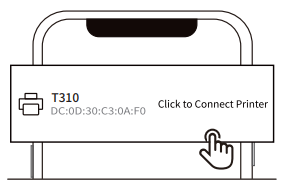
- Když se zobrazí zelené zaškrtnutí, tiskárna je úspěšně připojena.
 Poznámka: Některé systémy Android potřebují povolení GPS
Vytiskněte si PDF o velikosti 4 x 6 palců file
Můžete získat své PDF file z vašeho obchodu webweb nebo aplikaci.
Poskytujeme falešný štítek pro nácvik tisku, který můžete najít na:
Způsob 1: Oficiální webmísto
Způsob 2: Stáhněte si ovladač T310
Stáhněte si PDF z oficiálního webu webstránky pomocí smartphonu nebo odešlete PDF do vašeho smartphonu přes „Facebook“, „WhatsApp“, „Skype“
- „Otevřít PDF“ -> „IMPORTOVAT PDF“

- PDF můžete importovat jedním z těchto způsobů.
Metody 1
(1) Vyberte si PDF z „File Manažer" ("files” na zařízení 10S)
 (2) Vyberte si svůj file importovat.
 Metody 2
(1) Otevřít file z libovolného softwaru Klepněte na tlačítko sdílení
 (2) Vyberte aplikaci „Labelife“, kterou chcete otevřít a importovat pro tisk

- Klikněte na „PDF processing“-> Zvolte velikost vašeho PDF file a klikněte na „POTVRDIT“.

- Klikněte na „Tisk“ -> „Tisk“

Co můžete dělat s Labelife?
- Velikost štítku můžete změnit z 8.5″ x11″ na 4″ x6″ (nebo 4″ x4″ pro FBA) pomocí Labelife, který generuje vaše štítky.

- Můžete ořezávat Amazon ASIN čárové kódy s Labelife od 8.5″ x 11″ až po požadovanou velikost štítku.

- Vytvořte si vlastní přizpůsobené štítky

Více funkcí
- Otevřete aplikaci Labelife.
Klikněte na „Nastavení“ - Kliknutím na „Výukové video“ se dozvíte další funkce s videem

- Vyberte funkci, která vás zajímá.
 Další funkce a video tutoriál budou aktualizovány.
Dokumenty / zdroje
 | Aplikace Labelife |
Reference
- Uživatelská příručkamanual.tools
Published: July 24, 2023
Aktualizováno: 25. července 2023