


FaceDeep 3 Smart Face Recognition System
Uživatelská příručka
NAPÁJENÍ CHYTŘEJŠÍHO SVĚTA
FaceDeep 3 a FaceDeep 3 IRT
Rychlý průvodce systémem inteligentního rozpoznávání obličeje V1.0

Značka a produkt Anviz jsou ochrannou známkou a chráněny zákonem Spojených států amerických. Neoprávněné použití je zakázáno. Pro více informací navštivte www.anviz.com nebo email marketing@anviz.com pro další pomoc. ©2021 Anviz Global Inc. Všechna práva vyhrazena.
Oznámení
- K znečištění nebo poškození obrazovky nepoužívejte mastnou vodu nebo ostré předměty.
- V zařízení jsou použity křehké části, proto se prosím vyvarujte operací, jako je pád, náraz, ohýbání nebo silné stlačení.
- Normálním pracovním prostředím obrazovky displeje a klíčových částí tohoto zařízení je vnitřní prostředí. Za tímto rozsahem teplot bude zařízení méně účinné se sníženou funkčností a výkonem.
Provozní teplota: -10~50 (14°F ~ 122°F), Provozní vlhkost: 20-90%. - Jemně otřete obrazovku a panel měkkým hadříkem.
- Vyhněte se drhnutí vodou nebo čisticím prostředkem. Doporučený výkon svorky Face Deep je DC 12V ~ 2A; Při uspořádání vodičů, pokud je napájecí kabel 12V ve velké vzdálenosti, z čehož vyplývá velký odpor, pak nedostatečný obj.tage (11V), dojde k opakovanému restartu zařízení, selhání systému atd.
- Když se okolní světlo změní na tmavé, Face Deep 3 má sám plnicí světlo.
Seznam dílů
Popis vzhledu
Instalace
Sluneční světlo a tvrdé světlo mohou vést k velkým rozdílům mezi obrázkem webu a registrovaným obrázkem; podsvícení, boční světlo a silné světlo ovlivní zážitek z rozpoznávání. (Analýza: z view u lidských očí mohou barevné změny na kůži obličeje vést k nesprávnému rozpoznání identity; nejasná oblast expozice, ať už je velká nebo malá, může ovlivnit posouzení totožnosti.)
Zařízení musí být instalováno na místech, kde není možné podsvícení, boční světlo a silné světlo.
 Doporučené místo pro instalaci (pro instalaci je možné zvážit vzdálenost 3 m od okna nebo neovlivněné slunečním zářením)
 Podsvícení, boční světlo nebo přímé silné světlo, nevhodné pro instalaci.
 Ostatní oblasti instalujte na vhodná místa podle skutečného dopadu světla.
 Tvrdé světlo
 Závěs
Závěs
 Dveře
Dveře
 Zeď
Zeď
 Skleněné okno nebo zeď třídy

Sluneční světlo prosvítá dveřmi se skleněným oknem na jedné straně
Lehké sluneční světlo prosvítá dveřmi

Výška
Doporučte vznášet ruku v co nejkratší vzdálenosti od zařízení, získáte přesnější teplotní záznam.
Doporučená výška instalace (vzdálenost mezi objektivem a zemí je 1.5 m ( 59.06″ ), protože rozeznatelný rozsah výšky těla, vzdálenost 1 m od zařízení, je 1.4-1.8 m ( 55.12-70.87″ ); rozpoznatelná výška těla dosah, vzdálenost 1.5 m ( 59.06″ ) od zařízení, je 1 m-2.2 m (39.37-86.61″) (Existují určité odchylky) .
Kroky
1 Držte montážní držák rovnoběžně se zemí a ve vzdálenosti 1.2 m od země. Vyvrtejte 4 otvory pro šrouby do stěny podle montážního držáku,
Před instalací montážního držáku vyrazte koncovky z výstupního otvoru a pomocí šroubů upevněte montážní držák na stěnu. Pomocí šroubováku utáhněte šroub v uvedeném směru a dokončete instalaci.
Řízení přístupu Napájení
FORD MIKROPOWER
NAPÁJENÍ OVLÁDÁNO
MODEL: FC-901/903
VSTUP:AC220/230W 50HZ VÝSTUP:DC12V, 3Amps+
Připojení kabeláže
SC011 a zařízení FaceDeep 3 jsou autorizovány Anvizem Wiegandem k vytvoření distribuovaného systému řízení přístupu. Kontaktujte prosím sales@anviz.com pro více informací.
Rychlý průvodce
Obecná nastavení
Zapněte FaceDeep 3 a počkejte na aktivaci. Klikněte na a poté zadejte ID správce a heslo pro přístup do hlavní nabídky nebo kliknutím ověřte ID a heslo zaměstnance.
| Zapněte FaceDeep 3 a počkejte na aktivaci. Klikněte a poté zadejte administrátorské ID a heslo pro přístup do hlavní nabídky nebo klikněte k ověření ID a hesla zaměstnance. |
Klikněte na, poté zadejte výchozí ID „0“, heslo „12345“ pro vstup do hlavní nabídky. Heslo administrátora si můžete změnit podle svých potřeb, nebo nastavit jiné uživatele jako administrátory. | Chcete-li nastavit datum a čas, zadejte nastavení systému\čas. | Zkontrolujte nebo upravte ID zařízení a heslo správce v nastavení systému\zařízení. |
Nastavení komunikace
| Klikněte na „Síť“ možnost vstoupit nastavení sítě stránku a poté vyberte Ethernet nebo Wi-Fi |
Klikněte na „Síť\ Komunikační režim“. vyberte server nebo klientský režim. |
Nastavte Ethernet nebo WiFi na základě parametrů ve vaší síti prostředí. |
PING v IP adresa na vedení počítač vyrobit zařízení určitě je připojeno. |
 |
|||
| Pro vstup klikněte na možnost „Síť“. stránka nastavení sítě. |
Klepnutím na „Internet“ nastavte režim WAN jako Ethernet a poté nastavte IP adresu DNS. | Klepnutím na „Comm Mode“ vyberte režim serveru nebo klienta. | Klepnutím na „Ethernet“ upravte TCP/IP nastavení. |
 |
|||
| Klikněte na „Internet“. nastavte režim WAN jako Wi-Fi a poté nastavte DNS IP adresa. |
Klikněte na „Comm Mode“ vyberte server nebo klientský režim. |
Pro úpravu klikněte na „Wi-Fi“. nastavení TCP/IP. Klikněte na „Vybrat Wi-Fi“. přejít k dalším krokům. |
Pro úpravu klikněte na „Wi-Fi“. nastavení TCP/IP. Klikněte na „Vybrat Wi-Fi“. přejít k dalším krokům. |
Registrace uživatele

Klikněte na „Zaregistrovat obličej“ a zadejte ID pro rychlou registraci obličeje.
- Udržujte obličej ve středu detekčního rámečku, podle požadavku zařízení.
- Během registrace mírně pohybujte hlavou doleva a doprava, nahoru a dolů.
- Pokud proces registrace trvá příliš dlouho nebo selže, změňte pozici registrace.
- V některých případech se může detekční rám posunout nahoru, může být spuštěn brýlemi. Sundejte brýle a zkuste je znovu.

- Klikněte na „Uživatel“/„Přidat“ pro zadání ID, hesla a jména. Pro registraci klikněte na „Registrovat obličej“.
- Klikněte na „Karta“ a přejeďte kartou v oblasti detekce karty pro dokončení registrace.
 TIPY
TIPY
Nezakrývejte čelo a při registraci obličeje udržujte viditelnou oblast obličeje pod obočím. Aby se zlepšila přesnost srovnání, musí uživatelé vyzkoušet více možných úhlů. Dávejte pozor, abyste nezměnili výraz obličeje (usměvavý obličej, nakreslený obličej, mrknutí atd.).
Přepnutí stavu „IN“ nebo „OUT“
 |
||
| Když uživatel projde ověřením obličeje, bude k dispozici stav „IN“. | Klikněte na „IN“ –>Vybrat stav –> V případě potřeby stiskněte „OUT“. | 3. Mezitím, pokud chcete vidět záznamy času a docházky, vyzvedněte si prosím „ “. |
Chcete-li importovat a exportovat spoustu fotografií obličejů uživatelů, kteří mají být zaregistrováni, pomocí disku USB
- Chcete-li vytvořit novou složku v kořenovém adresáři vašeho USB flash disku, přejmenujte ji, např. "Tvář"
- Vyberte fotografie obličeje, které chcete importovat, a přejmenujte je jako skutečné identifikační číslo, abyste tyto fotografie uložili files do složky „Tvář“, např. 1000001.jpg
- Přidat nový file Users.xls ve složce „Face“ a vyplňte osobní údaje, které chcete importovat, následovně.
| ID uživatele | Jméno | Karta č. | Skupina č | Obrázek obličeje File Jméno (konec v. jpg) |
| 1000001 | Jamesi | 1.23E+08 | 1 | 1000001.jpg |
4. Zkopírujte složku i fotografie na USB disk a poté vložte USB zpět do FaceDeep 3
Terminál. 5. Vstupte do Menu– > Stiskněte „Data“ –>“ Import“—> „Import dat“—> „Import obličeje“–> Stiskněte „Import“
* Fotografie obličeje uživatele by měla být:
- File Formát: obrázek JPG
- Velikost: maximální velikost je 500 kB.
- Rozměry: 100 pixelů < šířka < 2000 100 pixelů, 2000 pixelů < výška < XNUMX XNUMX pixelů
Jak nastavit teplotu
Stiskněte „Nabídka“, klikněte na „Pokročilá teplota“ a v případě potřeby můžete resetovat nebo upravit nastavení.
Odpovídající nastavení přesnosti
- Tři úrovně přesnosti: Základní/Dobrý/Výborný
- Základní: Vynikající rychlost porovnávání obličejů.
- Dobrý: Rychlá rychlost porovnávání obličejů s vysoce bezpečnou ochranou, doporučeno.
- Vynikající: Špičková přesnost zabezpečení, doporučeno pro použití v objektu s vysokým zabezpečením.

- Vstupte z hlavního menu do AdvancedT&APrecision
- Úrovně přesnosti: Základní/Dobrá/Výborná
FAQ
V zájmu ochrany životního prostředí se Anviz rozhodl přejít na „CD Free“ campaign od 1. června 2019. Poskytneme vám QR kód ke stažení elektronických dokumentů, abyste se ujistili, že rozumíte instalaci a používání zařízení Anviz.
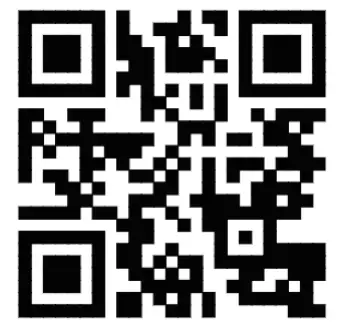 Dropbox Dropbox |
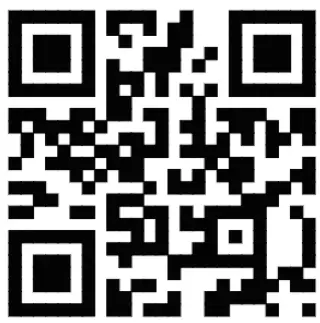 Google Google |
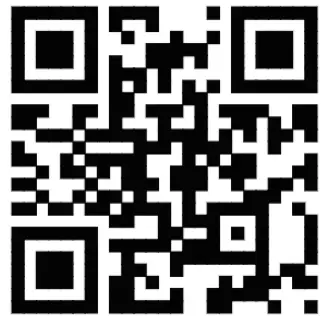 Anviz Anviz |
| https://bit.ly/2WugbYp | https://bit.ly/2Vn0wh6 | https://bit.ly/2J9qA95 |
Značka a produkt Anviz jsou ochrannou známkou a chráněny zákonem Spojených států amerických.
Neoprávněné použití je zakázáno.
Další informace naleznete na adrese www.anviz.com, nebo pošlete email na sales@anviz.com pro další pomoc.
@2021 Anviz Global Inc. Všechna práva vyhrazena.
Dokumenty / zdroje
 |
ANVIZ FaceDeep 3 inteligentní systém rozpoznávání obličeje [pdfUživatelská příručka FaceDeep 3 Smart Face Recognition System, FaceDeep 3, Smart Face Recognition System |


