

Instalační příručka AMD BIOS RAID
1. Instalační příručka AMD BIOS RAID
Snímky obrazovek systému BIOS v této příručce jsou pouze orientační a mohou se lišit od přesných nastavení vaší základní desky. Skutečné možnosti nastavení, které uvidíte, budou záviset na zakoupené základní desce. Informace o podpoře RAID naleznete na stránce s produktovými specifikacemi modelu, který používáte. Protože specifikace základní desky a software BIOS mohou být aktualizovány, obsah této dokumentace se může bez upozornění změnit.
Instalační příručka AMD BIOS RAID je instrukce pro konfiguraci funkcí RAID pomocí integrovaného nástroje FastBuild BIOS v prostředí BIOS. Poté, co vytvoříte disketu s ovladačem SATA, stisknutím [F2] nebo [Del] přejděte do nastavení systému BIOS a nastavte možnost do režimu RAID podle podrobných pokynů v „Uživatelské příručce“ na našem podpůrném disku CD, poté můžete začít používat integrovaný nástroj RAID Option ROM Utility pro konfiguraci RAID.
1.1 Úvod do pole RAID
Termín „RAID“ znamená „Redundant Array of Independent Disks“, což je metoda spojující dva nebo více pevných disků do jedné logické jednotky. Pro optimální výkon nainstalujte při vytváření sady RAID identické disky stejného modelu a kapacity.
RAID 0 (prokládání dat)
RAID 0 se nazývá prokládání dat, které optimalizuje dva identické pevné disky pro čtení a zápis dat v paralelních, prokládaných hromadách. Zlepší přístup k datům a jejich ukládání, protože zdvojnásobí rychlost přenosu dat samotného jediného disku, zatímco dva pevné disky vykonávají stejnou práci jako jeden disk, ale při trvalé rychlosti přenosu dat.

VAROVÁNÍ!! Přestože funkce RAID 0 může zlepšit výkon přístupu, neposkytuje žádnou odolnost proti chybám. Hot-Plug jakékoli HDD disku RAID 0 způsobí poškození nebo ztrátu dat.
RAID 1 (zrcadlení dat)
RAID 1 se nazývá zrcadlení dat, které kopíruje a udržuje identický obraz dat z jednoho disku na druhý. Poskytuje ochranu dat a zvyšuje odolnost proti chybám celého systému, protože software pro správu diskového pole nasměruje všechny aplikace na přeživší disk, protože obsahuje kompletní kopii dat na druhém disku, pokud jeden disk selže.3

RAID 5 (prokládání bloků s distribuovanou paritou)
RAID 5 prokládá data a distribuuje informace o paritě mezi fyzické disky spolu s datovými bloky. Tato organizace zvyšuje výkon díky současnému přístupu k více fyzickým diskům pro každou operaci a také odolnost proti chybám poskytováním paritních dat. V případě selhání fyzického disku může systém RAID přepočítat data na základě zbývajících dat a informací o paritě. RAID 5 efektivně využívá pevné disky a je nejuniverzálnější úrovní RAID. Funguje to dobře pro file, databáze, aplikace a web servery.

RAID 10 (stripe Mirroring) Disky RAID 0 lze zrcadlit pomocí technik RAID 1, což vede k řešení RAID 10 pro lepší výkon a odolnost. Řadič kombinuje výkon prokládání dat (RAID 0) a odolnost proti chybám zrcadlení disku (RAID 1). Data jsou rozložena na více disků a duplikována na další sadu disků.4

1.2 Bezpečnostní opatření týkající se konfigurace RAID
- Pokud vytváříte pole RAID 0 (prokládání) pro výkon, použijte prosím dva nové disky. Doporučuje se použít dva disky SATA stejné velikosti. Pokud používáte dva disky různých velikostí, bude pevný disk s menší kapacitou základní velikostí úložiště pro každý disk. NapřampPokud má jeden pevný disk úložnou kapacitu 80 GB a druhý pevný disk má 60 GB, maximální úložná kapacita pro 80GB disk bude 60 GB a celková úložná kapacita pro tuto sadu RAID 0 je 120 GB.
- Můžete použít dva nové disky nebo použít stávající disk a nový disk k vytvoření pole RAID 1 (zrcadlení) pro ochranu dat (nový disk musí mít stejnou velikost nebo větší než stávající disk). Pokud používáte dva disky různých velikostí, bude pevný disk s menší kapacitou základní velikostí úložiště. NapřampPokud má jeden pevný disk úložnou kapacitu 80 GB a druhý pevný disk má 60 GB, je maximální úložná kapacita pro sadu RAID 1 60 GB.
- Před nastavením nového pole RAID ověřte stav svých pevných disků.
VAROVÁNÍ!!
Před vytvořením funkcí RAID nejprve zálohujte svá data. Během vytváření pole RAID se systém zeptá, zda chcete „Vymazat data disku“ nebo ne. Doporučuje se vybrat „Ano“ a vaše budoucí datová budova bude fungovat v čistém prostředí.
1.3 Konfigurace UEFI RAID
Nastavení pole RAID pomocí nástroje UEFI Setup Utility a instalace systému Windows
KROK 1: Nastavte UEFI a vytvořte pole RAID
- Během spouštění systému stiskněte klávesu [F2] nebo [Del] pro vstup do nástroje pro nastavení UEFI.
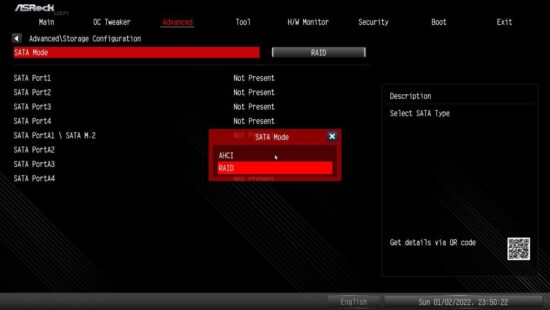
- Přejděte na Advanced\Storage Configuration.
- Nastavte „SATA Mode“ na .
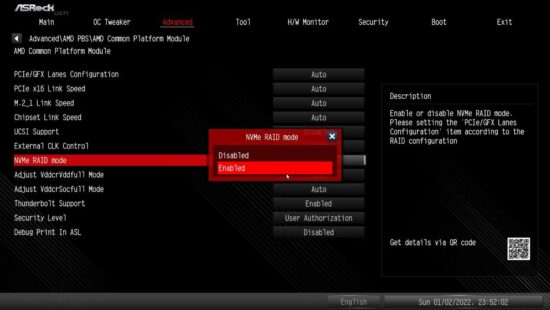
4. Přejděte na Advanced\AMD PBS\AMD Common Platform Module a nastavte „NVMe RAID mode“ na .
5. Stiskněte [F10] pro uložení změn a ukončení a poté znovu přejděte do nastavení UEFI.
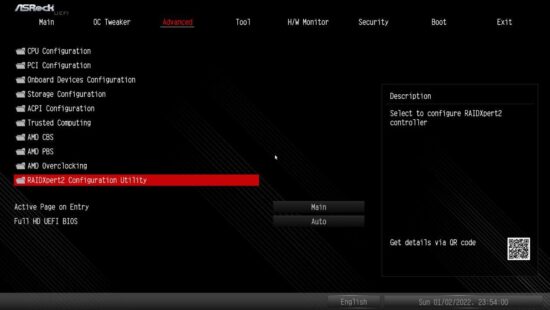
6. Po uložení dříve změněných nastavení pomocí [F10] a restartování systému se zpřístupní podnabídka „RAIDXpert2 Configuration Utility“.
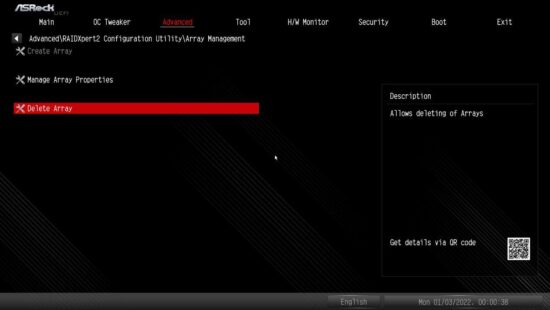
7. Přejděte do Advanced\RAIDXpert2 Configuration Utility\Array Management a před vytvořením nového pole odstraňte stávající disková pole. I když jste ještě nenakonfigurovali žádné pole RAID, možná budete muset nejprve použít „Delete Array“.
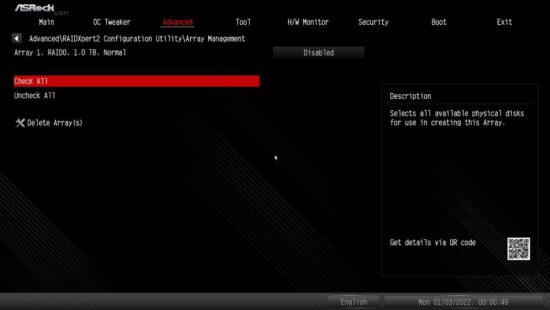
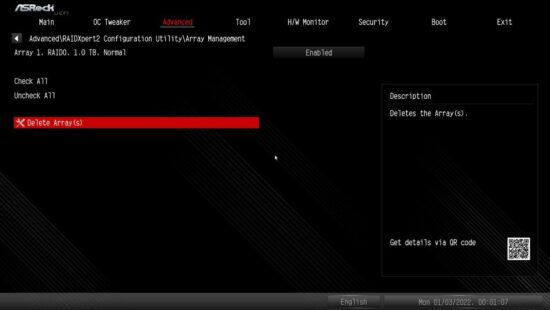
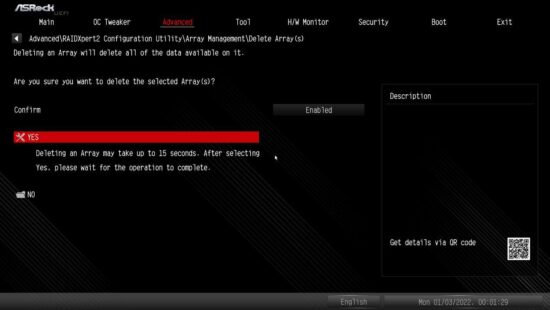
8. Přejděte na Advanced\RAIDXpert2 Configuration Utility\Array Management\Create Array
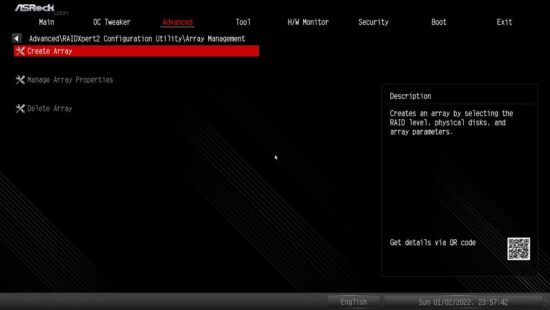
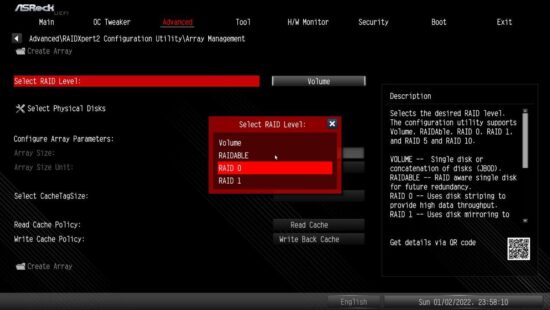
9A. Vyberte „Úroveň RAID“
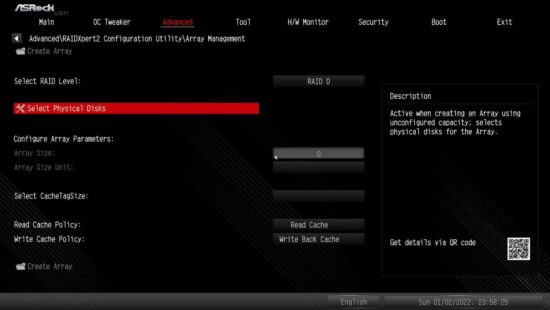
9B. Vyberte „Vybrat fyzické disky“.
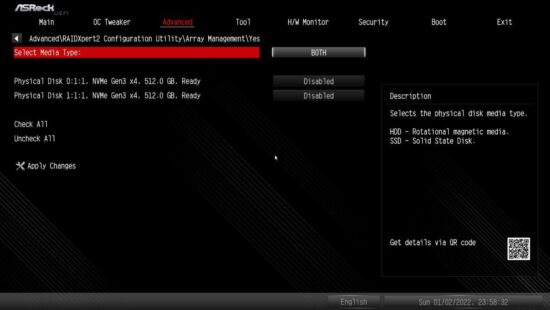
9C. Změňte „Select Media Type“ na „SSD“ nebo ponechte na „BOTH“.
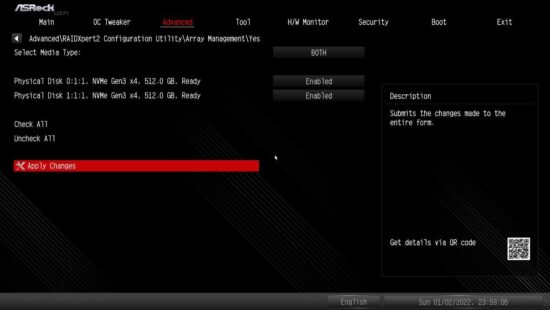
9D. Vyberte „Zkontrolovat vše“ nebo povolte konkrétní jednotky, které chcete v poli použít. Poté vyberte „Použít změny“.
9E. Vyberte „Vytvořit pole“.
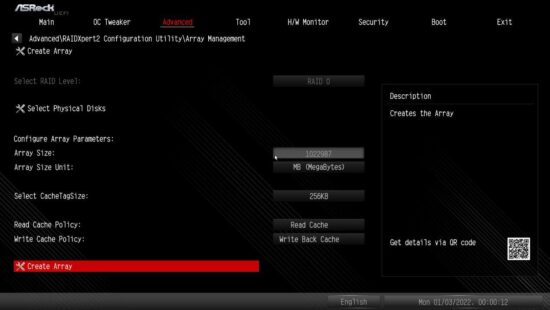
10. Stisknutím [F10] uložte a ukončete.
*Upozorňujeme, že snímky obrazovky UEFI zobrazené v této instalační příručce jsou pouze orientační. Podívejte se prosím na ASRock's webstránky pro podrobnosti o každém modelu. https://www.asrock.com/index.asp
KROK 2: Stáhněte si ovladač z ASRock's webmísto
Odpověď: Stáhněte si ovladač „SATA Floppy Image“ z ASRock's webwebu (https://www.asrock.com/index.asp) a rozbalte soubor file na váš USB flash disk. Normálně můžete také použít ovladač RAID nabízený prostřednictvím AMD webmísto.

KROK 3: Instalace systému Windows
Vložte USB disk s instalací Windows 11 files. Poté restartujte systém. Během spouštění systému stiskněte [F11] pro otevření spouštěcí nabídky, která je znázorněna na tomto obrázku. Jednotka USB by měla být uvedena jako zařízení UEFI. Vyberte toto, ze kterého chcete zavést. Pokud se systém v tomto okamžiku restartuje, otevřete znovu spouštěcí nabídku [F11].

1. Když se během procesu instalace systému Windows zobrazí stránka pro výběr disku, klikněte prosím . V tuto chvíli se nepokoušejte odstranit nebo vytvořit žádný oddíl.

2. Klikněte najít ovladač na USB flash disku. Musí být načteny tři ovladače. Toto je první. Názvy složek se mohou lišit v závislosti na balíčku ovladače, který používáte.


3. Vyberte „AMD-RAID Bottom Device“ a poté klikněte .

4. Načtěte druhý ovladač.

5. Vyberte „AMD-RAID Controller“ a poté klikněte .

6. Načtěte třetí ovladač.

7. Vyberte „AMD-RAID Config Device“ a poté klikněte .

8. Po načtení třetího ovladače se zobrazí disk RAID. Vyberte nepřidělené místo a poté klikněte .

9. Dokončete proces podle pokynů k instalaci systému Windows.

10. Po dokončení instalace Windows nainstalujte ovladače z ASRock's webmísto. https://www.asrock.com/index.asp

11. Přejděte do nabídky Boot a nastavte „Boot Option #1“ na .

2. Instalační příručka AMD Windows RAID
Upozornění: Tato kapitola popisuje, jak nakonfigurovat svazek RAID v systému Windows. Můžete použít pro následující scénáře: 1. Windows je nainstalován na 2.5” nebo 3.5” SATA SSD nebo HDD. Chcete nakonfigurovat svazek RAID s NVMe M.2 SSD. 2. Windows je nainstalován na NVMe M.2 SSD. Chcete nakonfigurovat svazek RAID s 2.5” nebo 3.5” SATA SSD nebo HDD.
2.1 Vytvořte svazek RAID v systému Windows
1. Stisknutím tlačítka spusťte nástroj UEFI Setup Utility nebo hned po zapnutí počítače.
2. Nastavte možnost „SATA Mode“ na . (Pokud pro konfiguraci RAID používáte disky NVMe SSD, přeskočte tento krok)

3. Přejděte na Advanced\AMD PBS\AMD Common Platform Module a nastavte „NVMe RAID mode“ na . (Pokud pro konfiguraci RAID používáte 2.5” nebo 3.5” SATA disky, přeskočte tento krok)

4. Stiskněte „F10“ pro uložení nastavení a restartování systému Windows.
5. Nainstalujte „AMD RAID Installer“ z AMD webweb: https://www.amd.com/en/support Vyberte „Čipové sady“, vyberte patici a čipovou sadu a klikněte na „Odeslat“. Najděte „AMD RAID Installer“.

6. Po instalaci „AMD RAID Installer“ spusťte „RAIDXpert2“ jako správce.

7. Najděte v nabídce „Array“ a klikněte na „Create“.

8. Vyberte typ RAID, disky, které chcete použít pro RAID, kapacitu svazku a poté vytvořte pole RAID.

9. Ve Windows otevřete „Správa disků“. Budete vyzváni k inicializaci disku. Vyberte prosím „GPT“ a klikněte na „OK“.

10. Klikněte pravým tlačítkem na sekci „Nepřiřazeno“ na disku a vytvořte nový jednoduchý svazek.
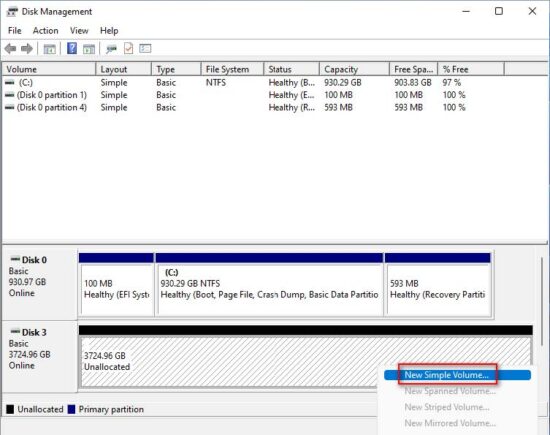
11. Podle „Průvodce novým jednoduchým svazkem“ vytvořte nový svazek.
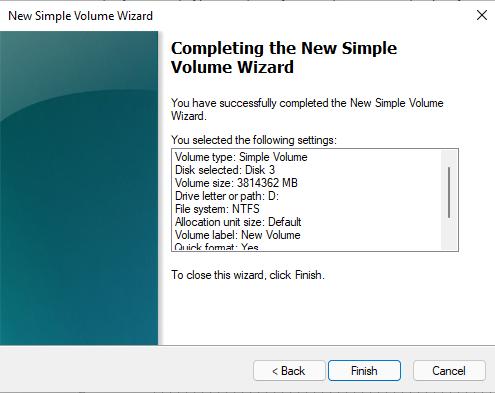
12. Chvíli počkejte, než systém vytvoří svazek.
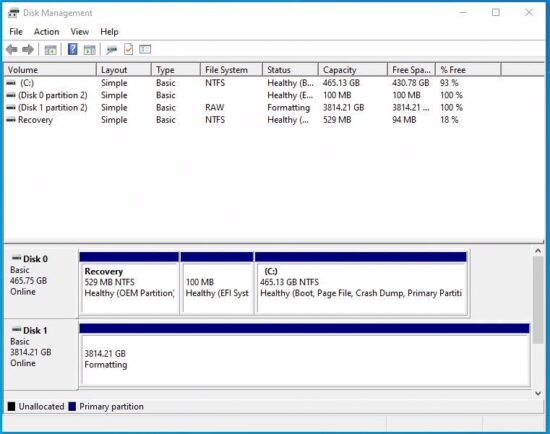
13. Po vytvoření svazku je RAID k dispozici k použití.
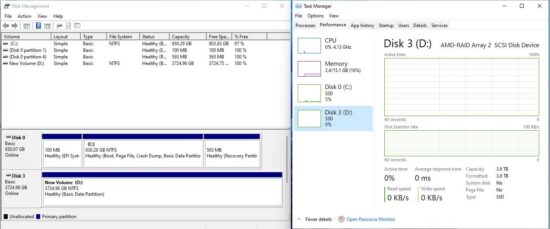
2.2 Odstraňte pole RAID v systému Windows.
1. Vyberte pole, které chcete smazat.
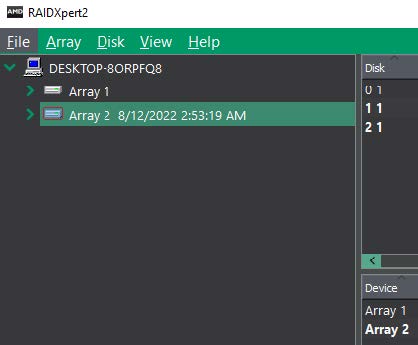
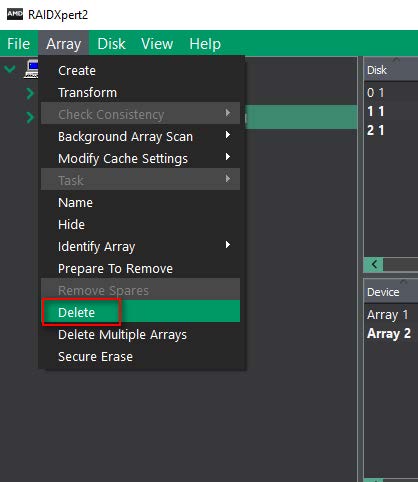
2. Najděte v nabídce „Array“ a klikněte na „Delete“.
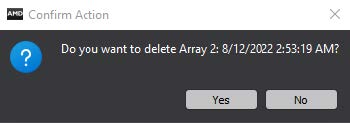
3. Klikněte na „Ano“ pro potvrzení.
Přečtěte si více o této příručce a stáhněte si PDF:
Dokumenty / zdroje
 | BIOS RAID |
Reference
- Drivers and Support for Processors and Graphicswww.amd.com
- asrock.com/index.aspwww.asrock.com
- Uživatelská příručkamanual.tools