
Inteligentní reproduktor Amazon Echo

Podpora pro Amazon Echo
Co znamenají světla na vašem zařízení Echo?
Kontrolky na vašem zařízení Echo jsou způsob, jakým zařízení sděluje svůj stav.
Začínáme:
Stáhněte si aplikaci Alexa
Stáhněte si a nainstalujte aplikaci Alexa z obchodu s aplikacemi pro mobilní zařízení. Přidejte widget Alexa pro snadný přístup na domovskou obrazovku.
- Otevřete na svém mobilním zařízení obchod s aplikacemi.
- Hledat Aplikace Amazon Alexa.
- Vybrat Instalovat.
- Vybrat OTEVŘENO a přihlaste se pomocí svého účtu Amazon.
- Nainstalujte widgety Alexa (volitelné).
Nastavte si ozvěnu
Pomocí aplikace Alexa nastavte Echo, Echo Dot, Echo Dot s hodinami nebo Echo Dot Kids.
- Zapojte zařízení.
- Otevřete aplikaci Alexa
 .
. - OTEVŘENO Více
 a vyberte Přidat zařízení.
 - Vybrat Amazon Echo.
- Vybrat Echo, Echo Dot, Echo Plus a další. Postupujte podle pokynů pro nastavení zařízení.
Co znamenají světla na vašem zařízení Echo?
Kontrolky na vašem zařízení Echo jsou způsob, jakým zařízení sděluje svůj stav.
Žluť
Co to znamená:
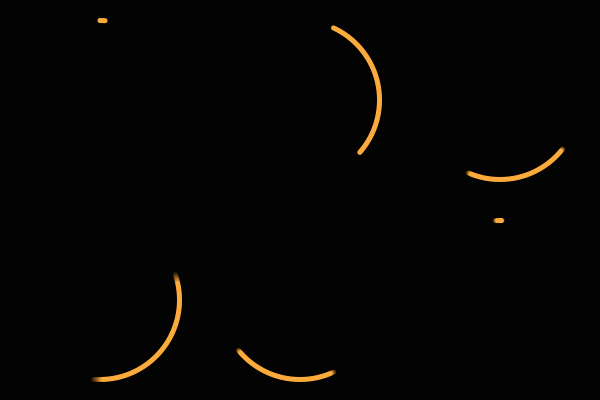
- Pomalé žluté prasknutí každých pár sekund znamená, že Alexa má zprávu nebo oznámenínebo máte připomenutí, které jste zmeškali. Řekněte: „Jaká jsou má oznámení?“ nebo "Jaké jsou moje zprávy?"

Azurová na modré
Co to znamená:
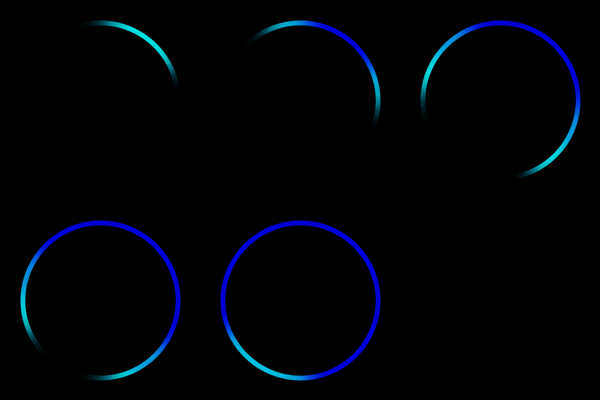
- Azurový reflektor na modrém prstenci znamená, že Alexa poslouchá.
- Světelný kroužek krátce zabliká, když Alexa uslyší a zpracovává váš požadavek. Krátce zablikající modré světlo může také znamenat, že zařízení přijímá aktualizaci softwaru.
Červený
Co to znamená:
- Po stisknutí tlačítka zapnutí/vypnutí mikrofonu svítí nepřerušované červené světlo. To znamená, že mikrofon zařízení je odpojený a Alexa neposlouchá. Dalším stisknutím mikrofon aktivujete.
- Na zařízeních Echo s kamerou červený pruh znamená, že vaše video nebude sdíleno.

Točící se azurová
Co to znamená:
- Pomalé otáčení modrozelené a modré znamená, že se vaše zařízení spouští. Pokud zařízení nebylo nastaveno, kontrolka se rozsvítí oranžově, když je zařízení připraveno k nastavení.

Pomerančový
Co to znamená:
- Vaše zařízení je v režimu nastavení nebo se pokouší připojit k internetu.
Zelený
Co to znamená:
- Pulzující zelené světlo znamená, že na zařízení přijímáte hovor.
- Pokud se točí zelené světlo, vaše zařízení má aktivní hovor nebo aktivní Drop In.

Fialová
Co to znamená:
- Když je funkce Nerušit zapnutá, kontrolka se krátce rozsvítí fialově, jakmile zadáte jakýkoli požadavek.
- Při počátečním nastavení zařízení fialová barva ukazuje, zda došlo k problémům s Wi-Fi.

Bílý
Co to znamená:
- Když upravujete hlasitost zařízení, bílá světla ukazují úrovně hlasitosti.
- Točící se bílé světlo znamená, že Alexa Guard je zapnutý a v režimu Away. Vraťte Alexu do domácího režimu v aplikaci Alexa.

Režim nízké spotřeby zařízení Echo
Režim nízké spotřeby snižuje spotřebu energie na zařízení Echo, když je nečinné, s výjimkou určitých situací.
Když je zařízení Echo nečinné, automaticky přejde do režimu nízké spotřeby, aby se snížila spotřeba energie. Jsme odhodláni budovat udržitelnější podnikání pro naše zákazníky a planetu. Režim nízké spotřeby nemusíte ručně zapínat nebo vypínat. Vaše zařízení automaticky ukončí režim nízké spotřeby, když s ním budete pracovat, včetně toho, když použijete slovo probuzení, stisknete akční tlačítko, postavit se před kameru (pouze zařízení Echo Show), nebo jej ovládejte pomocí aplikace Alexa. Režim nízké spotřeby není dostupný pro určité uživatelské konfigurace uvedené níže.
Konfigurace, které deaktivují režim nízké spotřeby:
Pokud povolíte níže uvedené funkce, vaše zařízení nepřejde do režimu nízké spotřeby:
- eero Vestavěný. Další informace o eero Built-in naleznete na https://eero.com/eero-built-in.
- Detekce pohybu. Další informace o detekci pohybu naleznete na Co je ultrazvuková detekce pohybu?.
Wi-Fi a Bluetooth:
Aktualizujte nastavení Wi-Fi pro zařízení Echo
Pomocí aplikace Alexa aktualizujte nastavení Wi-Fi pro zařízení Echo.
- Otevřete aplikaci Alexa .
- Vybrat Zařízení
 .
. - Vybrat Echo a Alexa.
- Vyberte své zařízení.
- Vybrat Přeměna vedle Wi-Fi síť a postupujte podle pokynů v aplikaci.
Spárujte svůj telefon nebo Bluetooth reproduktor se zařízením Echo
Pomocí aplikace Alexa spárujte svůj telefon nebo Bluetooth reproduktor se zařízením Echo.
- Přepněte zařízení Bluetooth do režimu párování.
- Otevřete aplikaci Alexa .
- Vybrat Zařízení.
- Vybrat Echo a Alexa.
- Vyberte své zařízení.
- Vybrat Zařízení Bluetootha pak Spárujte nové zařízení.
Odeberte spárovaná zařízení Bluetooth ze zařízení Echo
Použijte aplikaci Alexa k odebrání dříve spárovaných zařízení Bluetooth.
- Otevřete aplikaci Alexa .
- Vybrat Zařízení.
- Vybrat Echo a Alexa.
- Vyberte své zařízení.
- Vybrat Zařízení Bluetooth.
- Vyberte zařízení, které chcete odebrat, a poté vyberte Zapomeňte na zařízení. Opakujte tento krok pro každé zařízení, které chcete odebrat.
Zařízení Echo má problémy s Wi-Fi
Zařízení Echo se nemůže připojit k Wi-Fi nebo má občasné problémy s připojením.
- Ujistěte se, že vaše zařízení Echo je do 30 stop (nebo 10 metrů) od vašeho bezdrátového směrovače.
- Zkontrolujte, zda se vaše zařízení Echo nenachází v blízkosti zařízení, která způsobují rušení (jako jsou mikrovlnné trouby, dětské chůvičky nebo jiná elektronická zařízení).
- Zkontrolujte, zda váš router funguje. Zkontrolujte připojení k jinému zařízení, abyste zjistili, zda se jedná o problém s vaším zařízením Echo nebo s vaší sítí.
- Pokud se ostatní zařízení nemohou připojit, restartujte internetový směrovač a/nebo modem. Zatímco se váš síťový hardware restartuje, odpojte napájecí adaptér od zařízení Echo na 3 sekundy a poté jej znovu zapojte. Ujistěte se, že používáte přiložený napájecí adaptér pro vaše zařízení Echo.
- Pokud se ostatní zařízení mohou připojit, zkontrolujte, zda používáte správné heslo Wi-Fi. Můžete také zkusit dočasně vypnout některá ze svých dalších zařízení, abyste snížili rušení, a zjistit, zda to neovlivní schopnost vašeho zařízení Echo připojit se.
- Pokud máte k síti Wi-Fi připojeno několik zařízení, některá z nich dočasně vypněte. Tímto způsobem můžete zkontrolovat, zda více připojených zařízení ovlivňuje schopnost vašeho zařízení Echo připojit se.
- Zkontrolujte, zda má váš router samostatné názvy sítí (nazývané také SSID) pro pásma 2.4 GHz a 5 GHz. Pokud máte samostatné názvy sítí, zkuste přesunout zařízení z jedné sítě do druhé.
- Napřample, pokud má váš router bezdrátové sítě „MyHome-2.4“ i „MyHome-5“. Odpojte se od sítě, kterou používáte (MyHome-2.4) a zkuste se připojit k jiné (MyHome-5).
- Pokud se vaše heslo Wi-Fi nedávno změnilo, Aktualizujte nastavení Wi-Fi pro zařízení Echo or Aktualizujte nastavení Wi-Fi v Echo Show.
- Pokud má vaše zařízení stále přerušované problémy s připojením, Resetujte zařízení Echo.
Zařízení Echo se během instalace nemůže připojit k Wi-Fi
Vaše zařízení se během nastavování nepřipojí k internetu.
Vyzkoušejte následující kroky k vyřešení problémů s připojením během instalace:
- Zkontrolujte, zda máte nejnovější verzi aplikace Alexa.
- Pokud má vaše zařízení Echo vestavěný eero, postupujte podle pokynů Připojte své zařízení Echo k síti eero. Před připojením zařízení Echo k eero musíte mít nejprve nainstalovanou síť eero.
- Vyzkoušejte tipy uvedené v Zařízení Echo má problémy s Wi-Fi.
- Restartujte zařízení s podporou Alexa
- Pokud všechny předchozí kroky selžou, Resetujte zařízení Echo.
- Zkuste znovu nastavit telefon jako hotspot Wi-Fi.
Tip: Pokud máte problémy s připojením na více zařízeních, kontaktujte svého poskytovatele internetových služeb.
Zařízení Echo má problémy s Bluetooth
Vaše zařízení Echo se nemůže spárovat s Bluetooth nebo vaše připojení Bluetooth přestane fungovat.
- Ujistěte se, že vaše zařízení Echo má nejnovější aktualizaci softwaru. Řekněte: "Zkontrolujte aktualizace softwaru."
- Ujistěte se, že vaše zařízení Bluetooth používá podporovaného Bluetooth Profile. Alexa podporuje:
- Advanced Audio Distribution Profile (A2DP SNK)
- Dálkové ovládání zvuku/videa Profile
- Přesuňte svá zařízení Bluetooth a Echo dále od zdrojů možného rušení (jako jsou mikrovlnné trouby, dětské chůvičky a další bezdrátová zařízení).
- Při párování se ujistěte, že je vaše zařízení Bluetooth plně nabité a v blízkosti zařízení Echo.
- Pokud jste již dříve spárovali své zařízení Bluetooth, odeberte spárované zařízení Bluetooth od Alexa. Pak to zkuste znovu spárovat.
Software a hardware zařízení:
Verze softwaru zařízení Alexa
Zařízení s podporou Alexa dostávají aktualizace softwaru automaticky po připojení k internetu. Tyto aktualizace obvykle zlepšují výkon a přidávají nové funkce.
Amazon Echo (1. generace)
Nejnovější verze softwaru: 669701420
Amazon Echo (2. generace)
Nejnovější verze softwaru: 8289072516
Amazon Echo (3. generace)
Nejnovější verze softwaru: 8624646532
Amazon Echo (4. generace)
Nejnovější verze softwaru: 8624646532
Inteligentní trouba Amazon
Nejnovější verze softwaru: 304093220
Amazon Smart Plug
Nejnovější verze softwaru: 205000009
Inteligentní termostat Amazon
Nejnovější verze softwaru: 16843520
Amazon Tap
Nejnovější verze softwaru: 663643820
Mikrovlnná trouba AmazonBasics
Nejnovější verze softwaru: 212004520
Echo Auto
Nejnovější verze softwaru: 33882158
Echo Auto (2. generace)
Nejnovější verze softwaru: 100991435
Echo Buds (1. generace)
Nejnovější verze softwaru: 318119151
Nabíjecí pouzdro Echo Buds (1. generace)
Nejnovější verze softwaru: 303830987
Echo Buds (2. generace)
Nejnovější verze softwaru: 578821692
Nabíjecí pouzdro Echo Buds (2. generace)
Nejnovější verze softwaru: 571153158
Echo Connect
Nejnovější verze softwaru: 100170020
Echo Dot (1. generace)
Nejnovější verze softwaru: 669701420
Echo Dot (2. generace)
Nejnovější verze softwaru: 8289072516
Echo Dot (3. generace)
Nejnovější verze softwaru:
8624646532
8624646532
Echo Dot (4. generace)
Nejnovější verze softwaru: 8624646532
Echo Dot (5. generace)
Nejnovější verze softwaru: 8624646532
Echo Dot Kids Edition (edice 2018)
Nejnovější verze softwaru: 649649820
Echo Dot Kids Edition (edice 2019)
Nejnovější verze softwaru: 5470237316
Dětská edice Echo Dot (4. generace).
Nejnovější verze softwaru: 5470238340
Echo Dot (5. generace) děti
Nejnovější verze softwaru: 8087719556
Echo Dot (3. generace) s hodinami
Nejnovější verze softwaru: 8624646532
Echo Dot (4. generace) s hodinami
Nejnovější verze softwaru: 8624646532
Echo Dot (5. generace) s hodinami
Nejnovější verze softwaru: 8624646532
Echo Flex
Nejnovější verze softwaru: 8624646532
Echo Frames (1. generace)
Nejnovější verze softwaru: 1177303
Echo Frames (2. generace)
Nejnovější verze softwaru: 2281206
Echo záře
Nejnovější verze softwaru: 101000004
Echo Input
Nejnovější verze softwaru: 8624646020
Odkaz Echo
Nejnovější verze softwaru: 8087717252
Odkaz Echo Amp
Nejnovější verze softwaru: 8087717252
Echo Podívejte se
Nejnovější verze softwaru: 642553020
Echo smyčka
Nejnovější verze softwaru: 1.1.3750.0
Echo Plus (1. generace)
Nejnovější verze softwaru: 683785720
Echo Plus (2. generace)
Nejnovější verze softwaru: 8624646020
Echo Show (1. generace)
Nejnovější verze softwaru: 683785820
Echo Show (2. generace)
Nejnovější verze softwaru: 683785820
Echo Show 5 (1. generace)
Nejnovější verze softwaru: 8624646532
Echo Show 5 (2. generace)
Nejnovější verze softwaru: 8624646532
Echo Show 5 (2. generace) děti
Nejnovější verze softwaru: 5470238340
Echo Show 8 (1. generace)
Nejnovější verze softwaru: 8624646532
Echo Show 8 (2. generace)
Nejnovější verze softwaru: 27012189060
Echo Show 10 (3. generace)
Nejnovější verze softwaru: 27012189060
Echo Show 15
Nejnovější verze softwaru: 25703745412
Echo Spot
Nejnovější verze softwaru: 683785820
Echo Studio
Nejnovější verze softwaru: 8624646020
Echo Sub
Nejnovější verze softwaru: 8624646020
Nástěnné hodiny Echo
Nejnovější verze softwaru: 102
Zkontrolujte verzi softwaru vašeho zařízení Echo
View vaši aktuální verzi softwaru v aplikaci Alexa.
- Otevřete aplikaci Alexa .
- Vybrat Zařízení.
- Vybrat Echo a Alexa.
- Vyberte své zařízení.
- Vybrat O zobrazíte verzi softwaru vašeho zařízení.
Aktualizujte software na vašem zařízení Echo
Použijte Alexa k aktualizaci na nejnovější verzi softwaru pro vaše zařízení Echo.
Řekněte „Vyhledat aktualizace softwaru“ a nainstalujte software do zařízení Echo.
Změňte název zařízení Echo
Pomocí aplikace Alexa aktualizujte název svého zařízení.
- Otevřete aplikaci Alexa .
- Vybrat Zařízení.
- Vybrat Echo a Alexa.
- Vyberte své zařízení.
- Vybrat Upravit jméno.
Změňte Wake Word na vašem zařízení Echo
Pomocí aplikace Alexa nastavte jméno, které voláte, abyste mohli začít konverzovat s Alexou.
- Otevřete aplikaci Alexa .
- OTEVŘENO Zařízení.
- Vybrat Echo a Alexa a poté vyberte své zařízení.
Pokud má vaše zařízení aktivní Připomenutí nebo Rutiny, možná budete muset vybrat nastavení
 přejděte na stránku Nastavení zařízení.
 - Přejděte níže Generál a vyberte Wake Word.
- Vyberte budící slovo ze seznamu a poté vyberte OK.
Vytvářejte sady reproduktorů s kompatibilními zařízeními Echo
Pro stereo zvuk a vylepšené přehrávání hudby v levém a pravém kanálu spárujte dvě podporovaná zařízení Echo.
- Otevřete aplikaci Alexa .
- Vybrat Zařízení .
- Vyberte plus
 .
. - Vybrat Kombinujte reproduktory.
- Vybrat Stereo pár / subwoofera poté postupujte podle pokynů na obrazovce.
Odstraňování problémů:
Nastavení nefunguje na vašem zařízení Echo
Vaše zařízení Echo nedokončilo nastavení.
Chcete-li vyřešit problémy s nastavením zařízení Echo:
- Zkontrolujte, zda je vaše zařízení připojeno k síti Wi-Fi.
- Zkontrolujte, zda máte nejnovější verzi aplikace Alexa.
- Restartujte zařízení Echo.
- Resetujte zařízení Echo.
Alexa nerozumí vašemu požadavku ani na něj nereaguje
Alexa nereaguje nebo říká, že vám nerozumí.
Řešení problémů s nereagujícím zařízením Echo:
- Ujistěte se, že používáte napájecí adaptér, který byl dodán se zařízením.
- Ujistěte se, že máte aktivní připojení k internetu.
- Zkontrolujte, zda vaše zařízení není ztlumeno. Když je zařízení ztlumeno, světelný indikátor svítí červeně.
- Pro zařízení bez obrazovky: stiskněte Akce , abyste zjistili, zda vaše zařízení Echo reaguje.
- Abyste se ujistili, že vás Alexa slyší, umístěte zařízení dále od stěn, jiných reproduktorů nebo hluku na pozadí.
- Mluvte přirozeně a jasně.
- Přeformulujte svou otázku nebo ji upřesněte. Napřample, existuje mnoho měst po celém světě, které se nazývají „Paříž“. Pokud chcete znát počasí v Paříži ve Francii, řekněte: „Jaké je počasí v Paříži ve Francii?“
- Zkuste říct: "Slyšel jsi mě?"
- Odpojte zařízení a poté jej znovu připojte.
Restartujte zařízení s podporou Alexa
Restartujte zařízení, abyste vyřešili většinu občasných problémů nebo pokud zařízení nereaguje.
- Odpojte zařízení nebo napájecí adaptér ze zásuvky. Poté jej znovu zapojte.
- U zařízení s vyjímatelnými bateriemi vyjměte a znovu vložte baterie, aby se zařízení restartovalo.
Zrušte registraci svého zařízení
Pokud již své zařízení nechcete používat, můžete jej zrušit na svém účtu Amazon.
Pokud chcete své zařízení darovat nebo si jej přejete zaregistrovat pod jiným účtem, budete muset zařízení z vašeho účtu zrušit.
Postup zrušení registrace zařízení:
- Přejít na Spravujte svůj obsah a zařízení a přihlaste se ke svému účtu.
- Klikněte Zařízení.
- Vyberte své zařízení a klikněte Zrušit registraci.
Resetujte zařízení Echo
Získejte pomoc s resetováním zařízení Echo.
Zelené světlo se na vašem zařízení Echo nevypne
Točící se nebo blikající zelené světlo na vašem zařízení Echo znamená, že máte příchozí hovor nebo aktivní hovor nebo aktivní Drop In.
Blikající zelené světlo
Na vašem zařízení Echo je příchozí hovor.
- Řekněte: "Přijmout hovor."
Točící se zelené světlo

Vaše zařízení Echo má aktivní hovor nebo Drop In připraveno pro vás. Pokud jste neočekávali hovor nebo Drop In, zkuste tyto věci:
- Řekněte: "Zavěsit."
- Zkontrolujte svou hlasovou historii a zjistěte, zda vás Alexa nezaslechla a nezahájila hovor nebo Drop In.
- Vypněte Drop In.
- Vypnout Komunikace pro konkrétní zařízení Alexa.
Žluté světlo se na vašem zařízení Echo nevypne
Blikající žluté světlo na vašem zařízení Echo znamená, že máte oznámení nebo zprávu od kontaktu Alexa.

Pokud na zařízení Echo vidíte blikající žluté světlo, vyzkoušejte následující kroky:
- Řekněte: "Jaká mám oznámení?"
- Řekněte: "Jaké mám zprávy?"
- Aktualizujte svá nastavení oznámení v aplikaci Alexa.
Reference
- Uživatelská příručkamanual.tools