1. Úvod
Boroskopy řady Teslong NTG150 jsou pokročilé nástroje určené pro přesnou kontrolu hlavně střelných zbraní. Tato zařízení nabízejí možnosti zobrazování a nahrávání videa ve vysokém rozlišení, což uživatelům umožňuje důkladně prozkoumat vnitřní stav hlavně z hlediska čistoty, eroze, stop po nástrojích, opotřebení drážkování, poškození komory a znečištění. Díky Wi-Fi připojení lze boroskop snadno integrovat se zařízeními iOS, Android a PC pro pohodlné používání. viewing a analýza.
Video: První použití boroskopu Teslong NTG150W - Vybalení a základní ukázka nastavení.
2. Obsah balení
Po obdržení boroskopu Teslong řady NTG150 si prosím ověřte, zda jsou dodávány všechny následující položky:
- Sonda boroskopu (model NTG150PW, NTG150HW nebo NTG150W)
- Wi-Fi adaptér / bezdrátový vysílač WF150
- 3x boční 0.2 palce (5 mm)view Zrcadla
- Kabel pro letecký konektor do USB-A
- Nabíjecí kabel USB-A na Micro-USB
- USB-C adaptér
- Karta s pokyny (s QR kódem pro stažení aplikace)

Obrázek: Overview boroskopického systému Teslong s Wi-Fi vysílačem a mobilními zařízeními.
3. Konec produktuview
Řada Teslong NTG150 nabízí tři hlavní varianty, z nichž každá je navržena pro specifické potřeby inspekce:
- NTG150W (45palcový flexibilní puškový boroskop): Ideální pro kontrolu delších hlavní střelných zbraní díky prodloužené flexibilní sondě.
- NTG150HW (26palcový pevný puškový boroskop): Obsahuje pevnou sondu vhodnou pro hlavně pušek, často dostatečně dlouhou pro kontrolu z jednoho konce.
- NTG150PW (10palcový pevný pistolový boroskop): Kompaktnější a pevnější sonda určená pro snadnější kontrolu hlavně pistolí.
Všechny modely jsou kompatibilní s hlavněmi ráže .22 nebo většími a obsahují Wi-Fi adaptér pro bezdrátové připojení.
Ovládání Wi-Fi vysílače
Wi-Fi vysílač je vybaven několika ovládacími prvky pro snadné ovládání:
- Tlačítko spouště fotoaparátu: Nachází se vlevo nahoře a slouží k pořizování snímků.
- Tlačítko jasu kruhového světla: Prostřední tlačítko na levé straně, které slouží k nastavení intenzity LED kruhového světla.
- Funkce přiblížení/oddálení: Dlouhým stisknutím tlačítka jasu prstencového světla se obraz přiblíží. view dovnitř nebo ven.
- Tlačítko zapnutí / vypnutí: Spodní tlačítko na levé straně. Dlouhým stisknutím zařízení zapnete nebo vypnete.
- Nabíjecí port micro-USB: Umístěno ve spodní části vysílače pro dobíjení interní baterie.
- Zástrčka sondy kamery (port USB-A): Nachází se v horní části vysílače, kde se připojuje boroskopická sonda.

Obrázek: Pistolový boroskop Teslong NTG150PW s Wi-Fi vysílačem.

Obrázek: Flexibilní puškový boroskop Teslong NTG150W s Wi-Fi vysílačem.

Obrázek: Pevný puškový boroskop Teslong NTG150HW s Wi-Fi vysílačem.
4. Pokyny k nastavení
4.1. Nabíjení Wi-Fi vysílače
Před prvním použitím se ujistěte, že je Wi-Fi vysílač plně nabitý. Připojte dodaný nabíjecí kabel USB-A na Micro-USB k nabíjecímu portu Micro-USB na vysílači a k vhodnému zdroji napájení USB (např. síťový adaptér, USB port počítače). Během nabíjení bude svítit indikátor nabití baterie.
4.2. Připojení boroskopické sondy
- Nasaďte letecký konektor boroskopické sondy na kabel sondy.
- Zapojte konektor USB-A kabelu sondy do portu USB-A na horní straně Wi-Fi vysílače.
4.3. Instalace aplikace (pro mobilní zařízení)
Chcete-li boroskop používat s chytrým telefonem nebo tabletem (iOS nebo Android), musíte si nainstalovat doprovodnou aplikaci:
- Hledat „Inteligentní endoskop“ (nebo „Mo“ View„u některých modelů“) v Apple App Storu (pro iOS) nebo Google Play Storu (pro Android).
- Stáhněte a nainstalujte aplikaci.
- Nebo naskenujte QR kód uvedený na kartě „Pokyny k aplikaci Smart Endoscope“, která je součástí balení, a přímo tak získáte přístup k odkazu ke stažení.
Obrázek: Krok 1 - Hledat a nainstalujte si aplikaci „Smart Endoscope“.
4.4. Připojení k Wi-Fi (pro mobilní zařízení)
- Dlouze stiskněte tlačítko napájení na Wi-Fi vysílači pro jeho zapnutí. Rozsvítí se indikátor nabití baterie a po přibližně 5 sekundách se rozsvítí indikátor signálu Wi-Fi.
- Na svém mobilním zařízení přejděte do nastavení Wi-Fi.
- Připojte se k síti Wi-Fi s názvem „WIFI Cam******“ (kde ****** jsou znaky jedinečné pro vaše zařízení). Jedná se o nezabezpečenou síť.
- Po připojení otevřete aplikaci „Smart Endoscope“. Měl by se zobrazit živý přenos z boroskopu.
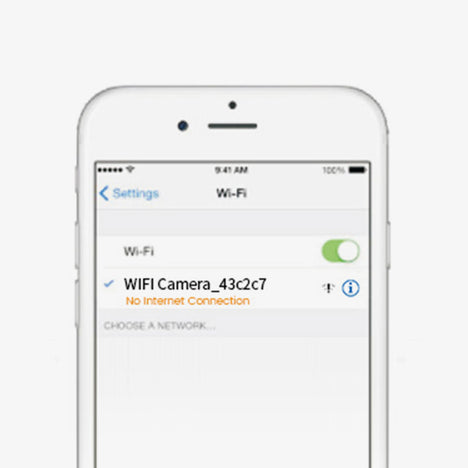
Obrázek: Krok 2 – Připojte se k Wi-Fi síti boroskopu.
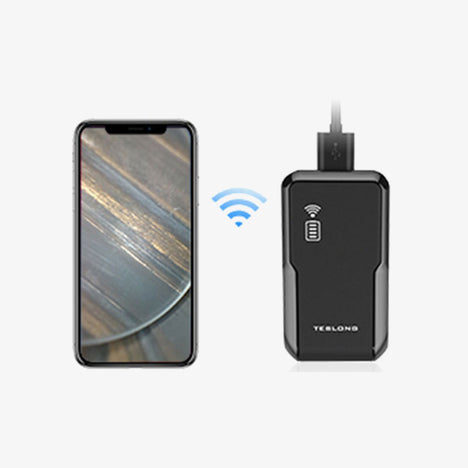
Obrázek: Krok 3 – Po připojení k Wi-Fi otevřete aplikaci.
4.5. Připojení k počítači (kabelové)
Boroskop lze také použít s PC a počítači Apple bez Wi-Fi vysílače:
- Připojte sondu boroskopu ke kabelu Aviation-USB-A.
- Zapojte konec kabelu USB-A přímo do portu USB v počítači.
- Pokud není automaticky detekován, nainstalujte příslušný software nebo ovladač pro váš operační systém (Windows nebo macOS). Viz dokumentace Teslong. webstránky pro stahování konkrétního softwaru.

Obrázek: Boroskop Teslong připojený k notebooku pro přímé viewIng.
5. Provoz
5.1. Zapnutí/vypnutí
Dlouhým stisknutím tlačítka napájení na Wi-Fi vysílači zařízení zapnete nebo vypnete. Indikátor baterie a indikátor signálu Wi-Fi potvrdí stav napájení.
5.2. Nastavení jasu LED diod
Stisknutím prostředního tlačítka na levé straně Wi-Fi vysílače můžete přepínat mezi třemi úrovněmi jasu LED světla nebo světlo vypnout. Upravte osvětlení pro dosažení nejlepšího view v tmavých kontrolních prostorách.
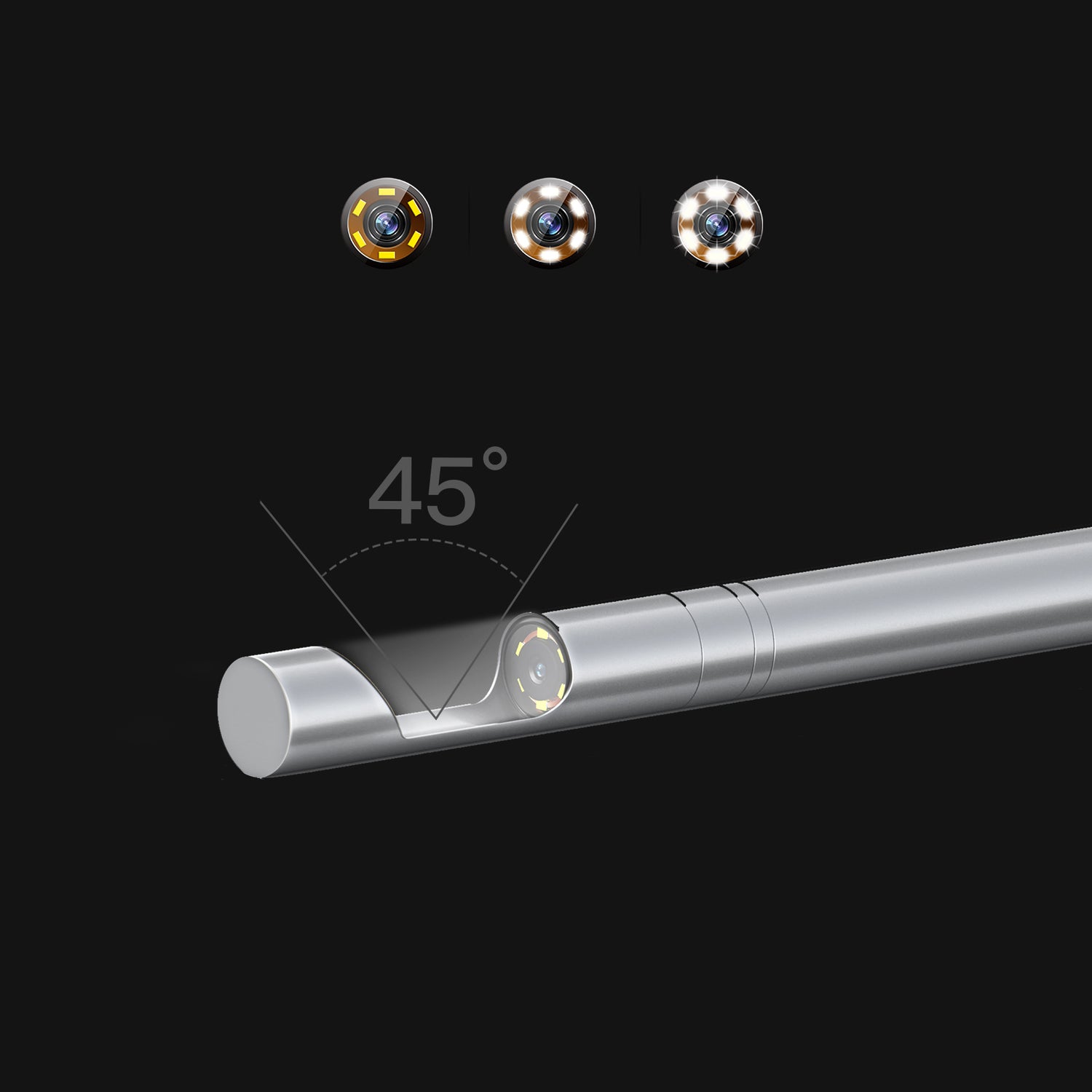
Obrázek: Inovativní kamera s detailním ostřením a 6 LED kruhovými světly.
5.3. Funkce zoomu
Dlouhým stisknutím tlačítka jasu kruhového světla přiblížíte view dovnitř nebo ven v rozhraní aplikace.
5.4. Zachycení obrázků/videa
Stisknutím horního tlačítka na levé straně Wi-Fi vysílače (tlačítko spouště fotoaparátu) můžete pořizovat statické snímky. Aplikace také nabízí ovládací prvky pro nahrávání videa.
5.5. Používání bočníchView Zrcadla
Boroskop je dodáván se třemi nastavitelnými, odnímatelnými bočními...view zrcátka. Tato zrcátka umožňují kontrolu stěny hlavně. Lze je vyjmout pro kontrolu úderníku nebo pro přímé střelení dopředu. viewIng.
5.6. Pokyny pro inspekci
Boroskop Teslong je vynikající nástroj pro posouzení různých aspektů hlavně vaší střelné zbraně. Použijte ho k prohlídce:
- Čistota a hromadění zbytků
- Eroze hrdla
- Stopy po nástrojích
- Opotřebení pušky
- Poškození komory
- Znečištění
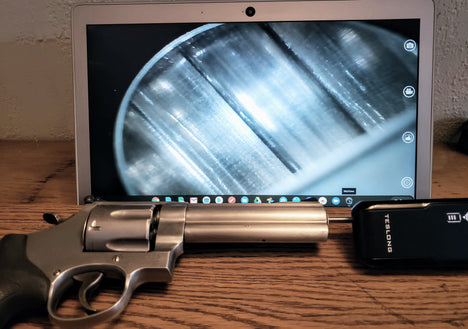
Obrázek: Prohlídka hlavně Smith & Wesson M629 ráže .44 Magnum.
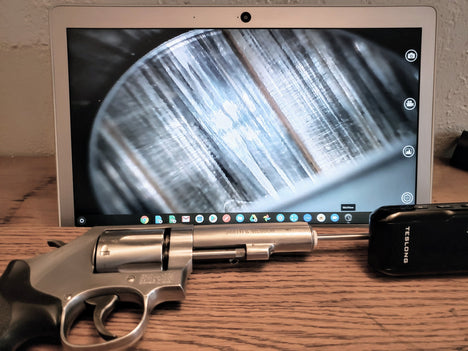
Obrázek: Prohlídka hlavně Smith & Wesson M10 .38 Special.
6. Údržba
6.1. Čištění sondy a zrcadel
Po každém použití, zejména při kontrole znečištěných hlavně, jemně očistěte sondu boroskopu a bočníview zrcátek. K otření povrchu čočky a zrcátka použijte měkký hadřík, který nepouští vlákna, a malé množství isopropylalkoholu. Ujistěte se, že na povrchu nezůstaly žádné nečistoty, které by mohly zakrývat view ani poškrábat optiku. Neponořujte sondu ani vysílač do kapalin.
6.2. Péče o baterie
Pro prodloužení životnosti baterie pravidelně nabíjejte Wi-Fi vysílač a vyvarujte se úplného vybití baterie. Pokud zařízení nepoužíváte, skladujte jej na chladném a suchém místě.
7. Řešení problémů
- Zařízení se nezapíná: Ujistěte se, že je Wi-Fi vysílač nabitý. Připojte jej ke zdroji napájení pomocí kabelu micro-USB.
- Nebyl detekován žádný signál Wi-Fi: Ujistěte se, že je vysílač Wi-Fi zapnutý. Pokud je baterie slabá, nabijte zařízení. Zkuste restartovat vysílač a mobilní zařízení.
- Aplikace nezobrazuje obrázek: Ověřte, zda je vaše mobilní zařízení připojeno k síti „WIFI Cam******“. V případě potřeby se ujistěte, že je v aplikaci vybrán správný model zařízení. Zavřete a znovu otevřete aplikaci.
- Špatná kvalita obrazu: Jas LED kruhového světla upravte pomocí příslušného tlačítka na vysílači. Vyčistěte čočku boroskopu a boční...view zrcátko na případné šmouhy nebo nečistoty.
- Boroskop se nepřipojuje k počítači: Ujistěte se, že je kabel USB-A bezpečně připojen k sondě i k počítači. Zkontrolujte, zda jsou v počítači nainstalovány potřebné ovladače nebo software.
8. Specifikace
| Funkce | NTG150W (flexibilní puška) | NTG150HW (pevná puška) | NTG150PW (Pevná pistole) |
|---|---|---|---|
| Kompatibilita | iOS a Android (Wi-Fi), PC (kabelové) | ||
| Typ připojení | Bezdrátové Wi-Fi připojení pro iOS a Android; kabelové USB připojení k PC | ||
| Typ sondy | 45palcový flexibilní | 26palcový pevný | 10palcový pevný |
| Rozlišení snímání obrazu | 1280x720 pixelů | ||
| Rozlišení záznamu videa | 1280x720 pixelů | ||
| Baterie | Vestavěná baterie (v adaptéru Wi-Fi) | ||
| Světelný zdroj | LED kruhové světlo | ||
| Pasuje na kalibr | hlavně ráže .22 nebo větší | ||
| Příslušenství | 3x boční 0.2 palce (5 mm)view Zrcátka, Letecký konektor na USB-A, Adaptér USB-C | ||

Obrázek: Podrobné srovnání modelů boroskopů Teslong a jejich specifikací.
9. Uživatelské tipy
- Optimální osvětlení: Jas LED diody vždy upravte tak, aby nedocházelo k oslnění a aby byla zajištěna jasná viditelnost vnitřku hlavně. Příliš mnoho světla může rozmazat detaily.
- Hladké vkládání: Sondu boroskopu zasouvejte do hlavně pomalu a opatrně, abyste předešli poškození sondy nebo zbraně.
- Použití zrcadla: Experimentujte s bočnímiview zrcátka pro dosažení nejlepšího úhlu pro kontrolu drážek a stěn komory. Nezapomeňte je při pohledu dopředu sundat views.
- Pravidelný úklid: Pro zachování optimální čistoty obrazu udržujte sondu a zrcadla v čistotě. Prach nebo zbytky mohou výrazně zhoršit kvalitu obrazu. view.
- Správa baterie: Před delším používáním vysílač Wi-Fi plně nabijte, abyste předešli přerušení během kontroly.
- Aktualizace softwaru: Pravidelně kontrolujte Teslong webPro zajištění optimálního výkonu a kompatibility se podívejte na web nebo do obchodu s aplikacemi, kde najdete aktualizace softwaru nebo firmwaru.
10. Záruka a podpora
Pro informace o záruce, technickou podporu nebo servisní dotazy se prosím obraťte na oficiální webové stránky společnosti Teslong. webnebo se obraťte na prodejce. Uschovejte si účtenku jako doklad o koupi.


